


ලිනක්ස්_වලට_මාරු_වෙමු.
මොකක්ද අනේ ඔයාලගේ OS එක ???....ආ...මොකක් ....නෑ...නෑ
Operating System එක කියල සිංහලෙන්ම ඇහුවොත් අපේ අය ගත් කටටම කියයි
Win...Windows 3.1 නැනේ එහෙම කියන්නේ නෑ ..අපේ අය.
Full රෙස්ප එකේ කියයි... Windows XP - Windows Vista ඒ එක්කම කියයි Windows 7 කියල නේද....??
එත් ඉදල හිටලා ..අවාරෙට පොල් හැලෙනවා වගේ කියයි මගේ Linux / Ubuntu එහෙමද...
එත් ලෝකේ OS ඒ කියන්නේ Operating System 2000 විතර තියෙනවා කියල දන්නවද..ඊටත් වැඩිද මන්ද....
ඔහොම්මම යනකො පහලට...
මගේ වෙනත් Thread ගැන නිකමට වගේ බලාගන්න ඕන අය ..මේකට යන්න...
http://www.elakiri.com/forum/tags.php?tag=upulcla
රෙපක් හෝ බම්පයක් දීම වටි....
මොකක්ද අනේ ඔයාලගේ OS එක ???....ආ...මොකක් ....නෑ...නෑ
Operating System එක කියල සිංහලෙන්ම ඇහුවොත් අපේ අය ගත් කටටම කියයි
Win...Windows 3.1 නැනේ එහෙම කියන්නේ නෑ ..අපේ අය.
Full රෙස්ප එකේ කියයි... Windows XP - Windows Vista ඒ එක්කම කියයි Windows 7 කියල නේද....??
එත් ඉදල හිටලා ..අවාරෙට පොල් හැලෙනවා වගේ කියයි මගේ Linux / Ubuntu එහෙමද...
එත් ලෝකේ OS ඒ කියන්නේ Operating System 2000 විතර තියෙනවා කියල දන්නවද..ඊටත් වැඩිද මන්ද....
ඔහොම්මම යනකො පහලට...
ලිනක්ස් වලට මාරු වෙමු.

අපි බලමු කොහොමද හොද ලිනක්ස් ඩිස්ට්රො එකක් (ඒ කිව්වෙ ලිනක්ස් කර්නල් එක පාදක කරගත් os එකක්) ඉන්ස්ටෝල් කරගන්නෙ කියල. ඔයාලට පුලුවන් කැමති ඩිස්ට්රෝ එකක් තෝරගන්න එහෙම තෝර ගන්න ඩිස්ට්ට්රෝ 750 විතර දැනට තියෙනව.ඒ අතරින් මේ කාලෙ ගොඩක් ජනප්රිය උන ඩිස්ට්රො 10 ක් ගැන පහල තියෙනව ඒ අදාල web sites වලට ගිහින්, තව විස්තර හොයල බලල download කර ගන්න. මම නම් ගොඩක් කල් ඉදල use කරන්නෙ ubuntu කියන os එක මම නම් හිතන්නෙ අනෙක් ඒවට වඩා උබුන්ටු පහසුයි කියල. අනික උබුන්ටු වලට ගොඩක් hardware device කිසි කරදරයක් නැතුව ඩිටෙක් කර ගන්නව.(ඩොන්ගල් ,ස්කෑනර් , කැමරා වගේ ඒව) Applications හා updates එහෙමත් කරදරයක් නැතුව ලබා ගන්න පුලුවන්(ඔක්කෙම දෙන්නෙ free දෙන නිසා කිසි කරදරයක් නෑ).
01.Ubuntu
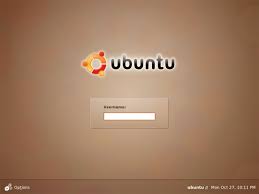
http://www.ubuntu.com/
02.Fedora
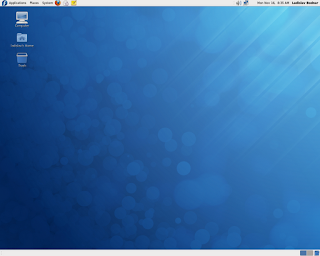
http://fedoraproject.org/
03.Open Suse

http://www.opensuse.org/
04.Debian
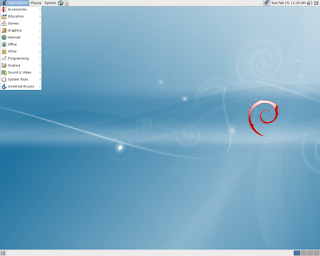
http://www.debian.org/
05.Mandriva
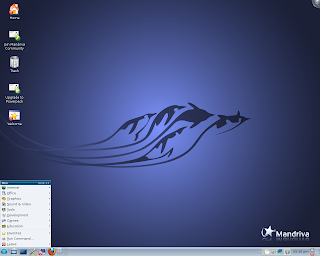
http://www.mandriva.com/
06.Linux mint

http://linuxmint.com/
07.Pc linux os
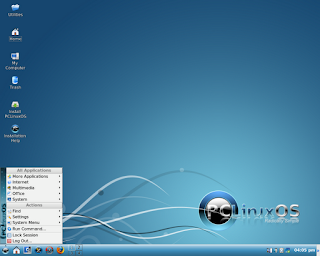
http://www.pclinuxos.com/
08.Slackware

www.slackware.com/
09.Gentoo linux

www.gentoo.org
10.Cent os
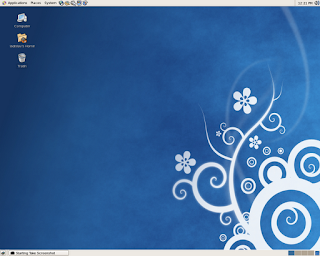
http://www.centos.org/
මේවයින් කැමති එකක් ඩ්වුන්ලෝඩ් කරගෙන cd එකකට හරි dvd එකකට හරි Write කර ගන්න. මේව ඉන්ස්ටෝල් කරන්න ආකාර කිහිපයක් මම කියල දෙන්නම් ඔයාලට කැමති විදියක් තෝර ගන්න. මම කියල දෙන්නෙ ubuntu os එක ඉන්ස්ටෝල් කරන්න අනිත් ඒවත් ගොඩක් දුරට ඒ වගේම තමයි.Ms windows වලට ගොඩ කාලයක් පුරුදු වෙලා හිටපු අයනෙ ගොඩක්ම ඉන්නෙ ඒ අයට ගැලපෙන විදියට, හුරු විදියට වැඩේ කරොත් හොදයි කියල මම හිතනව.
1.Ubuntu පමණක් ඉන්ස්ටෝල් කිරීම

මේකෙදි කම්පියුටර් එකේ තියෙන්නෙ උබුන්ටු ම විතරයි වෙන කිසිම os එකක් නෑ උබුන්ටු වලට ආධුනිකයෙකුට නම් මේක ඒ තරම් සුදුසු නෑ කියලයි මම නම් හිතන්නෙ.හරි කමක් නෑ අපි බලමු මේක කරන්නෙ කොහොමද කියල.
මුලින්ම ububtu cd එක හරි dvd එක හරි දාල boot කරන්න. දැන් එනව මෙන්න මේ වගේ boot මෙනු එකක්. ඒකෙ දෙවනි එක click කරන්න ඒ කියන්නෙ Install Ubuntu කියන එක.
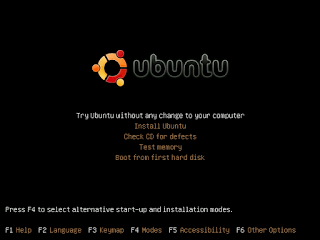
2.ඊළඟට මේ මෙනු එක එනව මෙතනින් try කියන එකෙන් ගියොත් කම්පියුටර් එකේ කිසි වෙනසක් කරන්නෙ නැතුව උබුන්ටු මෙනවගේ එකක්ද කියල බලන්න පුලුවන්. os එක රන් වෙන්නෙ cd එක උඩ් ඒ නිසා ටිකක් slow(හැම ඩිස්ට්රෝ එකකම මෙහෙම බලන්න බෑ) කොහොම හරි මේකෙන් අපට යම් අදහසක් ගන්න පුලුවන් os එක ගැන. os එක ඉන්ස්ටෝල් කරගන්න ඔන නම් install ubuntu කියන එක ඔබන්න.

3.මේකෙ Download updates while installing කියන එකට හරි දාන්න ඔන වේගවත් ඉන්ටර්නෙට් කනෙක්ශන් එකක් තියෙනවනම් විතරයි නැත්තම් ඉන්ස්ටෝල් වෙන්න ගොඩක් වෙලා යවි.install this third-party software කියන එකටත් හරි දාන්න.

4.මෙතන තමයි ගොඩක්ම වැදගත් තැන මෙතන මෙතනින් තමයි උබුන්ටු ඉන්ස්ටෝල් කරන තැන තීරණය කරන්නෙ.

කොහොම උනත් මම කියල දෙන්නෙ manual partition කරන විදිය නැත්තම් නා ගන්න වෙන නිසා. ඔයාල මෙතනින් Something else කියන එක select කරල forward button එක click කරන්න.
5.ඊළඟට කරන්න තියෙන්නෙ partition කරන වැඩේ මේක ගොඩක් පරිස්සමින් කරන ඔන. උදාහරණයක් විදියට අපි හිතමු අපට ඔන අපේ 320 Gb hard disk එක 100gb කොටස් දෙකයි 60gb කොටස් දෙකකටයි partition කරල් එක 60 gb කොටසකට උබුන්ටු දාගන්න ඔන කියල. එතකොට අපි හදාගන්න ඔන partition ප්රමාණ්ය.
100 gb – දෙකයි
60 gb - දෙකයි
මුලු partition ගණන හතරයි .ඒ උනත් උබුන්ටු දා ගන්න අපි අඩුමතරමෙ උබුන්ටු වලට විතරක්ම partitions තුනක් හදා ගන්න ඔන. එහෙම බැලුවෙත් මෙන්න මේ තරම් partitions ගණනක් අවශ්ය වෙනව.
100 gb – දෙකයි
60 gb – 1
x gb -1
y gb -1
z gb -1
මුලු partitions ගණන 6 වෙනව. අපි 60 gb එකකටනෙ උබුන්ටු දාන්න හිතාගෙන හිටියෙ ඒ 60 gb එක තමයි x , y , z කියල කොටස් තුනකට බෙදුවෙ. ඊළඟට බලමු කොහොමද මේව බෙදන්නෙ කියල
මම කලින් කිව්වනෙ උබුන්ටු දා ගන්න අඩුම තරමෙ partitions තුනක් වත් හදා ගන්න් ඔන කියල, ඒ partitions තුන root , boot හා swap කියල හදුන්වනව.
swap – මෙයා හදන්න ඔන ram එක වගේ දෙගුණයක්.
boot(/boot) – මෙයා 200 mb වගේ ගානක් දුන්නාම ඇති.
root(/) - මෙයාට තමයි වැඩිපුරම ඉඩ ප්රමාණයක් දෙන්න ඔන.
උදාහරණයක් විදියට අපේ 60 gb partitions එක මෙන්න මේ විදියට තමයි බෙදෙන්නෙ
swap- ram එක 1gb(1024 mb) කියල හිතුවොත් swap එක 2048 mb දෙන්න .
boot- 250 mb
root -60 gb වලින් swap හා boot partitions වලට යන ගණන අයින් කරහම එන ප්රමාණය. (ආසන්නව 56 gb වගේ)
ඔන්න ඔය විදියට තමයි partitions කරගන්න ඔන (මේක කරන්න පුලුවන් සරලම ක්රමයක් විතරයි මීට වඩා ගොඩක් Advanced විදියට කරන්න පුලුවන්)
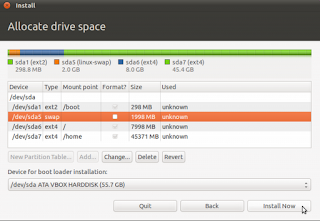
උඩ තියෙන වගේ එකකින් තමයි partitions කරන්න දෙන්නෙ. ඔය තියෙන්නෙ කොටස් හතරකට බෙදෙපු hard disk එකක්. add කියන button එක click කරහම පහල තියෙන වගේ වින්ඩෝ එකක් එනව ඒකෙන් තමයි හදන partitions එකේ ප්රමාණය,ෆොමැට් එක, mount point එක(එ කිව්වෙ root ද boot ද swap කියන එක) තෝරන්නෙ.
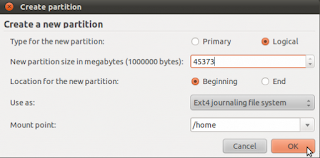
format type- වින්ඩෝස් වල තියෙන්නෙ ntfs කියල format එකක් කියල ඔයාල දන්නවනෙ ? ඒ වගේ උබුන්ටු වලත් තියෙනව format type කිහිපයක් අලුතෙන්ම ආපු ටයිප් එක තමයි Ext4 කියන වර්ගය. Ubuntu තියන partitions (/)එක අනිවාර්යෙන්ම මේ ext ටයිප් එකකට format කරන්න ඔන. boot එකත් එ විදියටම තමයි.අපි කලින් හදන්න හිතන් හිටි partition table එකේ 100 gb කොටස් දෙකක් තිබුනනෙ.ඒව වඩා හොඳයි ntfs වලට format කරොත්. මොකද හදිස්සියෙවත් වින්ඩෝස් තියෙන කම්පියුටර් එකකට hard disk එක හයි කරල බලන්න උනොත් එහෙම පොඩි අවුලක් වෙනව ext4 type එක වින්ඩෝස් වලදි පේන්නෙ නැති නිසා.
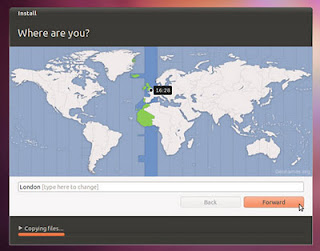
5.ඊළඟට තියෙන්නෙ time zone එක තෝරගන්න.
6.keyboard layer එක තෝරන්න.
වෙනස් කරන්න එපා default එන එකම තියන්න.

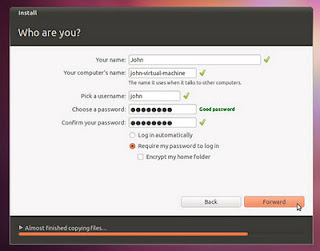
7.user name password ලබා දෙන්න.
8.Complete
ඊළඟට ඉන්ස්ටෝල් කිරීම ඉවර කරන්න තියෙන්නෙ.


2.වින්ඩෝස් හා උබුන්ටු යන දෙකම ඉන්ස්ටෝල් කිරීම( වින්ඩෝස් තුලටම ඉන්ස්ටෝල් කිරීම).
මේක කරන්න අනිවාර්යෙන්ම කම්පියුටර් එකට මුලින් වින්ඩෝස් දාල තියෙන්න ඔන.මේහෙම ඉන්ස්ටෝල් කරනකොට partition කරන වැඩ කිසි එකක් නෑ හරිම ලේසියි. තියෙන partition එකකටම තමයි ඉන්ස්ටෝල් වෙන්නෙ. හැබැයි අවුලකට තියෙන්නෙ මෙහෙම ඉන්ස්ටෝල කරහම උබුන්ටු වල උපරිම performance ලැබෙන්නෙ නැති එක. ඉන්ස්ටෝල් කර ගන්නෙ මෙහෙමයි වින්ඩෝස් වලින් ලොග් වෙලා උබුන්ටු cd එක රොම් එකට දාන්න ඊළඟට මේ මෙනු එක එනව

මෙතනින් install inside windows කියන එක click කරන්න.ඊළඟට එන මෙනු එකෙන් ඉන්ස්ටෝල් කරන්න ඔන තැන(වැඩි ඉඩ පරමාණයක් තියෙන partition එකක් තෝර ගන්න ),ප්රමාණය (උබුන්ටු සඳහා කොයි තරම් ප්රමාණයක් ඉඩ වෙන් කරනවද කියන එක ),භාෂාව තෝරන්න password,user name ලබා දෙන්න.

ඊළඟට ඉන්ස්ටෝල් button එක click කරල ඉන්ස්ටෝල් කරන්න.

වැඩ ඔක්කොම ඉවර උනාට පස්සෙ computer එක restart කරන්න.එතකොට මේ විදියට ඉන්ස්ටෝල් උන එක පෙන්නාවි.

ඕනම වෙලාවක වින්ඩෝස් වල add/remove programs වලට ගිහින් ඉන්ස්ටෝල කරපු os එක සාමන්ය programma එකක් වගේම ඉවත් කරන්න පුලුවන්.
වින්ඩෝස් හා උබුන්ටු යන දෙකම ඉන්ස්ටෝල් කිරීම
මෙතනදි කරන්නෙත් පළවෙනි ක්රමයට කරපු දේම තමයි.පළවෙනි එකේ ගනිපු උදාහරණෙම මම මේකත ගන්නම්. අපි හිතමු අපට ඔන අපේ 320 Gb hard disk එක 100gb කොටස් දෙකයි 60gb කොටස් දෙකකටයි partition කරල් එක 60 gb කොටසකට වින්ඩෝස් හා අනික් 60gb කොටසට උබුන්ටු දාගන්න ඔන කියල. එතකොට අපි හදාගන්න ඔන partition ප්රමාණය.
100 gb – දෙකයි
60 gb – එකයි (windows සඳහා)
ඉතුරු 60 gb partition කරල කලින් වගේ උබුන්ටු වලට තුනක් හදා ගන්න ඔන.
x gb -1
y gb -1
z gb -1
මුලින්ම ඉන්ස්ටෝල් කරන්න ඔන වින්ඩෝස් ඒක අනිවාර්යයි.වැඩේ ලේසි වෙන්න මෙන්න මේ විදියට කරන්න.
වින්ඩෝස් දානකොට hard disk එක 100gb -2 , 60 gb -2 කොටස් වලට partition කරල එක 60 gb එකකට windows දාන්න.ඊළඟට Ubuntu දාන කොට පරිස්සමින් අනිත් 60 gb partition එක තෝරල එක අයෙත් කොටස් තුනකට (root,boot හා swap සඳහා) partition කරල. පළවෙනි ක්රමේදි කියල දුන්න පිළිවෙලට දිගටම කරගෙන යන්න.
අපි බලමු කොහොමද හොද ලිනක්ස් ඩිස්ට්රො එකක් (ඒ කිව්වෙ ලිනක්ස් කර්නල් එක පාදක කරගත් os එකක්) ඉන්ස්ටෝල් කරගන්නෙ කියල. ඔයාලට පුලුවන් කැමති ඩිස්ට්රෝ එකක් තෝරගන්න එහෙම තෝර ගන්න ඩිස්ට්ට්රෝ 750 විතර දැනට තියෙනව.ඒ අතරින් මේ කාලෙ ගොඩක් ජනප්රිය උන ඩිස්ට්රො 10 ක් ගැන පහල තියෙනව ඒ අදාල web sites වලට ගිහින්, තව විස්තර හොයල බලල download කර ගන්න. මම නම් ගොඩක් කල් ඉදල use කරන්නෙ ubuntu කියන os එක මම නම් හිතන්නෙ අනෙක් ඒවට වඩා උබුන්ටු පහසුයි කියල. අනික උබුන්ටු වලට ගොඩක් hardware device කිසි කරදරයක් නැතුව ඩිටෙක් කර ගන්නව.(ඩොන්ගල් ,ස්කෑනර් , කැමරා වගේ ඒව) Applications හා updates එහෙමත් කරදරයක් නැතුව ලබා ගන්න පුලුවන්(ඔක්කෙම දෙන්නෙ free දෙන නිසා කිසි කරදරයක් නෑ).
01.Ubuntu
http://www.ubuntu.com/
02.Fedora
http://fedoraproject.org/
03.Open Suse

http://www.opensuse.org/
04.Debian
http://www.debian.org/
05.Mandriva
http://www.mandriva.com/
06.Linux mint

http://linuxmint.com/
07.Pc linux os
http://www.pclinuxos.com/
08.Slackware

www.slackware.com/
09.Gentoo linux

www.gentoo.org
10.Cent os
http://www.centos.org/
මේවයින් කැමති එකක් ඩ්වුන්ලෝඩ් කරගෙන cd එකකට හරි dvd එකකට හරි Write කර ගන්න. මේව ඉන්ස්ටෝල් කරන්න ආකාර කිහිපයක් මම කියල දෙන්නම් ඔයාලට කැමති විදියක් තෝර ගන්න. මම කියල දෙන්නෙ ubuntu os එක ඉන්ස්ටෝල් කරන්න අනිත් ඒවත් ගොඩක් දුරට ඒ වගේම තමයි.Ms windows වලට ගොඩ කාලයක් පුරුදු වෙලා හිටපු අයනෙ ගොඩක්ම ඉන්නෙ ඒ අයට ගැලපෙන විදියට, හුරු විදියට වැඩේ කරොත් හොදයි කියල මම හිතනව.
1.Ubuntu පමණක් ඉන්ස්ටෝල් කිරීම
මේකෙදි කම්පියුටර් එකේ තියෙන්නෙ උබුන්ටු ම විතරයි වෙන කිසිම os එකක් නෑ උබුන්ටු වලට ආධුනිකයෙකුට නම් මේක ඒ තරම් සුදුසු නෑ කියලයි මම නම් හිතන්නෙ.හරි කමක් නෑ අපි බලමු මේක කරන්නෙ කොහොමද කියල.
මුලින්ම ububtu cd එක හරි dvd එක හරි දාල boot කරන්න. දැන් එනව මෙන්න මේ වගේ boot මෙනු එකක්. ඒකෙ දෙවනි එක click කරන්න ඒ කියන්නෙ Install Ubuntu කියන එක.
2.ඊළඟට මේ මෙනු එක එනව මෙතනින් try කියන එකෙන් ගියොත් කම්පියුටර් එකේ කිසි වෙනසක් කරන්නෙ නැතුව උබුන්ටු මෙනවගේ එකක්ද කියල බලන්න පුලුවන්. os එක රන් වෙන්නෙ cd එක උඩ් ඒ නිසා ටිකක් slow(හැම ඩිස්ට්රෝ එකකම මෙහෙම බලන්න බෑ) කොහොම හරි මේකෙන් අපට යම් අදහසක් ගන්න පුලුවන් os එක ගැන. os එක ඉන්ස්ටෝල් කරගන්න ඔන නම් install ubuntu කියන එක ඔබන්න.

3.මේකෙ Download updates while installing කියන එකට හරි දාන්න ඔන වේගවත් ඉන්ටර්නෙට් කනෙක්ශන් එකක් තියෙනවනම් විතරයි නැත්තම් ඉන්ස්ටෝල් වෙන්න ගොඩක් වෙලා යවි.install this third-party software කියන එකටත් හරි දාන්න.

4.මෙතන තමයි ගොඩක්ම වැදගත් තැන මෙතන මෙතනින් තමයි උබුන්ටු ඉන්ස්ටෝල් කරන තැන තීරණය කරන්නෙ.

කොහොම උනත් මම කියල දෙන්නෙ manual partition කරන විදිය නැත්තම් නා ගන්න වෙන නිසා. ඔයාල මෙතනින් Something else කියන එක select කරල forward button එක click කරන්න.
5.ඊළඟට කරන්න තියෙන්නෙ partition කරන වැඩේ මේක ගොඩක් පරිස්සමින් කරන ඔන. උදාහරණයක් විදියට අපි හිතමු අපට ඔන අපේ 320 Gb hard disk එක 100gb කොටස් දෙකයි 60gb කොටස් දෙකකටයි partition කරල් එක 60 gb කොටසකට උබුන්ටු දාගන්න ඔන කියල. එතකොට අපි හදාගන්න ඔන partition ප්රමාණ්ය.
100 gb – දෙකයි
60 gb - දෙකයි
මුලු partition ගණන හතරයි .ඒ උනත් උබුන්ටු දා ගන්න අපි අඩුමතරමෙ උබුන්ටු වලට විතරක්ම partitions තුනක් හදා ගන්න ඔන. එහෙම බැලුවෙත් මෙන්න මේ තරම් partitions ගණනක් අවශ්ය වෙනව.
100 gb – දෙකයි
60 gb – 1
x gb -1
y gb -1
z gb -1
මුලු partitions ගණන 6 වෙනව. අපි 60 gb එකකටනෙ උබුන්ටු දාන්න හිතාගෙන හිටියෙ ඒ 60 gb එක තමයි x , y , z කියල කොටස් තුනකට බෙදුවෙ. ඊළඟට බලමු කොහොමද මේව බෙදන්නෙ කියල
මම කලින් කිව්වනෙ උබුන්ටු දා ගන්න අඩුම තරමෙ partitions තුනක් වත් හදා ගන්න් ඔන කියල, ඒ partitions තුන root , boot හා swap කියල හදුන්වනව.
swap – මෙයා හදන්න ඔන ram එක වගේ දෙගුණයක්.
boot(/boot) – මෙයා 200 mb වගේ ගානක් දුන්නාම ඇති.
root(/) - මෙයාට තමයි වැඩිපුරම ඉඩ ප්රමාණයක් දෙන්න ඔන.
උදාහරණයක් විදියට අපේ 60 gb partitions එක මෙන්න මේ විදියට තමයි බෙදෙන්නෙ
swap- ram එක 1gb(1024 mb) කියල හිතුවොත් swap එක 2048 mb දෙන්න .
boot- 250 mb
root -60 gb වලින් swap හා boot partitions වලට යන ගණන අයින් කරහම එන ප්රමාණය. (ආසන්නව 56 gb වගේ)
ඔන්න ඔය විදියට තමයි partitions කරගන්න ඔන (මේක කරන්න පුලුවන් සරලම ක්රමයක් විතරයි මීට වඩා ගොඩක් Advanced විදියට කරන්න පුලුවන්)
උඩ තියෙන වගේ එකකින් තමයි partitions කරන්න දෙන්නෙ. ඔය තියෙන්නෙ කොටස් හතරකට බෙදෙපු hard disk එකක්. add කියන button එක click කරහම පහල තියෙන වගේ වින්ඩෝ එකක් එනව ඒකෙන් තමයි හදන partitions එකේ ප්රමාණය,ෆොමැට් එක, mount point එක(එ කිව්වෙ root ද boot ද swap කියන එක) තෝරන්නෙ.
format type- වින්ඩෝස් වල තියෙන්නෙ ntfs කියල format එකක් කියල ඔයාල දන්නවනෙ ? ඒ වගේ උබුන්ටු වලත් තියෙනව format type කිහිපයක් අලුතෙන්ම ආපු ටයිප් එක තමයි Ext4 කියන වර්ගය. Ubuntu තියන partitions (/)එක අනිවාර්යෙන්ම මේ ext ටයිප් එකකට format කරන්න ඔන. boot එකත් එ විදියටම තමයි.අපි කලින් හදන්න හිතන් හිටි partition table එකේ 100 gb කොටස් දෙකක් තිබුනනෙ.ඒව වඩා හොඳයි ntfs වලට format කරොත්. මොකද හදිස්සියෙවත් වින්ඩෝස් තියෙන කම්පියුටර් එකකට hard disk එක හයි කරල බලන්න උනොත් එහෙම පොඩි අවුලක් වෙනව ext4 type එක වින්ඩෝස් වලදි පේන්නෙ නැති නිසා.
5.ඊළඟට තියෙන්නෙ time zone එක තෝරගන්න.
6.keyboard layer එක තෝරන්න.
වෙනස් කරන්න එපා default එන එකම තියන්න.

7.user name password ලබා දෙන්න.
8.Complete
ඊළඟට ඉන්ස්ටෝල් කිරීම ඉවර කරන්න තියෙන්නෙ.


2.වින්ඩෝස් හා උබුන්ටු යන දෙකම ඉන්ස්ටෝල් කිරීම( වින්ඩෝස් තුලටම ඉන්ස්ටෝල් කිරීම).
මේක කරන්න අනිවාර්යෙන්ම කම්පියුටර් එකට මුලින් වින්ඩෝස් දාල තියෙන්න ඔන.මේහෙම ඉන්ස්ටෝල් කරනකොට partition කරන වැඩ කිසි එකක් නෑ හරිම ලේසියි. තියෙන partition එකකටම තමයි ඉන්ස්ටෝල් වෙන්නෙ. හැබැයි අවුලකට තියෙන්නෙ මෙහෙම ඉන්ස්ටෝල කරහම උබුන්ටු වල උපරිම performance ලැබෙන්නෙ නැති එක. ඉන්ස්ටෝල් කර ගන්නෙ මෙහෙමයි වින්ඩෝස් වලින් ලොග් වෙලා උබුන්ටු cd එක රොම් එකට දාන්න ඊළඟට මේ මෙනු එක එනව

මෙතනින් install inside windows කියන එක click කරන්න.ඊළඟට එන මෙනු එකෙන් ඉන්ස්ටෝල් කරන්න ඔන තැන(වැඩි ඉඩ පරමාණයක් තියෙන partition එකක් තෝර ගන්න ),ප්රමාණය (උබුන්ටු සඳහා කොයි තරම් ප්රමාණයක් ඉඩ වෙන් කරනවද කියන එක ),භාෂාව තෝරන්න password,user name ලබා දෙන්න.

ඊළඟට ඉන්ස්ටෝල් button එක click කරල ඉන්ස්ටෝල් කරන්න.

වැඩ ඔක්කොම ඉවර උනාට පස්සෙ computer එක restart කරන්න.එතකොට මේ විදියට ඉන්ස්ටෝල් උන එක පෙන්නාවි.

ඕනම වෙලාවක වින්ඩෝස් වල add/remove programs වලට ගිහින් ඉන්ස්ටෝල කරපු os එක සාමන්ය programma එකක් වගේම ඉවත් කරන්න පුලුවන්.
වින්ඩෝස් හා උබුන්ටු යන දෙකම ඉන්ස්ටෝල් කිරීම
මෙතනදි කරන්නෙත් පළවෙනි ක්රමයට කරපු දේම තමයි.පළවෙනි එකේ ගනිපු උදාහරණෙම මම මේකත ගන්නම්. අපි හිතමු අපට ඔන අපේ 320 Gb hard disk එක 100gb කොටස් දෙකයි 60gb කොටස් දෙකකටයි partition කරල් එක 60 gb කොටසකට වින්ඩෝස් හා අනික් 60gb කොටසට උබුන්ටු දාගන්න ඔන කියල. එතකොට අපි හදාගන්න ඔන partition ප්රමාණය.
100 gb – දෙකයි
60 gb – එකයි (windows සඳහා)
ඉතුරු 60 gb partition කරල කලින් වගේ උබුන්ටු වලට තුනක් හදා ගන්න ඔන.
x gb -1
y gb -1
z gb -1
මුලින්ම ඉන්ස්ටෝල් කරන්න ඔන වින්ඩෝස් ඒක අනිවාර්යයි.වැඩේ ලේසි වෙන්න මෙන්න මේ විදියට කරන්න.
වින්ඩෝස් දානකොට hard disk එක 100gb -2 , 60 gb -2 කොටස් වලට partition කරල එක 60 gb එකකට windows දාන්න.ඊළඟට Ubuntu දාන කොට පරිස්සමින් අනිත් 60 gb partition එක තෝරල එක අයෙත් කොටස් තුනකට (root,boot හා swap සඳහා) partition කරල. පළවෙනි ක්රමේදි කියල දුන්න පිළිවෙලට දිගටම කරගෙන යන්න.
මගේ වෙනත් Thread ගැන නිකමට වගේ බලාගන්න ඕන අය ..මේකට යන්න...
http://www.elakiri.com/forum/tags.php?tag=upulcla
රෙපක් හෝ බම්පයක් දීම වටි....
Last edited:


 එල
එල 


