1118lakmalkumara

Well-known member
  • May 21, 2009
    30,473
    3,166
    113
    斯里蘭卡
    Windows 8 Hodaida

    Monawada Ubalage adahas


    windows-8-logo0817.jpg


    Mamath thawa dala Nahe Danna Oyalagen Adahas Vimaseemak :D
     
    Last edited:
    • Like
    Reactions: Kasunrock619

    Nadsa

    Well-known member
  • Apr 28, 2008
    2,722
    382
    83
    Full touch monitor ekak thiyenavanam pattaii ban...Nathnam echchara aaathal ekak na...
     

    1118lakmalkumara

    Well-known member
  • May 21, 2009
    30,473
    3,166
    113
    斯里蘭卡
    Windows 8 Download කිරීමට පළමුව මෙය කියවන්න.


    ඔබ බොහෝ දෙනෙක් දන්නවා මේ වන විට Windows 8 Beta version එක නිකුත් කර තිබෙන බව. Customer Preview කියලා කියන්නේ මේ Beta version එකටම තමයි. Windows 8 ඔබේ පරිගණකයට ස්ථාපිත කිරීමට පළමුව ඔබ ඔබේ පරිගණකය ඒ සදහා ප්‍රමාණවත් ද යන්න ගැන සැලකිලිමත් විය යුතුයි.

    Windows 8 F&A හි දක්වා ඇති පරිදි ඔබ windows 8 32bit ස්ථාපිත කරන්නේ නම් ඔබේ පරිගණකයේ RAM එක අඩුම තරමින් 1GB විය යුතු අතර, ඔබ windows 8 64bit ස්ථාපිත කරන්නේ නම් 2GB RAM එකක් තිබිය යුතුයි. ඒ වගේම ඔබේ Hard Disk එකේ 16GB ප්‍රමාණයේ ඉඩක් අවශ්‍ය වෙනවා.
    ඔබ Download කල යුත්තේ Windows 8 Setup එක හෝ ISO Image එකද ?


    ඔබ Windows 8 Download Page එකට මීට පෙර ගියා නම්, ඔබ දකින්නට ඇති ක්‍රම දෙකකට Windows 8 download කරගන්නට ඉඩ සලසා දී ඇති බව.

    1. Windows 8 Setup Program
    2. ISO Image of Windows 8
    ඔබ windows 8 ස්ථාපිත කරන්නට බලාපොරොත්තු වන්නේ වෙනම partition එකක (dual-boot) නම් හෝ ඔබේ පරිගණකයේ ඇති පරණ windows මෙහෙයුම් පද්දතිය windows 8 ලෙසට upgrade කරන්නට නම් බලාපොරොත්තු වෙන්නේ Windows 8 Setup Program එක ඔබට තෝරා ගන්න පුළුවන්.
    ඔබ ඔබේ පරණ windows මෙහෙයුම් පද්දතිය windows 8 වලට upgrade කරන්නට නම් සුදානම් වෙන්නේ ඔබ දැනගත යුතු වැදගත් කරුණක් තිබෙනවා. ඒ ඔබ windows 7 හි සිට windows 8 වලට ඔබේ මෙහෙයුම් පද්දතිය upgrade කරනවානම් පමණයි ඔබේ විසින් windows 7 හිදී install කර තිබූ අනෙක් software programs ඒ ලෙසටම windows 8 හි පවතින්නේ.

    එසේ නොමැතිව ඔබ windows XP හෝ windows Vista වල සිට ඔබේ මෙහෙයුම් පද්දතිය windows 8 වලට upgrade කරනා විට ඔබ install කර තිබූ software programs කිසිවක් ඔබේ නව windows 8 පරිගණකයේ පවතින්නේ නැහැ. ඔබට නැවත එම software programs install කරන්නට සිදු වෙනවා.

    ISO Image ලෙස windows 8 download කල යුත්තේ ඇයි?

    • ඔබේ පරිගණකයේ processor එක 64bit සදහා සහය දක්වන නමුත් ඔබේ පරිගණකයේ දැනට ඔබ install කර තිබෙන්නේ 32bit windows මෙහෙයුම් පද්දතියක් නම් ඔබට windows 8 64 bit මෙහෙයුම් පද්දතිය ස්ථාපිත කිරීමට අවශ්‍යයි නම් windows 8 64bit ISO image එක download කරගන්න.


    • පරිගණක කිහිපයක ඔබ windows 8 ස්ථාපිත කරන්නට බලාපොරොත්තු වෙනවා නම් ISO Image එක download කරගෙන එය Bootable DVD එකක් සාදාගෙන ඒ windows 8 bootable disk එක බාවිතා කර අනෙක් පරිගණක වලට windows 8 ස්ථාපිත කරන්න.


    • ඔබේ පරිගණකයේම Virtual Machine එකක් සාදා එහි windows 8 ස්ථාපිත කරන්නේ නම් windows 8 ISO image එකක් ලෙස download කරගන්න.
    The universal product key for Windows 8 is NF32V-Q9P3W-7DR7Y-JGWRW-JFCK8.
    ඔබ බාවිතා කරන මෘදුකාංගයන් windows 8 තුල වැඩකරයිද?


    Windows 8 download කරගැනීමට ප්‍රථමව මෙන්න මේ Setup Utility (5MB) එක download කරගෙන Run කරන්න. එවිට ඔබේ පරිගණකයේ install කර ඇති software programs සහ hardware drivers, windows 8 සදහා සහය දක්වනවද යන්න ඔබට බලාගැනීමට පුළුවන්.


    එසේ නැතිනම් මෙන්න මෙතන ක්ලික් කර windows 8 සදහා සහය දක්වන software හා devices ලැයිස්තුවක් ඔබට බලාගැනීමට පුළුවන්.

    කුමන ක්‍රමයද ඔබ තෝරා ගත යුත්තේ ?


    Windows 8 ක්‍රම තුනකට ඔබේ පරිගණකයට ලබාගන්නට පුළුවන්. ඔබේ දැනට තිබෙන මෙහෙයුම් පද්දතියත් සමග තවත් මෙහෙයුම් පද්දතියක් ලෙස (dual boot) ඔබට windows 8 ස්ථාපිත කරන්න පුළුවන්. එසේ නැතිනම් ඔබේ පරිගණකයේම Virtual Machine එකක් ලෙස windows 8 ස්ථාපිත කරන්න පුළුවන්. ඒ වගේම ඔබේ ප්‍රදාන මෙහෙයුම් පද්දතිය ලෙස ඔබට windows 8 ස්ථාපිත කරගන්න පුළුවන්.

    ඔබේ පවතින System එකට කසිදු බාදාවක් නොකර ඔබට windows 8 අත්හදා බැලීමට පමණයි නම් අවශ්‍ය හොදම ක්‍රමය, virtual machine එකක් තුල windows 8 install කරන එක. නැතිනම් ඔබේ පරිගණකයේ ඔබ බාවිතා නොකරන අමතර partition එකක් හෝ අමතර partition එකක් හදාගන්න පුළුවන් නම් ඒ partition එකට windows 8 install කර ඔබේ පෙර මෙහෙයුම් පද්දතිය සහ අලුත් windows 8 මෙහෙයුම් පද්දතින් දෙකම (dual boot) ඔබට බවිතා කරන්න පුළුවන්. එහෙම නැතිනම් ඔබේ පවතින windows මෙහෙයුම් පද්දතිය windows 8 වලට upgrade කොට ඔබේ ප්‍රදාන මෙහෙයුම් පද්දතිය ලෙස windows 8 බාවිතා කරන්න.


    උපුටා ගැනිම -trickslanka
     
    Last edited:
    • Like
    Reactions: pc kush

    1118lakmalkumara

    Well-known member
  • May 21, 2009
    30,473
    3,166
    113
    斯里蘭卡
    Windows 8 හී Metro මගහැර කෙලින්ම Desktop එකට පරිගණකය Boot කරගන්න&#3535

    Windows 7 හිදී පරිගණකය ක්‍රියාත්මක කල විට ඔබ දන්නවා windows boot වෙලා කෙලින්ම එන්නේ desktop එකට. නමුත් windows 8 හිදී එය වෙනස්. windows 8 start වෙනකොට එය සම්පුර්ණයෙන්ම වෙනස්. මුලින්ම lock screen එකක් එනවා, ඊට පස්සේ අපේ login details දෙන්න ඕනේ.. ඊට පස්සේ අපිව අරන් යන්නේ කෙලින්ම Metro Interface එකට. එතනින් තමයි අපිට desktop එකට යන්න වෙන්නේ. Windows 8 Metro interface එක මට හුරු උනාට. windows boot වෙනකොට lock screen අනන් මනං ඇත්තටම මට නම් හරිම වදයක්. මට ඕනේ කෙලින්ම windows 8 boot වෙලා desktop එකට එන්නයි.
    හොදයි ඉතින් අද මම මේ ලිපියෙන් කතා කරන්න යන්නේ windows 8 start වෙන විට lock screen එක හා metro interface එක මගහැර කෙලින්ම desktop එක වෙත එන විදියට ඔබේ windows 8 පරිගණකය සකසා ගන්නා ආකාරය පිලිබදවයි.
    Metro වෙනුවට කෙලින්ම Windows 8 Desktop එකට පරිගණකය Boot කරමු.


    පුංචි script එකකින් මේ වැඩේ අපට ලේසියෙන්ම කරගන්න පුළුවන්. හොදයි මුලින්ම පහල තිබෙන download button එක ක්ලික් කරලා වැඩේට ඕන කරන .bat file එක download කරගන්න.


    Download


    Download කරගත් පසු එය ඔබේ පරිගණකයේ කොහේ හෝ සුරක්ෂිත තැනකින් තියාගන්න. දැන් ඔබට කරන්න තියෙන්නේ windows 8 start වෙනකොට, ඔබ download කරගත් file එක run වෙන විදියට task එකක් හදාගන්න එකයි. Windows Task Scheduler මගින් අපිට ඒ වැඩෙත් ලේසියෙන්ම කරගන්නට පුළුවන්.

    • ඉහත රුපයේ පරිදි “event” යනුවෙන් search කරන්න. Settings යටතේ ඔබට දකින්න පුළුවන් රුපයේ පරිදි “View event logs” යනුවෙන්. එය ක්ලික් කරන්න.
    • Event Viewer එක open උණු පසු Windows Logs –> Application යන්න ක්ලික් කරන්න.
    • ඊට පස්සේ event list එකේ source වලට “Winlogon” යනුවෙන් තියෙන information event එකක් හොයාගන්න.
    • ඒ ඔබ සොයාගත් winlogon entry එක උඩ right click කර “attach task to this event” යන්න ක්ලික් කරන්න.
    • ඊට පස්සේ ඉතුරු ටික පහත වීඩියෝව අනුව කරන්න.


    එහෙනම් ඉතින් දැන් ඒ වැඩේ කරගෙන හමාරයි.


    Windows 8 lock screen එක disable කරගමු.

    මීලගට අපි කතා කරන්න යන්නේ windows 8 lock screen එක disable කරගන්න ආකාරය පිලිබදවයි.

    • “gpedit.msc” යනුවෙන් search කර Group Policy Editor එක open කරගන්න. අනතුරුව පහත වීඩියෝවේ පෙන්වා ඇති පරිදි, ඔබට පහසුවෙන්ම windows 8 lock screen එක disable කරගන්නට පුළුවන්.


    Windows 8 ගිණුමට Automatically log in වෙන්න හදමු.


    • මුලින්ම “netplwiz” යනුවෙන් search කරන්න.

    • අනතුරුව එය open කරගන්න. පහත රුපයේ ඇති පරිදි “User must enter a user name and password to use this computer” යන්න ඉදිරියේ ඇති check box එක untick කර ඔබේ login details ටික දීලා apply කරන්න.


    උපුටා ගැනිම -trickslanka


    Rex921

    Well-known member
  • Nov 6, 2008
    41,027
    1,957
    113
    Scandinavia
    මම දැනට පාවිච්චි කරන්නේ Windows 8 Release preview . මුලින් ටිකක් විතර අවුල් ගති‍යක් තේරුනත් පස්සේ හුරුවුනාම අවුලක් නෑ. හැබැ‍යි කට්ටි‍ය කි‍යලා ති‍යනවත් වගේ ඒක හදලා ති‍යෙන්නේ touch screen වලට හින්දා පොඩි පොඩි අවුල් ති‍යනවා.
     

    1118lakmalkumara

    Well-known member
  • May 21, 2009
    30,473
    3,166
    113
    斯里蘭卡
    Windows 8 තුල දී අපට අහිමි වී ගිය Start Menu එක වෙනුවෙන් සටන&#35

    ඉතින් මේ Windows 8 හී දී microsoft අපිට නව Metro UI එක හදුන්වා දී තිබෙනවා වගේම අපට හුරු පුරුදු start button එක windows 8 තුලදී ඉවත් කර තිබෙනවා. මම හිතන්නේ Metro UI එක වගේම desktop එකේ Start Button එකත් තිබුනානම් තවත් හොදයි කියලා. කොහම උනත් කමක් නැහැ. ඉතින් අද ලිපියෙන් මම කතා කරන්න යන්නේ අපට හුරු පුරුදු Start Menu එක windows 8 තුලදී නැවත ලබාගන්නේ කොහොමද කියන එකයි.
    කොහොමද ඉතින් මේ වැඩේ කරන්නේ?
    හොදයි වැඩේට බහින්න කලින් කියන්න ඕනේ අපි මේ කරන්න යන වැඩෙන් අපට පුළුවන් Windows 7 start menu එක Windows 8 හිදී ලබාගන්න. ඒක එහෙමයි කියලා Metro UI එකට මොකුත් වෙන්නේ නැහැ. එකම වෙනස අපට හුරු පුරුදු Windows 7 Desktop එක windows 8 තුලදී ලැබෙන එකයි වෙන්නේ. ඉතින් බය නැතුව වැඩේට බහින්න.
    හැබැයි අපි මේ install කරන්න යන software එකත් සමග තියෙන අමතර software කිසිවක් install කරගන්න එපා. ඉතින් ඔබේ පහසුව වෙනුවෙන් මම මෙය install කරගත යුතු ආකරය පියවර ලෙස පහලින් දක්වා තිබෙනවා.

    • මුලින්ම මෙතන ක්ලික් කරලා ViStart මෘදුකාංගය download කරගෙන ස්ථාපිත කිරීමේ ක්‍රියාවලිය ආරම්බ කරන්න.
    • ඉතින් මෙම ස්ථාපිත කිරීමේ ක්‍රියාවලිය තුලදී පහත රූපයේ ලෙස ඔබට ලැබෙන window එකේ දී එකපාරම “Agree” යන්න ක්ලික් කරන්න එපා. රූපයේ රතු පැහැයෙන් පෙන්වා ඇති කොටුව තුල තියෙන check box ඔක්කොම uncheck කරන්න. ඉන් අනතුරුව “Agree” යන්න ක්ලික් කරන්න.

    • පහත රූපයේ දක්වා ඇති මීලග windows එකේදී “Decline” යන්න ක්ලික් කරන්න. මොකද එම windows එක තුලදී ඔබෙන් අසන RegClean Pro මෘදුකාංගය install කරන්නට අවශ්‍ය නැති නිසා.


    උපුටා ගැනිම -trickslanka
     
    Last edited:

    jamiezue

    Well-known member
  • Jul 28, 2008
    11,998
    1
    8,843
    113
    -~උලක් උඩ-~
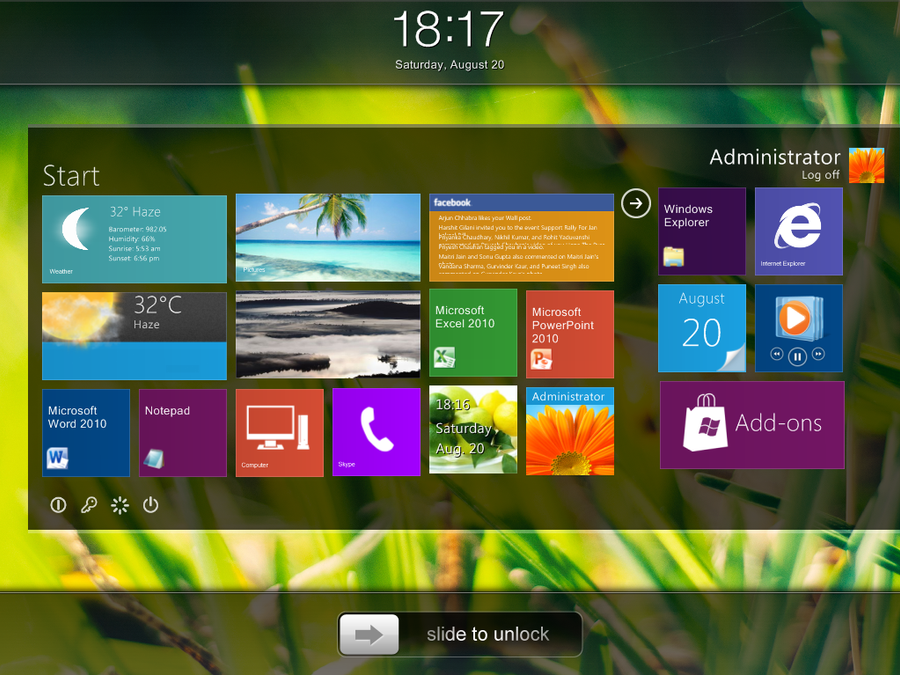
    windows 8 look එක ඔනෙ නම් omnimo use කරලා බලන්න.. theme එකක්...එක හොඳ නම් windows 8 install කරලා බලන්න...
    .
    :D
    ipad_clock_omnimo_4_1_by_desires12-d477r2f.png
     
    Last edited:

    1118lakmalkumara

    Well-known member
  • May 21, 2009
    30,473
    3,166
    113
    斯里蘭卡
    Windows 8 Metro Apps සදහා Desktop Shortcuts සාදා ගමු


    ඔබ දනනවා Windows 8 සමග ආ Metro User Interface එකේදී Microsoft විසින් Metro Apps කිහිපයක්ම අපිට හදුන්වා දී තිබෙනවා. Photos, Videos, Messages, Email, Windows Store ඒවා අතරින් කිහිපයක්. ඉතින් යම් විදියකින් ඔබට මේ Apps වෙත යන්නට ඕනේ නම් ඔබට සිදු වෙනවා Start Screen එක වෙත ගොස් අවශ්‍ය App එක open කරගන්නට. අපි Windows 8 හී install කරන මෘදුකාංග සදහා Desktop Shortcuts හදාගන්න පුළුවන් උනාට, මම ඉහත කියූ Metro Apps හදහා desktop shortcuts හදාගන්න පුළුවන් කමක් නැහැ.


    “Metro App Link” කියලා කියන්නේ, මම ඉහත කතා කල Metro Apps සදහා ලේසියෙන්ම Desktop Shortcuts හදාගන්න පුළුවන් Freeware tool එකක්.


    metro-app-link-2.png


    මෙය සම්පුර්ණයෙන්ම portable app එකක්. ඉතින් ඔබට කරන්න තියෙන්නේ මෙය open කරගෙන ඔබට shortcut එකක් desktop එකට එකතු කරගන්නට ඕනේ App එක ඉස්සරහින් ඇති “create shortcut” යන button එක ක්ලික් කිරීම පමණයි.


    metro-app-link.png


    ඒවගේම කියන්න ඕනේ මෙහිදී ඔබට Shortcuts create කරගන්නට පුළුවන් windows සමග එන default metro apps සදහා පමණයි.

    Download

    උපුටා ගැනිම -trickslanka
     

    1118lakmalkumara

    Well-known member
  • May 21, 2009
    30,473
    3,166
    113
    斯里蘭卡
    මට නම් වින්ඩෝස් 7 හොදටම ඈති වගේ..... :D

    windows 7 athi wela kiyalada kiyanne :nerd::dull::P:rofl:

    virtual desktop ekata install karala balanna one:baffled::baffled:
    :rolleyes:

    Machan windows 7 genuine thiyena unta windows 8 denawada adu price ekakata?
    :dull::nerd:
    මම දැනට පාවිච්චි කරන්නේ Windows 8 Release preview . මුලින් ටිකක් විතර අවුල් ගති‍යක් තේරුනත් පස්සේ හුරුවුනාම අවුලක් නෑ. හැබැ‍යි කට්ටි‍ය කි‍යලා ති‍යනවත් වගේ ඒක හදලා ති‍යෙන්නේ touch screen වලට හින්දා පොඩි පොඩි අවුල් ති‍යනවා.

    Machan Mona wage awulda Thiyenne :D

    windows 8 look එක ඔනෙ නම් omnimo use කරලා බලන්න.. theme එකක්...එක හොඳ නම් windows 8 install කරලා බලන්න...
    .
    :D
    Ela ela Thanks

    touch UI walata hodai
    :dull:

    :D
     

    strsraj

    Well-known member
  • Jun 26, 2010
    2,523
    1,022
    113
    Mamath Maha Loku Deyak Dakinne Na Windows 8 wala.. E kiyanne edineda wadak karagaddi wada pahasu wenawa kiyala kiyanna baha.. Touch thiyenawanam Hodai.. Dakkama Podi gathiyak thiyenawa.. Anika api daana Software unath METRO app naththam Therumak Na.. 7 Kernel Ekama thama.. App Store, Boot speed, Interface arenna Wadagath Kiyanna Yamak Naha aththatama