


ඕගොල්ලන්ට කියලා දෙන්න යන්නේ system properties වලට ඔයලාට කැමති photo එකක් දාගන්න හැටි.
මේ ගැන ගොඩක් අය දන්නවාත් ඇති. ඒත් නොදන්න අයට වැදගත් වෙයි කියලා හිතනවා.
ඉස්සල්ලාම Windows XP වලට දාන හැටි කියන්නන්කෝ
(ඒ කියන්නේ මේ වගේ)
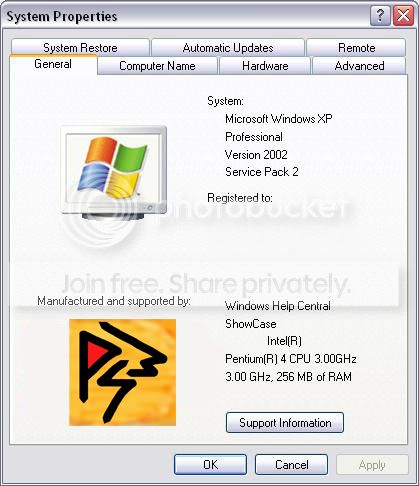
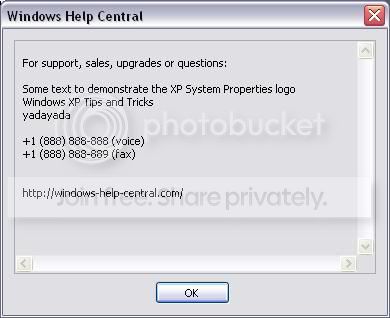
ඉස්සල්ලාම ඔයාලා 180x120 පික්සල් photo එකක් හදා ගන්න.
ඒ photo එක save කරද්දි format එක .bmp විදියටත් නම oemlogo.bmp විදියටත් දෙන්න.
(මේකට photoshop වගේ software එකක් භාවිතා කරන්න පුලුවන්)
මේ picture එකට අමතරව ඔයාලට ඔයලගේ විස්තර system properties වලට ඇතුලත් කරන්න පුලුවන්.
ඒකට notpad එක open කරගෙන එකේ මේ විදියට type කරන්න.
[General]
Manufacturer="info"
Model=""
[Support Information]
Line1="info"
Line2="info"
Line3="info"
Line4="info"
Line5="info"
Line6="info"
info කියන තැනට ඔයලා කැමති විස්තර දෙන්න. මේ වගේ,
[General]
Manufacturer=Gigabyte
Model=Gigabyte P45-DS3R
[Support Information]
Line1=" "
Line2=" For support and inquiries:"
Line3=""
Line4=" psw"
Line5=" Windows XP Logo "
Line6=" "
Line7=""
Line8=" (+94) 123-456 (voice)"
Line9=" (+94) 123-457 (fax)"
ඉට පස්සේ File --> Save As ගිහින් File Name එකට omeinfo.ini විදියට දෙන්න.
ඉට පස්සේ picture එකයි notpad file එකයි දෙකම c එකේ (windows තියන drive එකේ)
windows --> system32 folder එක ඇතුලට copy කරන්න. දැන් Restart කරලා බලන්න.
Vista හා Windows 7 වලට
මේකෙත් ඉස්සල්ලාම ඉමගෙ එක හදාගන්න ඕනේ ඒ පික්සල් 120x120 විදියට.
ඒකත් OEMLogo.bmp විදියට .bmp format එකෙන් save කරගන්න. එට පස්සේ මේ picture එක,
c --> windows --> system32 folder එකට copy කරගන්න.
තාම වැඩේ ඉවර නෑ. තව පොඩි වැඩක් තියනවා.
දැන් windows Registry Editor open කර ගන්න ඕනේ.
ඒකට Start Manu එකේ තියන search එකේ regedit කියලා type කරලා Enter කරන්න.
ඉටපස්සේ Programs list එකේ පෙන්වන regedit.exe එක open කරගන්න.
ඒකේ මේ විදියට යන්න. HKEY_LOCAL_MACHINE --> SOFTWARE --> Microsoft --> Windows --> CurrentVersion --> OEMInformation
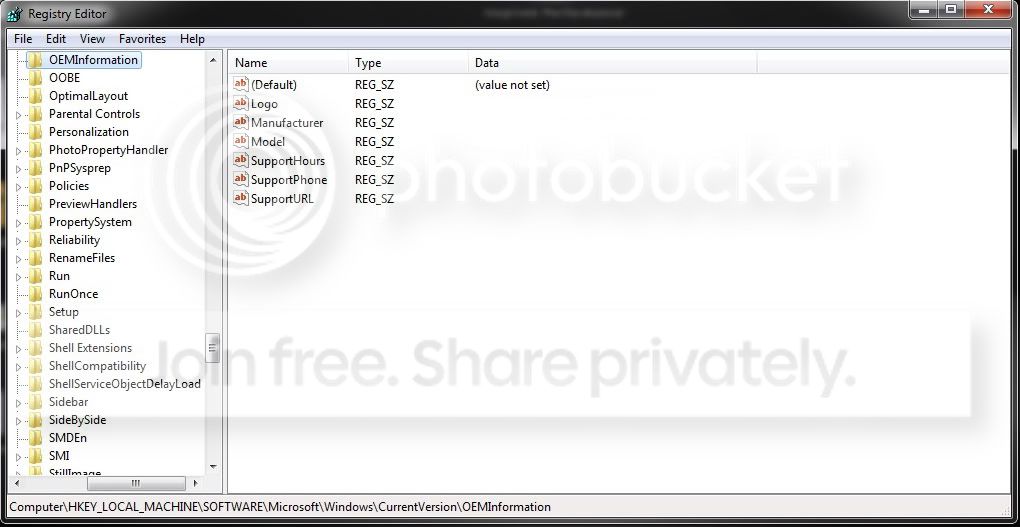
ඉටපස්සේ Logo කියලා තියන එක Duble click කරලා C:\Windows\System32\OEMLogo.bmp කියලා ලබා දෙන්න.
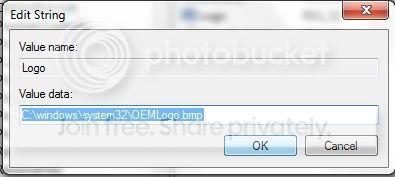
ඒ වගේ අනිත් ඒවලටත් ඔයාලාට කැමති විස්තර ලබා දෙන්න පුලුවන්.
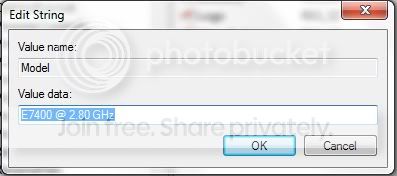

දැන් Refrsh කරලා system properties ගිහින් බලන්න.
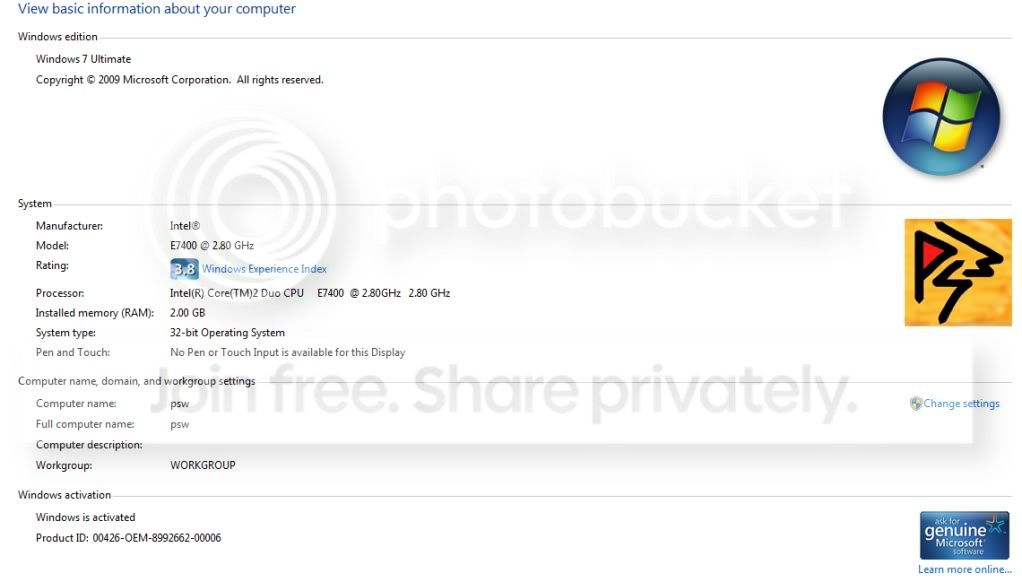
මම මේක ගොඩක් සරලව දැම්මේ computer පිළිබද දැනුම අඩු අයටත් තේරෙන්නයි.
කට්ටිය Comment දාලා හොඳනන් රෙප්+ එකකුත් දිලාම යමු.
මේ ගැන ගොඩක් අය දන්නවාත් ඇති. ඒත් නොදන්න අයට වැදගත් වෙයි කියලා හිතනවා.
ඉස්සල්ලාම Windows XP වලට දාන හැටි කියන්නන්කෝ
(ඒ කියන්නේ මේ වගේ)
ඉස්සල්ලාම ඔයාලා 180x120 පික්සල් photo එකක් හදා ගන්න.
ඒ photo එක save කරද්දි format එක .bmp විදියටත් නම oemlogo.bmp විදියටත් දෙන්න.
(මේකට photoshop වගේ software එකක් භාවිතා කරන්න පුලුවන්)
මේ picture එකට අමතරව ඔයාලට ඔයලගේ විස්තර system properties වලට ඇතුලත් කරන්න පුලුවන්.
ඒකට notpad එක open කරගෙන එකේ මේ විදියට type කරන්න.
[General]
Manufacturer="info"
Model=""
[Support Information]
Line1="info"
Line2="info"
Line3="info"
Line4="info"
Line5="info"
Line6="info"
info කියන තැනට ඔයලා කැමති විස්තර දෙන්න. මේ වගේ,
[General]
Manufacturer=Gigabyte
Model=Gigabyte P45-DS3R
[Support Information]
Line1=" "
Line2=" For support and inquiries:"
Line3=""
Line4=" psw"
Line5=" Windows XP Logo "
Line6=" "
Line7=""
Line8=" (+94) 123-456 (voice)"
Line9=" (+94) 123-457 (fax)"
ඉට පස්සේ File --> Save As ගිහින් File Name එකට omeinfo.ini විදියට දෙන්න.
ඉට පස්සේ picture එකයි notpad file එකයි දෙකම c එකේ (windows තියන drive එකේ)
windows --> system32 folder එක ඇතුලට copy කරන්න. දැන් Restart කරලා බලන්න.
Vista හා Windows 7 වලට
මේකෙත් ඉස්සල්ලාම ඉමගෙ එක හදාගන්න ඕනේ ඒ පික්සල් 120x120 විදියට.
ඒකත් OEMLogo.bmp විදියට .bmp format එකෙන් save කරගන්න. එට පස්සේ මේ picture එක,
c --> windows --> system32 folder එකට copy කරගන්න.
තාම වැඩේ ඉවර නෑ. තව පොඩි වැඩක් තියනවා.
දැන් windows Registry Editor open කර ගන්න ඕනේ.
ඒකට Start Manu එකේ තියන search එකේ regedit කියලා type කරලා Enter කරන්න.
ඉටපස්සේ Programs list එකේ පෙන්වන regedit.exe එක open කරගන්න.
ඒකේ මේ විදියට යන්න. HKEY_LOCAL_MACHINE --> SOFTWARE --> Microsoft --> Windows --> CurrentVersion --> OEMInformation
ඉටපස්සේ Logo කියලා තියන එක Duble click කරලා C:\Windows\System32\OEMLogo.bmp කියලා ලබා දෙන්න.
ඒ වගේ අනිත් ඒවලටත් ඔයාලාට කැමති විස්තර ලබා දෙන්න පුලුවන්.

දැන් Refrsh කරලා system properties ගිහින් බලන්න.
මම මේක ගොඩක් සරලව දැම්මේ computer පිළිබද දැනුම අඩු අයටත් තේරෙන්නයි.
කට්ටිය Comment දාලා හොඳනන් රෙප්+ එකකුත් දිලාම යමු.


