


හායි මචන්ලා, අදත් වැදගත් දෙයක් අරගෙන අාවා. උඹලා දන්නවනෙ මම මේ දවස් ටිකේ Google colab එකෙන් එක එක ප්රයෝජන ගන්න thread දැම්මා. මේකත් එ් වගේම වැඩක්.
Zip, Rar, 7z, Tar, Tar.gz වගේ ඕනම හුප්තක් drive එකේම extract කරගන්න, drive එකේ තියෙන ඕනම file එකකින්, folder එකකින් ඔය ඕනම ජාතියක archive එකක් හදා ගන්න මේකෙන් පුළුවන්. මේකෙත් ලින්ක් එක මතක තියා ගන්න හරිම ලේසියි. එ් තමයි,
bit.ly/onahupext (bit.ly / ඕන හුප් ext)
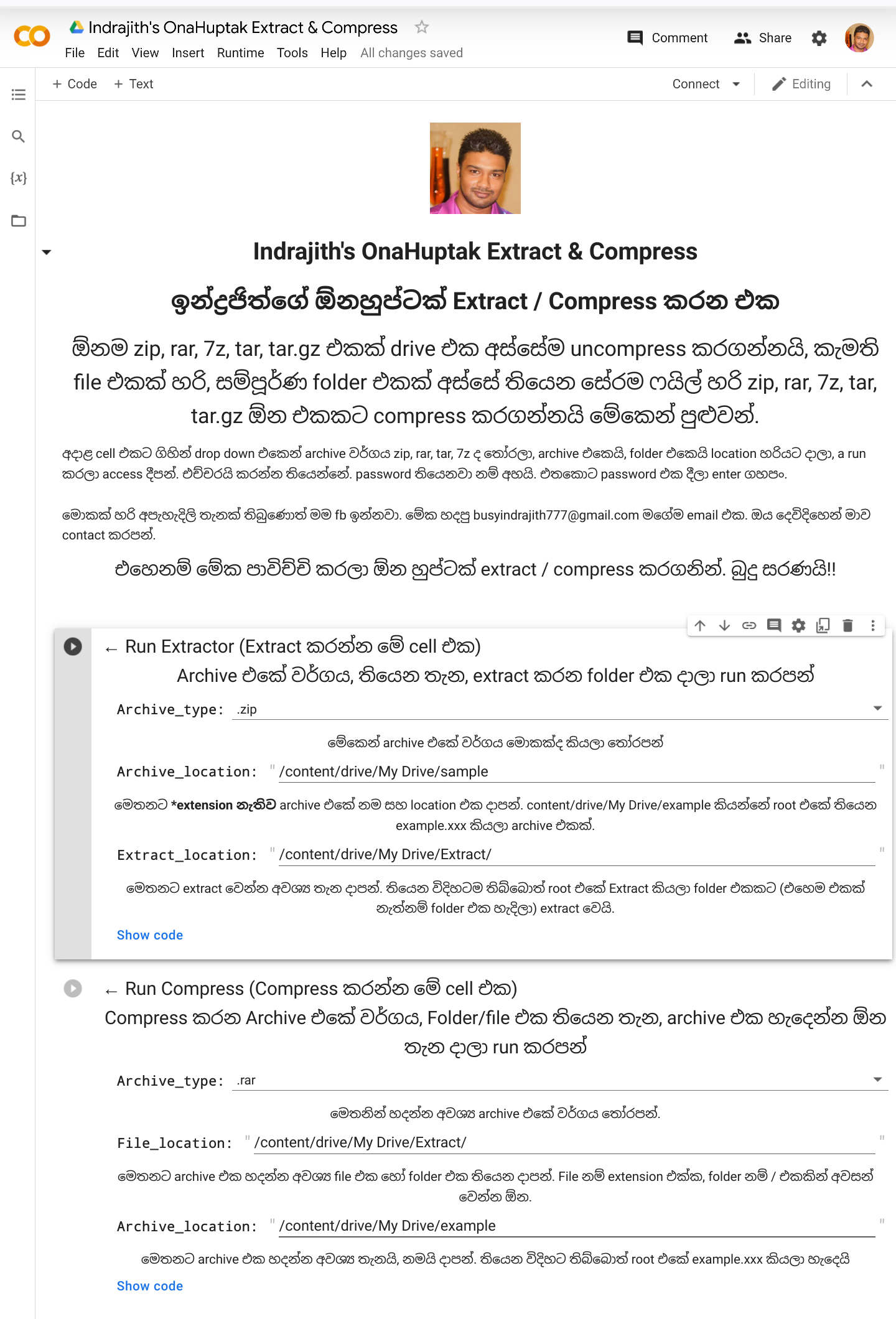
මේ මට එකෙක් කියපු දෙයක් නිසා ආපු අයිඩියා එකක්. Google drive එකේ තියෙන මොකක් හරි තඩි archive එකක්, විශේෂයෙන්ම onahuptak එකෙන් බාපු zip එකක්, rar එකක් එහෙම තිබුණාම ගොඩක් උන්ට හිතෙනවා අැති මේක සම්පූර්ණයෙන්ම බානවා වෙනුවට online ම extract කර ගත්තා නම් කියලා. ඕකට online tools තියෙනවා තමයි, හැබැයි අැඩ් බල බල limit අස්සෙ හැමනෙනවාට වඩා තමන්ගෙම google drive එකේ පට්ට ඉක්මනින් කරගන්න පුළුවන්.
එ් විතරක් නෙවෙයි, google drive එකේ තියෙන file සෙට් එකක් බාන්න ගියාම තියෙන කරදරේ උඹලා දන්නවා අැති. Zip කෑලි කෑලි හැදිලා තමයි බෑවෙන්නෙ. ඉතින් වාත ගොඩයි. ඉතින් ඔය වැඩ දෙකම මේකෙන් හරිම පහසුවෙන් කරගන්න පුළුවන්.
Extract කරනවා නම් පළවෙනි cell එකේ අදාළ archive වර්ගය drop down එකෙන් තෝරලා, එ්ක තියෙන location එකයි, extract වෙන්න අවශ්ය folder එකයි දීපං. ඊට පස්සෙ run කරලා access දීපං. එච්චරයි ඉතින්. ලස්සනට කියපු තැනට extract වෙනවා. අදාළ folder එක නැත්නම් හැදිලාම extract වෙන්න දැම්මා.
Zip, Rar වර්ග දෙකේ password තියෙනවා නම් එ්වා දාන්න prompt එකක් එයි. එතකොට අදාළ password එක දීලා enter ගහපං.
Compress කරනවා නම් එ්ත් ඊට බොහොම සමානයි. මේ වැඩේට දෙවැනි cell එකට ගිහින් උඹට archive කරන්න ඕන වර්ගය තෝරපං. Zip, 7z, Tar නම් store වෙනවා විතරයි. වැඩේ ඉක්මන්. Rar වලින් සහ Tar.gz වලින් උපරිම compression එකක් (level 5) වෙනවා. හැබැයි ටිකක් slow.
ඉතින් උඹලට අවශ්ය විදිහට ඉක්මනට folder එකක් බා ගන්න අවශ්ය නම් Tar තමයි හොඳම, fast ම ක්රමය. Data ඉතිරි කරගෙන බාන්න ඕන නම් Rar, Tar.gz දෙක තමයි හොඳම. මොකද ඔය දෙකම පුළුවන් උපරිමයෙන් Compress වෙනවා.
ඉතින් අවශ්යතාව අනුව archive වර්ගය drop down එකෙන් තෝරලා, අදාළ folder එක හෝ file එක තියෙන තැනයි, හැදෙන archive එක යන්න ඕන තැනයි, නමයි දාලා දෙවැනි cell එක run කරන්නයි තියෙන්නෙ.
කරන විදිහ ඕන එකෙක්ට තේරෙන්න සිංහලෙන්ම දාලා තියෙනවා. තේරුම් ගන්න හරිම ලේසියි. Mount කරලා access දෙන්න විතරයි තියෙන්නෙ. කලින් මම දාපු colab notebook වගේම තමයි. තේරෙන්නෙ නැති තැනක් තියෙනවා නම් අහපන්. මම comment වල කරන හැටි උදාහරණත් දාන්නම්.
එහෙම නම් ඉතින් මේක ටිකක් ටෙස්ට් කරලා බලලා, කැමති වෙලාවට ප්රයෝජනයකට ගන්න ලින්ක් එක මතකයෙ තියා ගනින්. මතක තියා ගන්න හරිම ලේසියි.
bit.ly/onahupext (bit.ly / ඕන හුප් ext) සේරම සිම්පල් අකුරු.
එහෙනම් තවත් මේ වගේම වැදගත් දේකින් හමු වෙමු.
Zip, Rar, 7z, Tar, Tar.gz වගේ ඕනම හුප්තක් drive එකේම extract කරගන්න, drive එකේ තියෙන ඕනම file එකකින්, folder එකකින් ඔය ඕනම ජාතියක archive එකක් හදා ගන්න මේකෙන් පුළුවන්. මේකෙත් ලින්ක් එක මතක තියා ගන්න හරිම ලේසියි. එ් තමයි,
bit.ly/onahupext (bit.ly / ඕන හුප් ext)
මේ මට එකෙක් කියපු දෙයක් නිසා ආපු අයිඩියා එකක්. Google drive එකේ තියෙන මොකක් හරි තඩි archive එකක්, විශේෂයෙන්ම onahuptak එකෙන් බාපු zip එකක්, rar එකක් එහෙම තිබුණාම ගොඩක් උන්ට හිතෙනවා අැති මේක සම්පූර්ණයෙන්ම බානවා වෙනුවට online ම extract කර ගත්තා නම් කියලා. ඕකට online tools තියෙනවා තමයි, හැබැයි අැඩ් බල බල limit අස්සෙ හැමනෙනවාට වඩා තමන්ගෙම google drive එකේ පට්ට ඉක්මනින් කරගන්න පුළුවන්.
එ් විතරක් නෙවෙයි, google drive එකේ තියෙන file සෙට් එකක් බාන්න ගියාම තියෙන කරදරේ උඹලා දන්නවා අැති. Zip කෑලි කෑලි හැදිලා තමයි බෑවෙන්නෙ. ඉතින් වාත ගොඩයි. ඉතින් ඔය වැඩ දෙකම මේකෙන් හරිම පහසුවෙන් කරගන්න පුළුවන්.
Extract කරනවා නම් පළවෙනි cell එකේ අදාළ archive වර්ගය drop down එකෙන් තෝරලා, එ්ක තියෙන location එකයි, extract වෙන්න අවශ්ය folder එකයි දීපං. ඊට පස්සෙ run කරලා access දීපං. එච්චරයි ඉතින්. ලස්සනට කියපු තැනට extract වෙනවා. අදාළ folder එක නැත්නම් හැදිලාම extract වෙන්න දැම්මා.
Zip, Rar වර්ග දෙකේ password තියෙනවා නම් එ්වා දාන්න prompt එකක් එයි. එතකොට අදාළ password එක දීලා enter ගහපං.
Compress කරනවා නම් එ්ත් ඊට බොහොම සමානයි. මේ වැඩේට දෙවැනි cell එකට ගිහින් උඹට archive කරන්න ඕන වර්ගය තෝරපං. Zip, 7z, Tar නම් store වෙනවා විතරයි. වැඩේ ඉක්මන්. Rar වලින් සහ Tar.gz වලින් උපරිම compression එකක් (level 5) වෙනවා. හැබැයි ටිකක් slow.
ඉතින් උඹලට අවශ්ය විදිහට ඉක්මනට folder එකක් බා ගන්න අවශ්ය නම් Tar තමයි හොඳම, fast ම ක්රමය. Data ඉතිරි කරගෙන බාන්න ඕන නම් Rar, Tar.gz දෙක තමයි හොඳම. මොකද ඔය දෙකම පුළුවන් උපරිමයෙන් Compress වෙනවා.
ඉතින් අවශ්යතාව අනුව archive වර්ගය drop down එකෙන් තෝරලා, අදාළ folder එක හෝ file එක තියෙන තැනයි, හැදෙන archive එක යන්න ඕන තැනයි, නමයි දාලා දෙවැනි cell එක run කරන්නයි තියෙන්නෙ.
කරන විදිහ ඕන එකෙක්ට තේරෙන්න සිංහලෙන්ම දාලා තියෙනවා. තේරුම් ගන්න හරිම ලේසියි. Mount කරලා access දෙන්න විතරයි තියෙන්නෙ. කලින් මම දාපු colab notebook වගේම තමයි. තේරෙන්නෙ නැති තැනක් තියෙනවා නම් අහපන්. මම comment වල කරන හැටි උදාහරණත් දාන්නම්.
එහෙම නම් ඉතින් මේක ටිකක් ටෙස්ට් කරලා බලලා, කැමති වෙලාවට ප්රයෝජනයකට ගන්න ලින්ක් එක මතකයෙ තියා ගනින්. මතක තියා ගන්න හරිම ලේසියි.
bit.ly/onahupext (bit.ly / ඕන හුප් ext) සේරම සිම්පල් අකුරු.
එහෙනම් තවත් මේ වගේම වැදගත් දේකින් හමු වෙමු.


 Matath ada free..


