


කොම්පුටරේට Android දාමු
අද මන් කියන්නෙ යන්නෙ අපෙ කොම්පුටරේට Android දාගන්න විදිය,
(කිසිම අව්ලක් නැතිව.)
1. බාගෙන මුලින්ම ඔපෙන් කරන්න HJ split කියන එක.
ඔය ආපු වින්ඩො එකෙන් තොරන්න join කියන එක.
එහෙම එබුවම එන්නෙ input file කියලා එකකුයි output කියලා එකකුයි
(part 2 එකත් part 1 එක තියෙන තැනම තියෙන්න ඕනෙ)
හරි දැන් part 1 එක තෝරලා output කියන එකට කැමති තැනක් දෙන්න
(නැතිනම් output එක එන්නෙ part 1 එක තියෙන තැනටම තමයි)
ඒකත් හරිනම් ඔබන්න start බටන් එක.
(දැන් පෙනේවි ෆයිල් 2 join වෙනවා complete කියලා මැසේජ් එක ආවම ok කරන්න)
බලන්න කො output එකට තෝරපු තැනට ගිහින්
"liveandroidv0.3" නම තියෙන 172MB ෆයිල් එකක් තියෙනවා නේද කියලා.
2. install කරගන්න Virtual Box එක
( වැඩි දෙයක් නැ next කිහිපයක් දුන්නම හරි)
3. දැන් තමයි ඔන්න වැඩෙට එන්ටර් වෙන්න හදන්නෙ..
(මෙ වෙන කොට අපි බා ගනිපු Android os එකෙ කොටස් 2 එකතු කරලා
සහ Virtual box එක install කරලා තියෙන්නෙ)
4. දැන් ඔබන්න ඔය නිල් පාටින් තියෙන new කියන එක.
5. දැන් තියෙන්නෙ නමක් දාන්න සහ os type එක තෝරන්න
හරි,
තමන්ට කැමති නමක් දෙන්න පුලුවන් නම විදියට.
*Operating system කියන එකට තෝරන්න linux
*Version කියන එකට දෙන්න Other linux
එහෙම දීලා ආයෙ next කරන්න
6. මෙ වින්ඩො එකෙන් එන්නෙ රැම් ප්රමානය තෝරන්න.
7. දැන් එන්නෙ අපි හදන බොරු මැශිමෙ හාඩ් එකෙ සයිස් එක තෝරන්න
Create hard disk කියන එකට Tick එක වැටිලා තියෙන්න ඕනෙ.
8. දැන් එන්නෙ Storage Type එක තොරන විදිය
(දැන් ටික් එක වැටිලා තියෙන විදියටම තියන්න එ කියන්නෙ Dynamically විදියට)
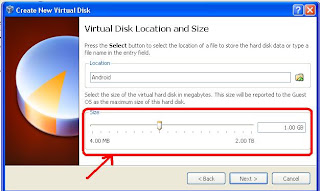
(1GB දුන්නම් වැඩිත් එක්ක)
ඔබන්න ආයෙ next
10. දැන් පෙන්වන්නෙ summery එක
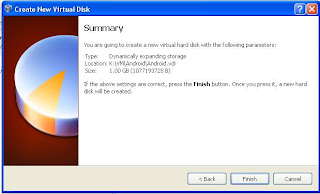
ඕකෙ ඔබන්න finish
12. ඔබන්න කො ඔය උඩ ෆොටො එකෙ තියෙන Settings කියන කහපාට බටන් එක,
13. දැන් ඔය Setting වින්ඩොව් එකෙන් ඔබන්න වම් පැත්තෙ තියෙන Storage කියන එක
14. දැන් එහෙම එබුවම එන IDE controller එකෙන් තොරන්න Empty කියන එක
(එහෙම තේරුවම එනවා දකුනු පැත්තට වෙන්න attributes කොටසෙ CD/DVD Drive කියලා එකක්)
(iso කියන්නෙ අපි බාගෙන join කර file format එකට)
17. දැන් තෝරන්නකො අපි හදාත්තු 172MB ෆයිල් එක.
(මෙන්න තෝරන වෙලාවෙ 4ටො එක)
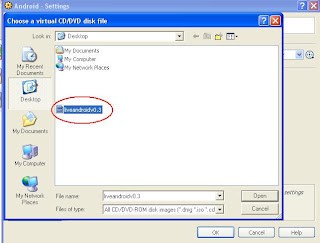
දැන් එහෙම තොරලා ඔපෙන් කරන්නකො.
එහෙම ඔපෙන් කරාම එනවා ආයෙමත් settings කියන වින්ඩොව් එක,ඒක ok කරන්න
18. හම්මෙ දැන් නම් 98% ඉවරයි වැඩෙ, දැන් අපි ආයෙමත් ඉන්නෙ 11 step තියෙන වින්ඩොව් එක
හැරි එහෙනම් ඔබන්න Start කියන බටන් එක,
(ඔය කොල පාට ඊතලයකින් තියෙන්නෙ)
19. දැන් එහෙම Start කරාම අපෙ බොරු මැශින් එක boot වෙන්න ගන්නවා,
meya thoppiya web adawiyen uputagath lipiyaki
අද මන් කියන්නෙ යන්නෙ අපෙ කොම්පුටරේට Android දාගන්න විදිය,
(කිසිම අව්ලක් නැතිව.)
හරි එහෙනම් මෙන්න ඕනැ කරන බඩු ලැයිස්තුව, බාගන්න එහෙනම්..
(කිසි අව්ලක් නැ ඔක්කොම නොමිලෙ දෙන් එව්වා තියෙන්නෙ)
1. Virtual BOX
2. HJ split
3. Andriod OS Part 1 - Part 2
(කිසි අව්ලක් නැ ඔක්කොම නොමිලෙ දෙන් එව්වා තියෙන්නෙ)
1. Virtual BOX
2. HJ split
3. Andriod OS Part 1 - Part 2
(Virtula box යොදා ගන්නෙ නොමිලෙම හා පහසුවෙන් භාවිතා කිරිමට හැකි නිසා)
ඔය ඔක්කොම ටික බා ගන්නකො එහෙනම්,(ඔක්කම බාගෙන ඉන්න අනිවාර්යයි)
1. බාගෙන මුලින්ම ඔපෙන් කරන්න HJ split කියන එක.
ඔපෙන් කරාම එන්නෙ මෙහෙම වින්ඩෝ එකක්.
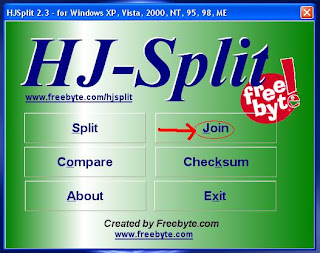

ඔය ආපු වින්ඩො එකෙන් තොරන්න join කියන එක.
එහෙම එබුවම එන්නෙ input file කියලා එකකුයි output කියලා එකකුයි
මෙ තියෙන්නෙ ඒක.
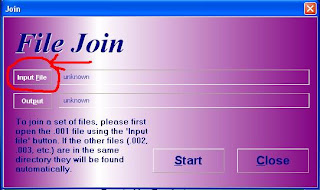

ඔබන්න input file කියන එක.
එහෙම ඔබලා තොරන්නකො අපි බාගත්තු android os එකෙ part 1 එක.(part 2 එකත් part 1 එක තියෙන තැනම තියෙන්න ඕනෙ)
හරි දැන් part 1 එක තෝරලා output කියන එකට කැමති තැනක් දෙන්න
(නැතිනම් output එක එන්නෙ part 1 එක තියෙන තැනටම තමයි)
ඒකත් හරිනම් ඔබන්න start බටන් එක.
(දැන් පෙනේවි ෆයිල් 2 join වෙනවා complete කියලා මැසේජ් එක ආවම ok කරන්න)
බලන්න කො output එකට තෝරපු තැනට ගිහින්
"liveandroidv0.3" නම තියෙන 172MB ෆයිල් එකක් තියෙනවා නේද කියලා.
2. install කරගන්න Virtual Box එක
( වැඩි දෙයක් නැ next කිහිපයක් දුන්නම හරි)
3. දැන් තමයි ඔන්න වැඩෙට එන්ටර් වෙන්න හදන්නෙ..
(මෙ වෙන කොට අපි බා ගනිපු Android os එකෙ කොටස් 2 එකතු කරලා
සහ Virtual box එක install කරලා තියෙන්නෙ)
ඔපෙන් කරගන්න Virtual Box එක.
මෙ වගෙ වින්ඩො එකක් ඒවි.

මෙ වගෙ වින්ඩො එකක් ඒවි.

(අවශ්ය ටික විතරයි ෆොටො එකෙ තියෙන්නෙ)
4. දැන් ඔබන්න ඔය නිල් පාටින් තියෙන new කියන එක.
මෙන්න එන විදිය
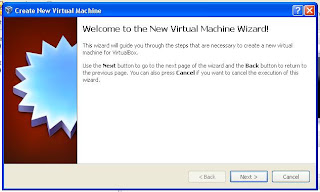
next කරන්න

next කරන්න
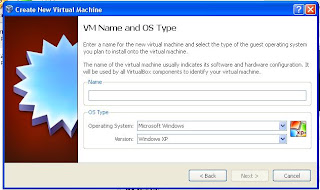
5. දැන් තියෙන්නෙ නමක් දාන්න සහ os type එක තෝරන්න
මෙන්න එන විදිය.

හරි,
තමන්ට කැමති නමක් දෙන්න පුලුවන් නම විදියට.
*Operating system කියන එකට තෝරන්න linux
*Version කියන එකට දෙන්න Other linux
එහෙම දීලා ආයෙ next කරන්න
6. මෙ වින්ඩො එකෙන් එන්නෙ රැම් ප්රමානය තෝරන්න.
(512MB තේරුවනම් වැඩිත් එක්ක)
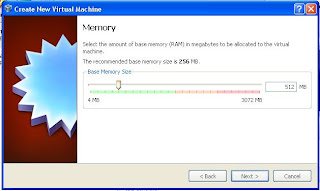
ඔබන්න ආයෙමත් next

ඔබන්න ආයෙමත් next
7. දැන් එන්නෙ අපි හදන බොරු මැශිමෙ හාඩ් එකෙ සයිස් එක තෝරන්න
Create hard disk කියන එකට Tick එක වැටිලා තියෙන්න ඕනෙ.
දැන් ඔබන්න ආයෙ next.
මෙන්න next එබුවම එන විදිය
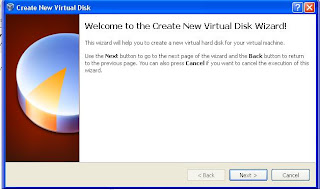
ඔබන්න ආයෙම next බටන් එක
මෙන්න next එබුවම එන විදිය

ඔබන්න ආයෙම next බටන් එක
8. දැන් එන්නෙ Storage Type එක තොරන විදිය
(දැන් ටික් එක වැටිලා තියෙන විදියටම තියන්න එ කියන්නෙ Dynamically විදියට)
මෙන්න රූපෙ
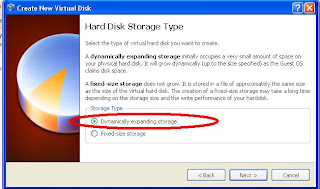
ඔබන්න ආයෙමත් next
9. දැන් එන්නෙ හාර්ඩ් එකෙ සයිස් එක මෙන්න එන විදිය.
ඔබන්න ආයෙමත් next

(1GB දුන්නම් වැඩිත් එක්ක)
ඔබන්න ආයෙ next
10. දැන් පෙන්වන්නෙ summery එක

ඕකෙ ඔබන්න finish
11. දැන් මෙන්න එන විදිය.
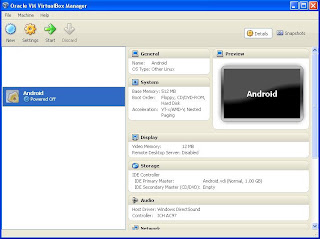

දැන් ගොඩක් වැඩ ඉවරයි..
අන්තිම හරිය ඔන්න දැන් පටන් ගන්නෙ,
12. ඔබන්න කො ඔය උඩ ෆොටො එකෙ තියෙන Settings කියන කහපාට බටන් එක,
මෙන්න එන විදිය,
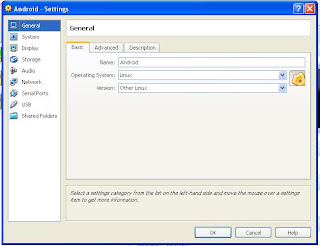

13. දැන් ඔය Setting වින්ඩොව් එකෙන් ඔබන්න වම් පැත්තෙ තියෙන Storage කියන එක
මෙන්න එහෙම එබුම එන විදිය,
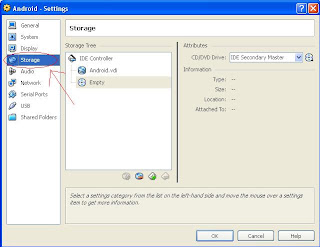

14. දැන් එහෙම එබුවම එන IDE controller එකෙන් තොරන්න Empty කියන එක
(එහෙම තේරුවම එනවා දකුනු පැත්තට වෙන්න attributes කොටසෙ CD/DVD Drive කියලා එකක්)
15. දැන් පහල රූපෙ තියෙන විදියට අංක එක ඔබන්න එහෙම එබුම අංක දෙක කියන කොටස එනවා
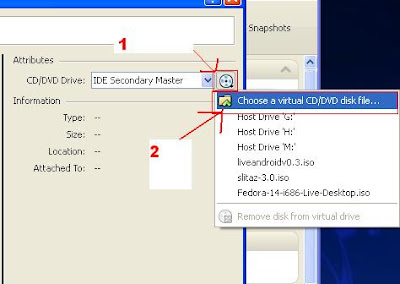
එහෙම ආවම අංක දෙක කියන තැනත් ඔබන්නකො ඔබන්නකෝ
16. හරි එහෙම අංක දෙක කියන තැන එබුවම, එනවා iso එක තියෙන තැන තොරන්න
එහෙම ආවම අංක දෙක කියන තැනත් ඔබන්නකො ඔබන්නකෝ
(iso කියන්නෙ අපි බාගෙන join කර file format එකට)
17. දැන් තෝරන්නකො අපි හදාත්තු 172MB ෆයිල් එක.
(මෙන්න තෝරන වෙලාවෙ 4ටො එක)

දැන් එහෙම තොරලා ඔපෙන් කරන්නකො.
18. හම්මෙ දැන් නම් 98% ඉවරයි වැඩෙ, දැන් අපි ආයෙමත් ඉන්නෙ 11 step තියෙන වින්ඩොව් එක
හැරි එහෙනම් ඔබන්න Start කියන බටන් එක,
(ඔය කොල පාට ඊතලයකින් තියෙන්නෙ)
19. දැන් එහෙම Start කරාම අපෙ බොරු මැශින් එක boot වෙන්න ගන්නවා,
මෙන්න boot උනාට පස්සෙ එන විදිය,
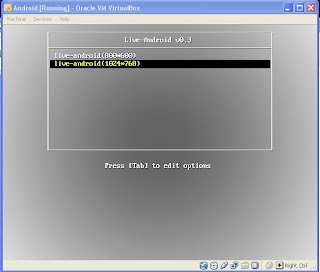

ඔකෙන දැන් තෝර ගන්න 1024*768 කියන එක
(keyboard එකෙන් තෝරන්න)
එන්ටර් (Enter) එකක් දෙන්න,
(keyboard එකෙන් තෝරන්න)
එන්ටර් (Enter) එකක් දෙන්න,
20. මෙන්න Android welcome screen එක

(සුටුස් ගාලා ලෝඩ් වෙනා හොදෙ)

(සුටුස් ගාලා ලෝඩ් වෙනා හොදෙ)
21. මෙන්න බලා ගන්න Android කෝම්පූටර් එක මගෙ
(මම මෙ full screen දාලා නෙවෙයි ෆොටො එක ගත්තෙ.)
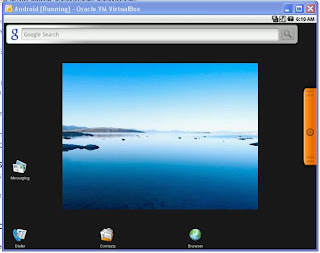
(මම මෙ full screen දාලා නෙවෙයි ෆොටො එක ගත්තෙ.)

එහෙනම් කස්ටිය පොඩ්ඩක් භාවිතා කරලා බලන්නකො, හැබැයි මතක තියා ගන්න මේක Moblie os එකක්
ඒක නිසා mouse එක ගන්නෙ නැ, කී බොර්ඩ් එකෙන් ඔක්කොම වැඩ ටික කරගන්න පුලුවන්,
Arrow Keys හා Enter විතරයි ඕනෙ වෙන්නෙ
ඒක නිසා mouse එක ගන්නෙ නැ, කී බොර්ඩ් එකෙන් ඔක්කොම වැඩ ටික කරගන්න පුලුවන්,
Arrow Keys හා Enter විතරයි ඕනෙ වෙන්නෙ
Android වලින් මගෙ blog එක  (සිංහල නැ හොදෙ)
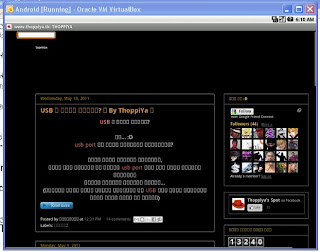
(සිංහල නැ හොදෙ)
මෙන්න මෙනු එක Android වල
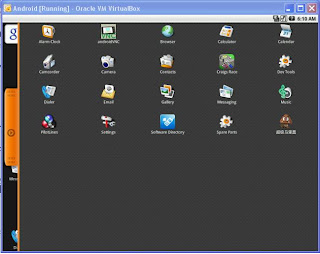

අහ් ඔය මැශින් එක ඔෆ් කරන්න නම් සාමාන්ය විදියට close ලකුන ඔබන්න, ඇන්ඩ්රොයිඩ් වල ශට් ඩවුන් කරන්න බැ නෙ
meya thoppiya web adawiyen uputagath lipiyaki
Last edited:


