32bit හා 64bit මොනවද මේ? – ඔබ භාවිත කළ යුත්තේ කුමක්ද ?
විවිධ මෘදුකාංග බාගත කරද්දි, ස්ථාපනය කරද්දි වගේම පරිගණක ආශ්රිතව වැඩ කරද්දි අපට නිතරම අහන්න දකින්න ලැබෙන දෙයක් තමයි 32bit operating systems හා 64bit operating systems. ඔබේ පරිගණකයේ ස්ථාපනය කොට ඇත්තේ කුමන වර්ගයේ මෙහෙයුම් පද්ධතියක්ද, ඔබේ පරිගණකයට සුදුසු වන්නේ මින් කුමක්ද ? 32බිට් හා 64බිට් මෙහෙයුම් පද්ධතිවල වාසි, අවාසි හා වෙනස්කම් ආදී කාරණා පරිගණක භාවිතා කරන්නෙකු ලෙස ඔබ දැන සිටිය යුතුමයි. එනිසා මේ ලිපියෙන් 32bit operating systems හා 64bit operating systems ගැන අවධානය යොමු කොට තිබෙනවා.


සරළව, 64බිට් හා 32බිට් යනු possessor architecture එකයි. 32බිට් ප්රොසෙසරයකින් පාලනය කළ හැකි memory එකට වඩා වැඩියෙන් 64බිට් ප්රොසෙසරයකට පාලනය කළ හැකියි.
32-bit හා 64-bit යන Windows සංස්කරණ වල වෙනස.
සාමාන්යයෙන් ප්රොසෙසරය වැඩියෙන්ම ගණු දෙණු කරන්නේ පරිගණකයක තාවකාලික මතකය හෙවත් RAM සමඟ. වින්ඩෝස් 32 බිට් සංස්කරණයකින් හැසිරවිය හැකි උපරිම මතක ධාරිතාවය වන්නේ 3GB. නමුත් 64බිට් වින්ඩෝස් සංස්කරණයක 4GB සිට 128GB දක්වා RAM ධාරිතාවක් හැසිරවිය හැකියි.
පැහැදිළිව පෙනෙන ලෙසටම 64බිට් මෙහෙයුම් පද්ධතියක් 32බිට් මෙහෙයුම් පද්ධතියකට වඩා කාර්යක්ෂමව ප්රොසෙසරය හා රැම් මතකය අතර වැඩ කටයුතු කරනවා.
ඔබගේ පරිගණකයේ දැනට ස්ථාපනය කොට ඇත්තේ කුමන සංස්කරණයක් දැයි බලාගන්න.
ස්ටාට් මෙනුවේ හෝ ඩෙස්ක්ටොප් එක මත ඇති Computer අයිකනය මත රයිට් ක්ලික් කොට Properties තෝරා ගන්න.
දැන් ඔබට ලැබෙන වින්ඩෝවේ පහත රූපයේ කොටු කර ඇති ස්ථානය බලන්න.
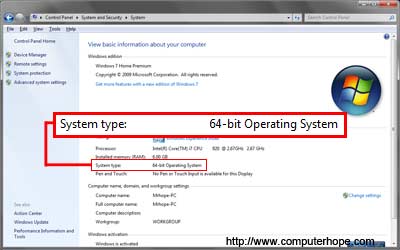
ඔබේ පරිගණකය 64 බිට් සඳහා සහාය දක්වනවාදැයි දැනගන්න.
ස්ටාට් මෙනුවේ Performance Information and Tools ලෙස ටයිප් කොට එය විවෘත කරගන්න.
එහි View and print detailed performance and system information මත ක්ලික් කරන්න.
එහි 64-bit capable සඳහා Yes ඇත්නම් ඔබේ පරිගණකය 64බිට් සඳහා සහාය දක්වයි.
(ඔබ දැනටමත් 64බිට් භාවිත කරයි නම් 64-bit capable යන්න දිස් නොවේ)

64-bit මෙහෙයුම් පද්ධතියක් භාවිත කිරීමේ වාසි
ප්රධානම වාසිය වන්නේ RAM මතකය කාර්යක්ෂමව කළමනාකරණය කිරීමේ හැකියාවයි.
Kernel Patch Protection හා hardware-backed data execution protection සඳහා සහය දැක්වීම, driver signing අනිවාර්ය වීම වැනි කාර්ණා නිසා පරිගණකයේ ආරක්ෂාව තහවුරු වීම.
64බිට් වෙනුවෙන්ම සකස් කරනලද වැඩසටහන් ඉතා කාර්යක්ෂමව ධාවනය කළ හැකි වීම.
64-bit මෙහෙයුම් පද්ධතියක් භාවිත කිරීමේ අවාසි
සඳහන් කළ යුතු අවාසියක් නැතත් 64බිට් මෙහෙයුම් පද්ධතියක් භාවිතා කිරීමේදී සැළකිලිමත් විය යුතු කරුණු කිහිපයක් තිබෙන්වා.
ඔබගේ දෘඩාංග සඳහා භාවිතා වන 64බිට් ඩ්රයිවර්ස් තිබිය යුතුයි. 32බිට් සඳහා වූ ඩ්රයිවර්ස් 64බිට් සමඟ භාවිතා කළ නොහැකියි.
පැරණි දෘඩාංග 64බිට් සමඟ නොගැලපිය හැකියි.
දෘඩාංග සඳහා භාවිතා වන ඩ්රයිවර්ස් digitally signed ම විය යුතුයි.
සමහර පරිගණක වැඩසටහන් 64බිට් සමඟ නොගැලපේ.
ඔබේ පරිගණකයට ගැලපෙන්නේ 32බිට් ද 64බිට් ද ?
ඔබේ පරිගණකයේ 3GB වලට වඩා වැඩි ධාරිතාවකින් යුතු RAM භාවිත වේ නම් ඔබ අනිවාර්යෙන්ම භාවිතා කළ යුත්තේ 64බිට් මෙහෙයුම් පද්ධතියකි. පහත උදාහරණය බලන්න.

32බිට් මෙහෙයුම් පද්ධති ලාබදායී වේ.
ඔබ භාවිතා කරන පරිගණකයේ ඇත්තේ පැරණි දෘඩාංග නම් හා ඔබ සතු දෘඩාංග වලට අදාල 64බිට් ඩ්රයිවර්ස් නොමැතිනම් 32බිට් මෙහෙයුම් පද්ධතියක් භාවිතා කිරීම ප්රඥා ගෝචර වේ.
32බිට් සඳහා සකස් කළ බොහෝ මෘදුකාංග (සමහර ප්රති වයිරස මෘහුකාංග හැර) 64බිට් මෙහෙයුම් පද්ධති වල ධාවනය කළ හැකි නමුත් 64බිට් සඳහා සකස් කළ මෘදුකාංග 32බිට් මෙහෙයුම් පද්ධති සමඟ වැඩ නොකරයි.
විවිධ මෘදුකාංග බාගත කරද්දි, ස්ථාපනය කරද්දි වගේම පරිගණක ආශ්රිතව වැඩ කරද්දි අපට නිතරම අහන්න දකින්න ලැබෙන දෙයක් තමයි 32bit operating systems හා 64bit operating systems. ඔබේ පරිගණකයේ ස්ථාපනය කොට ඇත්තේ කුමන වර්ගයේ මෙහෙයුම් පද්ධතියක්ද, ඔබේ පරිගණකයට සුදුසු වන්නේ මින් කුමක්ද ? 32බිට් හා 64බිට් මෙහෙයුම් පද්ධතිවල වාසි, අවාසි හා වෙනස්කම් ආදී කාරණා පරිගණක භාවිතා කරන්නෙකු ලෙස ඔබ දැන සිටිය යුතුමයි. එනිසා මේ ලිපියෙන් 32bit operating systems හා 64bit operating systems ගැන අවධානය යොමු කොට තිබෙනවා.


සරළව, 64බිට් හා 32බිට් යනු possessor architecture එකයි. 32බිට් ප්රොසෙසරයකින් පාලනය කළ හැකි memory එකට වඩා වැඩියෙන් 64බිට් ප්රොසෙසරයකට පාලනය කළ හැකියි.
32-bit හා 64-bit යන Windows සංස්කරණ වල වෙනස.
සාමාන්යයෙන් ප්රොසෙසරය වැඩියෙන්ම ගණු දෙණු කරන්නේ පරිගණකයක තාවකාලික මතකය හෙවත් RAM සමඟ. වින්ඩෝස් 32 බිට් සංස්කරණයකින් හැසිරවිය හැකි උපරිම මතක ධාරිතාවය වන්නේ 3GB. නමුත් 64බිට් වින්ඩෝස් සංස්කරණයක 4GB සිට 128GB දක්වා RAM ධාරිතාවක් හැසිරවිය හැකියි.
පැහැදිළිව පෙනෙන ලෙසටම 64බිට් මෙහෙයුම් පද්ධතියක් 32බිට් මෙහෙයුම් පද්ධතියකට වඩා කාර්යක්ෂමව ප්රොසෙසරය හා රැම් මතකය අතර වැඩ කටයුතු කරනවා.
ඔබගේ පරිගණකයේ දැනට ස්ථාපනය කොට ඇත්තේ කුමන සංස්කරණයක් දැයි බලාගන්න.
ස්ටාට් මෙනුවේ හෝ ඩෙස්ක්ටොප් එක මත ඇති Computer අයිකනය මත රයිට් ක්ලික් කොට Properties තෝරා ගන්න.
දැන් ඔබට ලැබෙන වින්ඩෝවේ පහත රූපයේ කොටු කර ඇති ස්ථානය බලන්න.
ඔබේ පරිගණකය 64 බිට් සඳහා සහාය දක්වනවාදැයි දැනගන්න.
ස්ටාට් මෙනුවේ Performance Information and Tools ලෙස ටයිප් කොට එය විවෘත කරගන්න.
එහි View and print detailed performance and system information මත ක්ලික් කරන්න.
එහි 64-bit capable සඳහා Yes ඇත්නම් ඔබේ පරිගණකය 64බිට් සඳහා සහාය දක්වයි.
(ඔබ දැනටමත් 64බිට් භාවිත කරයි නම් 64-bit capable යන්න දිස් නොවේ)

64-bit මෙහෙයුම් පද්ධතියක් භාවිත කිරීමේ වාසි
ප්රධානම වාසිය වන්නේ RAM මතකය කාර්යක්ෂමව කළමනාකරණය කිරීමේ හැකියාවයි.
Kernel Patch Protection හා hardware-backed data execution protection සඳහා සහය දැක්වීම, driver signing අනිවාර්ය වීම වැනි කාර්ණා නිසා පරිගණකයේ ආරක්ෂාව තහවුරු වීම.
64බිට් වෙනුවෙන්ම සකස් කරනලද වැඩසටහන් ඉතා කාර්යක්ෂමව ධාවනය කළ හැකි වීම.
64-bit මෙහෙයුම් පද්ධතියක් භාවිත කිරීමේ අවාසි
සඳහන් කළ යුතු අවාසියක් නැතත් 64බිට් මෙහෙයුම් පද්ධතියක් භාවිතා කිරීමේදී සැළකිලිමත් විය යුතු කරුණු කිහිපයක් තිබෙන්වා.
ඔබගේ දෘඩාංග සඳහා භාවිතා වන 64බිට් ඩ්රයිවර්ස් තිබිය යුතුයි. 32බිට් සඳහා වූ ඩ්රයිවර්ස් 64බිට් සමඟ භාවිතා කළ නොහැකියි.
පැරණි දෘඩාංග 64බිට් සමඟ නොගැලපිය හැකියි.
දෘඩාංග සඳහා භාවිතා වන ඩ්රයිවර්ස් digitally signed ම විය යුතුයි.
සමහර පරිගණක වැඩසටහන් 64බිට් සමඟ නොගැලපේ.
ඔබේ පරිගණකයට ගැලපෙන්නේ 32බිට් ද 64බිට් ද ?
ඔබේ පරිගණකයේ 3GB වලට වඩා වැඩි ධාරිතාවකින් යුතු RAM භාවිත වේ නම් ඔබ අනිවාර්යෙන්ම භාවිතා කළ යුත්තේ 64බිට් මෙහෙයුම් පද්ධතියකි. පහත උදාහරණය බලන්න.

32බිට් මෙහෙයුම් පද්ධති ලාබදායී වේ.
ඔබ භාවිතා කරන පරිගණකයේ ඇත්තේ පැරණි දෘඩාංග නම් හා ඔබ සතු දෘඩාංග වලට අදාල 64බිට් ඩ්රයිවර්ස් නොමැතිනම් 32බිට් මෙහෙයුම් පද්ධතියක් භාවිතා කිරීම ප්රඥා ගෝචර වේ.
32බිට් සඳහා සකස් කළ බොහෝ මෘදුකාංග (සමහර ප්රති වයිරස මෘහුකාංග හැර) 64බිට් මෙහෙයුම් පද්ධති වල ධාවනය කළ හැකි නමුත් 64බිට් සඳහා සකස් කළ මෘදුකාංග 32බිට් මෙහෙයුම් පද්ධති සමඟ වැඩ නොකරයි.