


Computer hardware - පරිගණක හාඩ්වෙයා
පරිගණක හාඩ්වෙයා පාඩම
පරිගණකය අද අප අතර වඩාත් ප්රචලිත උපකරණයක් වී ඇත. මෑත අතීතයේ සුඛෝපබෝගී භාණ්ඩ ගණයට අයත් වූ පරිගණකය අද වන විට බොහෝ දෙනෙකුට අත්යවශ්ය දෙයක් වී ඇති බව අපි දන්න කරුණක්. මෙම පාඩම් මාලාවෙන් අප බලාපොරොත්තු වන්නේ පරිගණක හාඩ්වෙයා පිළිබඳ සරළ මට්ටමේ සිට යම්තාක් උසස් මට්ටමක් දක්වා දැනුමක් ඔබ වෙත ලබා දීම හා වෘත්තීය දෘඩාංග ශිල්පියෙකුගේ මට්ටම ඔබ වෙත ලඟා කර දීමයි.
මුලින්ම අපි පරිගණකයක් යනු කුමක්දැයි සොයා බලමු, දත්ත තොරතුරු බවට සකසන උපකරණයක් පරිගණකයක් වනුවෙන් සරළව හඳුන්වන්න පුලුවන්. අප අත ඇති කුඩා ගණක යන්ත්රය පවා පරිගණකයක් යන්න අද බොහෝ දෙනා නොදන්නා කාරණයක්. මෙම පාඩම් මාලාව පිළිබඳ ඔබගේ අවධානය යොමු කලොත් ඇත්ත වශයෙන්ම න්යායාත්මක කරුණු වලට වඩා ප්රායෝගික දැනුම පිලිබඳ විශේෂ අවධානයක් අප මෙහිදී යොමු කරල තිබෙන බව කිව යුතුයි.
මුලින්ම අප දැනට භාවිතයේ ඇති පරිගණක වර්ග පිලිබඳ සොයා බලමු,
1. පුද්ගලික පරිගණක (PC) එහෙමත් නැත්නම් Desktop Computer (ක්ෂුද්ර පරිගණක/micro computer යනුවෙන්ද මේවා හැදින්වේ).
2. Note Books, Laptops.
3. PDA (Personal Digital Assistant).
4. Super Computer.
Main Frame, Mini Computer වැනි දෑ දැනට භාවිතයේ නොමැති තරම්ය. මෙම පාඩම් මාලාවේදී අපගේ විශේෂ අවධානය පුද්ගලික පරිගණක වෙත යොමුවන අතර ලැප්ටොප් පිළිබඳවද යම්තාක් සාකච්ඡා වනු ඇත. ඉදිරි කොටස් වලදී පුද්ගලික පරිගණකය, පරිගණකය ලෙසින් කෙටියෙන් හඳුන්වන බව සලකන්න.
මුලින් අපි පරිගණකයේ බාහිරින් පෙනෙන කොටස් හඳුනා ගනිමු.

System Unit (පද්ධති ඒකකය)
අද බොහෝ දෙනෙකු System unit නමින් හැදින්වෙන කොටස CPU එක නමින් වරදවා හදුන්වන අතර මෙහිදී CPU යනු Central Processing Unit බව සැලකිය යුතුය. පරිගණකයේ බොහෝ වැදගත් උපාංග මෙය සමන්විත වන අතර ඒවා පිළිබඳව ඉදිරියේ සාකච්ඡා වනු ඇත. විශේෂ සැලැස්මකට නිර්මාණය වූ පරිගණකයක හැරුනුකොට සෑම විටම පුද්ගලික පරිගණකයක් system unit එකකකින් සමන්විතවේ.
Monitor (මොනිටරය)
රූපවාහිනී යන්ත්රයක පෙනුම ගන්නා මෙම උපකරණය පරිගණකයක ඇති තවත් එක් වැදගත් කොටසකි. සකස් කෙරෙන දත්ත දර්ශනය කරවීම මෙමගින් සිදු කෙරෙන කාර්යයයි. ප්රධාන වශයෙන් භාවිතා වන මොනිටර වර්ග දෙකකි. එනම් CRT (Cathode Ray Tube) සහ LCD (Liquid Cristal Display) ය. ඉහත රූප සටහනේ දක්වා ඇත්තේ LCD මාදිලියට අයත් මොනිටරයකි. අනෙක් වර්ගයද ඔබ දැක ඇති බව අපි උපකල්පනය කරමු. ඉදිරි පාඩම් වලදී මේවා පිළිබඳ විශේෂයෙන් සාකච්ඡා වනු ඇත.
Key Board (යතුරු පුවරුව)
අතීතයේ සිටම පරිගණකයේ සියලු දත්ත ඇතුලත් කිරීම් හා විධානයන් ලබා දීම යතුරු පුවරුව මගින් සිදු වී ඇත. අදටත් යතුරු පුවරුවකින් පමණක් අපහසුවෙන් වුවද පරිගණකයක් හැසිරවීම සිදු කළ හැක. දැනට ප්රධාන වශයෙන් භාවිතා වන යතුරු පුවරුව QWERTY නමින් හැදින්වේ.
Mouse (මූසිකය)
මැත කාලයේ පරිගණකයක ඇති අත්යවශ්යම උපකරණයක් බවට මූසිකය පත්වී ඇත. අද භාවිතා වන බොහෝමයක් මෘදුකාංග වල වධානයන් මෙය මගින් ලබා දීමට හැකි වීම මෙයට ප්රධානම හේතුවයි. ක්රියා කරන පරිගණකයක් ඉදිරියේ කිසිවෙක් හිද ගතහොත් 90% කගේම අත් මුලින් යන්නේ යතුරු පුවරුවට නොව මූසීකය වෙත බව ඔබ අප සැවොම දන්න කාරණයක්.
Speakers (ස්පීකර)
ස්පීකර අපට නුහුරු දෙයක් නොවන අතර මේවා නොදන්නා කෙනෙක් නොමැති තරම්ය. පරිගණකය මගින් නිපදවන විද්යුත් සංඥා ආකාරයෙන් ඇති ශබ්ද අපට ඇසෙන ආකරයට පරිවර්තනය කිරීම මෙමගින් සිදු කෙරෙන කාර්යයි.
මෙම කොටස් වලට අමතරව අප සාකච්ඡා කල යුතු තවත් විශාල උපාංග ප්රමාණයක් ඇත. නමුත් මූලික වශයෙන් පරිගණකයකට ඉහත දක්වා ඇති කොටස් වුවද ප්රමාණවත්. සමහරවිට මෙම කරුණු පරිගණක පිලිබඳ නොදන්නා කෙනෙකුට යම්තාක් අපහැදිලි විය හැක. ඇත්ත වශයෙන්ම පරිගණක පිලිබඳ යම්තාක් දුරට දන්නා කෙනෙකුට නම් මෙම පාඩම් මාලාවේ යම් වෙනසක් පෙනෙනු ඇත. බොහෝ අවස්ථා වල මෙන් මා මෙහිදී න්යායාත්මක කරුණු මුලින් සාකච්ඡා නොකිරීම එයට හේතුවයි. නමුත් ඔබගේ මතු ප්රයෝජනය උදෙසා යම් කරුණු ප්රමාණයක් ඉදිරිපත් කෙරේ.
පහත රූප සටහන පිළිබඳ ඔබගේ අවධානය මදකට යොමු කරන්න.

මෙහි දක්වා ඇත්තේ පරිගණකයක මූලික සැකැස්ම කීවොත් නිවැරදිය. පරිගණකය යනු දත්ත තොරතුරු බවට සකසන උපකරණයක් බව අප මුල් පාඩමේ සඳහන් කලෙමු. පරිගණකයට දත්ත ලබා දෙන්නේ Input Devices මගිනි. මේවා ආදාන උපක්රම ලෙසින්ද හැදින්වේ. මූසිකය (mouse) , යතුරු පුවරුව, මයික්, වෙබ් කැමරා, පරිලෝකන යන්ත්ර (Scanner) වැනි දෑ මෙම input devices ගණයට වැටේ.
මෙම input devices මගින් ලබාගන්නා දත්ත මධ්යම සැකසුම් ඒකකයේදී (Central Processing Unit - CPU ) තොරතුරු බවට පත් කිරීමේ ක්රියාවලියට ලක්වේ. මධ්යම සැකසුම් ඒකකය කොටස් 3කින් සමන්විතය.
පාලන ඒකකය (Control unit) - පරිගණකයේ සියලුම දත්ත සැකසුම් කටයුතු හා උපාංග පාලනය වන්නේ මෙම කොටසෙනි.
රෙජිස්ටර (Registers) - මේවා ප්රධාන ප්රොසෙසරය තුල ඇති කුඩා මතක ගබඩාවන් වේ. දත්ත සැකසීමේ වේගය වැඩි කිරීම සඳහා සැකසෙමින් පවතින දත්ත මේවා තුල රඳවා ගනී.
ගණිත හා තාර්කික ඒකකය (Arithmetic & Logic unit) - මෙමගින් දත්ත සැකසීමේදී සිදුවිය යුතු ගණිතමය මෙන්ම තාර්කික කටයුතුද සිදු කෙරේ.
මෙහිදී CPU මගින් දත්ත සැකසෙන අතරතුරදී ඒවා පරිගණකයේ ඇති තාවකාලික හෝ ස්ථිර මතකයන් තුල තැන්පත් කෙරේ. Ram (Random access memory- සසම්භාවී ප්රවේශ මතකය), දෘඩ තැටිය (Hard disk) හා වෙනත් මතක ගබඩා ක්රම මෙයට ඇතුලත් වේ.
අවසානයේ සැකසුනු තොරතුරු පරිශීලකයාට ලබා දෙන්නේ Output Devices මගිනි. මේවා ප්රතිදාන උපක්රම ලෙසින්ද හැඳින්වේ. මොනිටරය (monitor), මුද්රණ යන්ත්රය (Printer), ස්පීකර (Speakers), මල්ටිමීඩියා ප්රොජෙක්ටර් වැනිදෑ මෙවාට අයත් වේ.
ඕනෑම පරිගණකයකට මෙම කරුණු අදාල වන අතර අපි තවදුරටත් පරිගණක දෘඩාංග වල විකාශනය සොයා බලමු. (කාලසීමාවන් ආසන්න වශයෙන් යොදා ඈත)
පලමු පරම්පරාව (1944-1959) - මෙහිදී පරිගණක සඳහා රික්ත නල (Vacuum Tube) තාක්ෂණය භාවිතා විය. ඒවා සඳහා විශාල කාමරයක තරමි ඉඩ වැය වූ අතර කාර්යක්ෂමතාව අතින් සාපේක්ෂව බොහෝ අඩුය.
දෙවන පරම්පරාව (1960-1964) - ට්රාන්සිස්ටර තාක්ෂණයේ පැමිණීමත් සමග පරිගණතයේ දෙවන පරපුර ආරම්භ විය. පරිගණකය ප්රමාණයෙන් කුඩාවූ අතර කාර්යක්ෂමතාවයද සාපේක්ෂව වැඩි විය.
තෙවන පරම්පරාව (1964-1975) - සංගෘහිත පරිපථ (Integrated Circuits) සොයාගැනීමත් සමග පරිගණකයේ තෙවන පරපුර බිහිවූ අතර පෙරටත් වඩා පරිගණකය ප්රමාණයෙන් කුඩා වීමටද කාර්යක්ෂමතාවය වැඩි වීමටද එය හේතු විය.
සිව්වන පරම්පරාව (1975- අද) - ක්ෂූද්ර සකසන ( Micro Processor) කරලියට පැමිනීමත් සමග පරිගණකයේ සිව්වන පරපුර ඈරඹුනු අතර එය පරිගණක ක්ෂේත්රයේ සැලකිය යුතු වෙනසක් කල බව කිව යුතුය. අද භාවිතාවන පුද්ගලික පරිගණකයක ක්ෂුද්ර සකසනය ප්රධාන කාර්යභාරයක් කරන බව අප සැවොම දන්නා කරුණකි.
මූලික කරුණු රැගත් පාඩම් දෙකකට පසුව අපි අද සිට ප්රායෝගිකව පරිගණකයක් එකලස් කිරීම ආරම්භ කරමු. අද අපි අපගේ අවධානය යොමු කරන්නේ පුද්ගලික පරිගණකයේ පද්ධති ඒකක ආවරණය (System unit casing) එහෙමත් නැත්නම් සාමාන්ය ව්යවහාරයේ පරිදි කේසින් එක ගැනයි. මුල් පාඩමේ අප ඉගෙන ගත් පරිදි පරිගණකයේ බොහෝ කොටස් අසුරා ඇත්තේ මෙම කේසීනය තුල කියල අපි දැන් දන්නවා. අපි පරිගණකයක් එකලස් කිරීම සඳහා කේසින් එකක් මිලදී ගැනීමේදී සාමාන්යයෙන් පහත දෑ අපට ලැබිය යුතුයි.
බල සැපයුම් එකකයක් සහිත පද්ධති ඒකක ආවරණයක්. (Casing with a Power supply unit)
විදුලි බලය ලබා දෙන වයරයක්. (Power cord)
අවශ්ය වර්ග වල ඇණ සහ මුරිච්චි ඇතුලත් බහාලුමක්. (A packet of Nuts & bolts)
මීට අමතරව කේසිනයේ වවිධ දෑ ඇතුලත් වෙන්න පුලුවන්. පුද්ගලික පරිගණක පද්ධති ආවරණය වර්ග දෙකකින් දක්වන්න පුලුවන්. එනම් Tower Casing හා Desktop Casing ලෙස.
Tower Casing වර්ග 3කට බෙදන්න පුලුවන්. මෙය Form Factor නමින් හදුන්වනවා.
Full Tower
Mid Tower
Mini Tower
දැනට අපි එකලස් කරන පරිගණක වලින් 99%කම භාවිතා වෙන්නෙ මම ඉහත සඳහන් කරපු Tower Casing. මේකට හේතු කීපයක් තියෙනව. ප්රධානම හේතුව තමයි කේසිනය තුල සවිවන යම් යම් උපාංග ඊට අනුකූලව නිෂ්පාදනය කිරීම. උදාහරනයක් ලෙස පරිගණකයේ සියළුම කොටස් සවි වන මවු පුවරුව (Mother Board) හඳුන්වන්න පුලුවන්. අනික් කාරණය තමයි යාවත්කාලීන (Upgrade) කිරීමේ පහසුව.
මුලින්ම අපි සාමාන්යයෙන් භාවිතා වන කේසිනයක කොටස් හඳුනා ගනිමු..
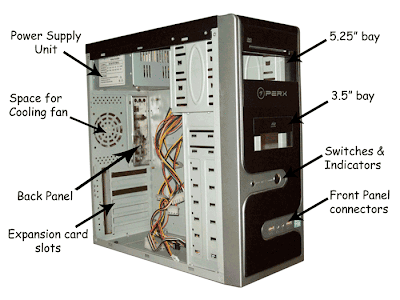
බල සැපයුම් ඒකකය (Power Supply Unit)
මේවායේ ප්රධාන වශයෙන් කොටස් දෙකක් හඳුන්වන්න පුලුවන්,
AT
ATX
මෙයින් AT කියන මාදිලිය දැනට භාවිතයෙන් ඉවත් වෙලා තියෙන්නෙ. දැනට භාවිතා වෙන්නෙ ATX කියන මාදිලිය. Power Supply යටතේ අපි මේ පිළිබඳ වැඩිදුර කතා කරමු.
ද්වාර (Bay)
මේවා භාවිතා වෙන්නෙ පරිගණකයේ විවිධ Drives (CD/DVD/Blue Ray/Floppy), Memory card කියවනයන් හා තවත් බොහෝ උපකරණ සවි කිරීමටයි. භාවිතා කරන්නාගේ පහසුව සඳහා මෙම bays ඉදිරිපසින් තියනවා. සම්මත bays ප්රමාණ දෙකක් දැනට භාවිතා වෙනවා.
5.25"
3.5"
පරිගණක කේසීනයේ CD/DVD වැනි ධාවක සවි කිරීම සඳහා 5.25" ප්රමාණයේ bay ද Floppy ධාවක සඳහා 3.5" ප්රමාණයේ bay ද භාවිතා කරනවා.
සිසිලන පංකා (Cooling Fans)
ඕනෑම විදුලියෙන් ක්රියා කරන උපකරණයක් භාවිතයේදී රත් වන බව අපි සැම දන්නා කරුණක්. පරිගණක කේසිනය තුල නිපදවෙන තාපය එයින් ඉවත් කිරීමටයි මේ සිසිලන පංකා තියෙන්නෙ. ඉහතින් තිබෙන රූපයේ එවන් සිසිලන පංකාවක් සවි කෙරෙන තැනක් දක්වා තියෙනවා.
Back panel
මවු පුවරුවේ සියලු බාහිරින් සම්බන්ධ කල හැකි ද්වාර (ports) සවි වන්නේ මෙම කොටසටය. මෙය ඇත්තටම මවු පුවරුව (mother baord) සදහා ආවරණයක් ලෙස ක්රියා කරනව. ද්වාර සියල්ල එක මත එක ඇසිරිය නොහැකි නිසා ඒවා අතට ඇති හිඩැස් වැසීමටයි මෙම කොටස භාවිතා කරන්නේ. කේසීනය සමග එකක් ලැබුනත් බොහෝ විට ඒක මවු පුවරුවට නොගැලපෙන්න පුලුවන්. මෙහිදී අපි සවි කරන්නේ මවු පුවරුව සමග ලැබෙන back panel එකයි.
Expansion Card Slots
ඇත්තටම මෙම කොටස මවු පුවරුවේ ඇති Expansion slots ලෙස වරදවා හඳුනා නොගත යුතුයි. මවු පුවරුවට සවි වන අතිරේක කාඩ්පත් (Sound/Vga/Modem..) නොසෙල්වෙන පරිදි ඇණ මගින් සවි වන්නේ මෙම කොටසටයි. බාහිරට නිරාවරණය වන මෙම කාඩ් පත් වල ද්වාරද මෙම ස්ථානයේ පිටතින් දැක ගැනීමට පුලුවන්.
ස්විච් සහ දර්ශක (Switches & Indicarots)
පරිගණකය On කිරීම හා restart කිරීම සඳහා ස්විචයන්ද, පරිගණකයල බලය ලැබෙන බව හා දෘඩ තැටිය (hard disk) ක්රියාත්මක වන බව පෙන්වීමට අදාල LED බල්බ දෙකක්ද අද ඇති බොහෝ පරිගණක කේසීන වල දක්නට ලැබේ. මේවායේ සම්බන්ධක වයර් නිවැරදිව සවි කලේ නැත්නම් නිවැරදිව ක්රියා කරන්නෙ නෑ.
Front panel connectors
පරිගණකය භාවිතා කරන්නාගේ පහසුව තකා කේසිනයේ ඉදිරි පසින් Sound හා USB සම්බන්ධක දෙකක් පමණ මෙම කොටසේ දක්නට ලැබේ. මේවායේද සම්බන්ධක වයර මවු පුවරුවට සම්බන්ධ කල යුතුය.
Code:
[CENTER]kaniya.info[/CENTER]මුලින්ම අපි පරිගණකයක් යනු කුමක්දැයි සොයා බලමු, දත්ත තොරතුරු බවට සකසන උපකරණයක් පරිගණකයක් වනුවෙන් සරළව හඳුන්වන්න පුලුවන්. අප අත ඇති කුඩා ගණක යන්ත්රය පවා පරිගණකයක් යන්න අද බොහෝ දෙනා නොදන්නා කාරණයක්. මෙම පාඩම් මාලාව පිළිබඳ ඔබගේ අවධානය යොමු කලොත් ඇත්ත වශයෙන්ම න්යායාත්මක කරුණු වලට වඩා ප්රායෝගික දැනුම පිලිබඳ විශේෂ අවධානයක් අප මෙහිදී යොමු කරල තිබෙන බව කිව යුතුයි.
මුලින්ම අප දැනට භාවිතයේ ඇති පරිගණක වර්ග පිලිබඳ සොයා බලමු,
1. පුද්ගලික පරිගණක (PC) එහෙමත් නැත්නම් Desktop Computer (ක්ෂුද්ර පරිගණක/micro computer යනුවෙන්ද මේවා හැදින්වේ).
2. Note Books, Laptops.
3. PDA (Personal Digital Assistant).
4. Super Computer.
Main Frame, Mini Computer වැනි දෑ දැනට භාවිතයේ නොමැති තරම්ය. මෙම පාඩම් මාලාවේදී අපගේ විශේෂ අවධානය පුද්ගලික පරිගණක වෙත යොමුවන අතර ලැප්ටොප් පිළිබඳවද යම්තාක් සාකච්ඡා වනු ඇත. ඉදිරි කොටස් වලදී පුද්ගලික පරිගණකය, පරිගණකය ලෙසින් කෙටියෙන් හඳුන්වන බව සලකන්න.
මුලින් අපි පරිගණකයේ බාහිරින් පෙනෙන කොටස් හඳුනා ගනිමු.
System Unit (පද්ධති ඒකකය)
අද බොහෝ දෙනෙකු System unit නමින් හැදින්වෙන කොටස CPU එක නමින් වරදවා හදුන්වන අතර මෙහිදී CPU යනු Central Processing Unit බව සැලකිය යුතුය. පරිගණකයේ බොහෝ වැදගත් උපාංග මෙය සමන්විත වන අතර ඒවා පිළිබඳව ඉදිරියේ සාකච්ඡා වනු ඇත. විශේෂ සැලැස්මකට නිර්මාණය වූ පරිගණකයක හැරුනුකොට සෑම විටම පුද්ගලික පරිගණකයක් system unit එකකකින් සමන්විතවේ.
Monitor (මොනිටරය)
රූපවාහිනී යන්ත්රයක පෙනුම ගන්නා මෙම උපකරණය පරිගණකයක ඇති තවත් එක් වැදගත් කොටසකි. සකස් කෙරෙන දත්ත දර්ශනය කරවීම මෙමගින් සිදු කෙරෙන කාර්යයයි. ප්රධාන වශයෙන් භාවිතා වන මොනිටර වර්ග දෙකකි. එනම් CRT (Cathode Ray Tube) සහ LCD (Liquid Cristal Display) ය. ඉහත රූප සටහනේ දක්වා ඇත්තේ LCD මාදිලියට අයත් මොනිටරයකි. අනෙක් වර්ගයද ඔබ දැක ඇති බව අපි උපකල්පනය කරමු. ඉදිරි පාඩම් වලදී මේවා පිළිබඳ විශේෂයෙන් සාකච්ඡා වනු ඇත.
Key Board (යතුරු පුවරුව)
අතීතයේ සිටම පරිගණකයේ සියලු දත්ත ඇතුලත් කිරීම් හා විධානයන් ලබා දීම යතුරු පුවරුව මගින් සිදු වී ඇත. අදටත් යතුරු පුවරුවකින් පමණක් අපහසුවෙන් වුවද පරිගණකයක් හැසිරවීම සිදු කළ හැක. දැනට ප්රධාන වශයෙන් භාවිතා වන යතුරු පුවරුව QWERTY නමින් හැදින්වේ.
Mouse (මූසිකය)
මැත කාලයේ පරිගණකයක ඇති අත්යවශ්යම උපකරණයක් බවට මූසිකය පත්වී ඇත. අද භාවිතා වන බොහෝමයක් මෘදුකාංග වල වධානයන් මෙය මගින් ලබා දීමට හැකි වීම මෙයට ප්රධානම හේතුවයි. ක්රියා කරන පරිගණකයක් ඉදිරියේ කිසිවෙක් හිද ගතහොත් 90% කගේම අත් මුලින් යන්නේ යතුරු පුවරුවට නොව මූසීකය වෙත බව ඔබ අප සැවොම දන්න කාරණයක්.
Speakers (ස්පීකර)
ස්පීකර අපට නුහුරු දෙයක් නොවන අතර මේවා නොදන්නා කෙනෙක් නොමැති තරම්ය. පරිගණකය මගින් නිපදවන විද්යුත් සංඥා ආකාරයෙන් ඇති ශබ්ද අපට ඇසෙන ආකරයට පරිවර්තනය කිරීම මෙමගින් සිදු කෙරෙන කාර්යයි.
මෙම කොටස් වලට අමතරව අප සාකච්ඡා කල යුතු තවත් විශාල උපාංග ප්රමාණයක් ඇත. නමුත් මූලික වශයෙන් පරිගණකයකට ඉහත දක්වා ඇති කොටස් වුවද ප්රමාණවත්. සමහරවිට මෙම කරුණු පරිගණක පිලිබඳ නොදන්නා කෙනෙකුට යම්තාක් අපහැදිලි විය හැක. ඇත්ත වශයෙන්ම පරිගණක පිලිබඳ යම්තාක් දුරට දන්නා කෙනෙකුට නම් මෙම පාඩම් මාලාවේ යම් වෙනසක් පෙනෙනු ඇත. බොහෝ අවස්ථා වල මෙන් මා මෙහිදී න්යායාත්මක කරුණු මුලින් සාකච්ඡා නොකිරීම එයට හේතුවයි. නමුත් ඔබගේ මතු ප්රයෝජනය උදෙසා යම් කරුණු ප්රමාණයක් ඉදිරිපත් කෙරේ.
පහත රූප සටහන පිළිබඳ ඔබගේ අවධානය මදකට යොමු කරන්න.

මෙහි දක්වා ඇත්තේ පරිගණකයක මූලික සැකැස්ම කීවොත් නිවැරදිය. පරිගණකය යනු දත්ත තොරතුරු බවට සකසන උපකරණයක් බව අප මුල් පාඩමේ සඳහන් කලෙමු. පරිගණකයට දත්ත ලබා දෙන්නේ Input Devices මගිනි. මේවා ආදාන උපක්රම ලෙසින්ද හැදින්වේ. මූසිකය (mouse) , යතුරු පුවරුව, මයික්, වෙබ් කැමරා, පරිලෝකන යන්ත්ර (Scanner) වැනි දෑ මෙම input devices ගණයට වැටේ.
මෙම input devices මගින් ලබාගන්නා දත්ත මධ්යම සැකසුම් ඒකකයේදී (Central Processing Unit - CPU ) තොරතුරු බවට පත් කිරීමේ ක්රියාවලියට ලක්වේ. මධ්යම සැකසුම් ඒකකය කොටස් 3කින් සමන්විතය.
පාලන ඒකකය (Control unit) - පරිගණකයේ සියලුම දත්ත සැකසුම් කටයුතු හා උපාංග පාලනය වන්නේ මෙම කොටසෙනි.
රෙජිස්ටර (Registers) - මේවා ප්රධාන ප්රොසෙසරය තුල ඇති කුඩා මතක ගබඩාවන් වේ. දත්ත සැකසීමේ වේගය වැඩි කිරීම සඳහා සැකසෙමින් පවතින දත්ත මේවා තුල රඳවා ගනී.
ගණිත හා තාර්කික ඒකකය (Arithmetic & Logic unit) - මෙමගින් දත්ත සැකසීමේදී සිදුවිය යුතු ගණිතමය මෙන්ම තාර්කික කටයුතුද සිදු කෙරේ.
මෙහිදී CPU මගින් දත්ත සැකසෙන අතරතුරදී ඒවා පරිගණකයේ ඇති තාවකාලික හෝ ස්ථිර මතකයන් තුල තැන්පත් කෙරේ. Ram (Random access memory- සසම්භාවී ප්රවේශ මතකය), දෘඩ තැටිය (Hard disk) හා වෙනත් මතක ගබඩා ක්රම මෙයට ඇතුලත් වේ.
අවසානයේ සැකසුනු තොරතුරු පරිශීලකයාට ලබා දෙන්නේ Output Devices මගිනි. මේවා ප්රතිදාන උපක්රම ලෙසින්ද හැඳින්වේ. මොනිටරය (monitor), මුද්රණ යන්ත්රය (Printer), ස්පීකර (Speakers), මල්ටිමීඩියා ප්රොජෙක්ටර් වැනිදෑ මෙවාට අයත් වේ.
ඕනෑම පරිගණකයකට මෙම කරුණු අදාල වන අතර අපි තවදුරටත් පරිගණක දෘඩාංග වල විකාශනය සොයා බලමු. (කාලසීමාවන් ආසන්න වශයෙන් යොදා ඈත)
පලමු පරම්පරාව (1944-1959) - මෙහිදී පරිගණක සඳහා රික්ත නල (Vacuum Tube) තාක්ෂණය භාවිතා විය. ඒවා සඳහා විශාල කාමරයක තරමි ඉඩ වැය වූ අතර කාර්යක්ෂමතාව අතින් සාපේක්ෂව බොහෝ අඩුය.
දෙවන පරම්පරාව (1960-1964) - ට්රාන්සිස්ටර තාක්ෂණයේ පැමිණීමත් සමග පරිගණතයේ දෙවන පරපුර ආරම්භ විය. පරිගණකය ප්රමාණයෙන් කුඩාවූ අතර කාර්යක්ෂමතාවයද සාපේක්ෂව වැඩි විය.
තෙවන පරම්පරාව (1964-1975) - සංගෘහිත පරිපථ (Integrated Circuits) සොයාගැනීමත් සමග පරිගණකයේ තෙවන පරපුර බිහිවූ අතර පෙරටත් වඩා පරිගණකය ප්රමාණයෙන් කුඩා වීමටද කාර්යක්ෂමතාවය වැඩි වීමටද එය හේතු විය.
සිව්වන පරම්පරාව (1975- අද) - ක්ෂූද්ර සකසන ( Micro Processor) කරලියට පැමිනීමත් සමග පරිගණකයේ සිව්වන පරපුර ඈරඹුනු අතර එය පරිගණක ක්ෂේත්රයේ සැලකිය යුතු වෙනසක් කල බව කිව යුතුය. අද භාවිතාවන පුද්ගලික පරිගණකයක ක්ෂුද්ර සකසනය ප්රධාන කාර්යභාරයක් කරන බව අප සැවොම දන්නා කරුණකි.
මූලික කරුණු රැගත් පාඩම් දෙකකට පසුව අපි අද සිට ප්රායෝගිකව පරිගණකයක් එකලස් කිරීම ආරම්භ කරමු. අද අපි අපගේ අවධානය යොමු කරන්නේ පුද්ගලික පරිගණකයේ පද්ධති ඒකක ආවරණය (System unit casing) එහෙමත් නැත්නම් සාමාන්ය ව්යවහාරයේ පරිදි කේසින් එක ගැනයි. මුල් පාඩමේ අප ඉගෙන ගත් පරිදි පරිගණකයේ බොහෝ කොටස් අසුරා ඇත්තේ මෙම කේසීනය තුල කියල අපි දැන් දන්නවා. අපි පරිගණකයක් එකලස් කිරීම සඳහා කේසින් එකක් මිලදී ගැනීමේදී සාමාන්යයෙන් පහත දෑ අපට ලැබිය යුතුයි.
බල සැපයුම් එකකයක් සහිත පද්ධති ඒකක ආවරණයක්. (Casing with a Power supply unit)
විදුලි බලය ලබා දෙන වයරයක්. (Power cord)
අවශ්ය වර්ග වල ඇණ සහ මුරිච්චි ඇතුලත් බහාලුමක්. (A packet of Nuts & bolts)
මීට අමතරව කේසිනයේ වවිධ දෑ ඇතුලත් වෙන්න පුලුවන්. පුද්ගලික පරිගණක පද්ධති ආවරණය වර්ග දෙකකින් දක්වන්න පුලුවන්. එනම් Tower Casing හා Desktop Casing ලෙස.
Tower Casing වර්ග 3කට බෙදන්න පුලුවන්. මෙය Form Factor නමින් හදුන්වනවා.
Full Tower
Mid Tower
Mini Tower
දැනට අපි එකලස් කරන පරිගණක වලින් 99%කම භාවිතා වෙන්නෙ මම ඉහත සඳහන් කරපු Tower Casing. මේකට හේතු කීපයක් තියෙනව. ප්රධානම හේතුව තමයි කේසිනය තුල සවිවන යම් යම් උපාංග ඊට අනුකූලව නිෂ්පාදනය කිරීම. උදාහරනයක් ලෙස පරිගණකයේ සියළුම කොටස් සවි වන මවු පුවරුව (Mother Board) හඳුන්වන්න පුලුවන්. අනික් කාරණය තමයි යාවත්කාලීන (Upgrade) කිරීමේ පහසුව.
මුලින්ම අපි සාමාන්යයෙන් භාවිතා වන කේසිනයක කොටස් හඳුනා ගනිමු..
බල සැපයුම් ඒකකය (Power Supply Unit)
මේවායේ ප්රධාන වශයෙන් කොටස් දෙකක් හඳුන්වන්න පුලුවන්,
AT
ATX
මෙයින් AT කියන මාදිලිය දැනට භාවිතයෙන් ඉවත් වෙලා තියෙන්නෙ. දැනට භාවිතා වෙන්නෙ ATX කියන මාදිලිය. Power Supply යටතේ අපි මේ පිළිබඳ වැඩිදුර කතා කරමු.
ද්වාර (Bay)
මේවා භාවිතා වෙන්නෙ පරිගණකයේ විවිධ Drives (CD/DVD/Blue Ray/Floppy), Memory card කියවනයන් හා තවත් බොහෝ උපකරණ සවි කිරීමටයි. භාවිතා කරන්නාගේ පහසුව සඳහා මෙම bays ඉදිරිපසින් තියනවා. සම්මත bays ප්රමාණ දෙකක් දැනට භාවිතා වෙනවා.
5.25"
3.5"
පරිගණක කේසීනයේ CD/DVD වැනි ධාවක සවි කිරීම සඳහා 5.25" ප්රමාණයේ bay ද Floppy ධාවක සඳහා 3.5" ප්රමාණයේ bay ද භාවිතා කරනවා.
සිසිලන පංකා (Cooling Fans)
ඕනෑම විදුලියෙන් ක්රියා කරන උපකරණයක් භාවිතයේදී රත් වන බව අපි සැම දන්නා කරුණක්. පරිගණක කේසිනය තුල නිපදවෙන තාපය එයින් ඉවත් කිරීමටයි මේ සිසිලන පංකා තියෙන්නෙ. ඉහතින් තිබෙන රූපයේ එවන් සිසිලන පංකාවක් සවි කෙරෙන තැනක් දක්වා තියෙනවා.
Back panel
මවු පුවරුවේ සියලු බාහිරින් සම්බන්ධ කල හැකි ද්වාර (ports) සවි වන්නේ මෙම කොටසටය. මෙය ඇත්තටම මවු පුවරුව (mother baord) සදහා ආවරණයක් ලෙස ක්රියා කරනව. ද්වාර සියල්ල එක මත එක ඇසිරිය නොහැකි නිසා ඒවා අතට ඇති හිඩැස් වැසීමටයි මෙම කොටස භාවිතා කරන්නේ. කේසීනය සමග එකක් ලැබුනත් බොහෝ විට ඒක මවු පුවරුවට නොගැලපෙන්න පුලුවන්. මෙහිදී අපි සවි කරන්නේ මවු පුවරුව සමග ලැබෙන back panel එකයි.
Expansion Card Slots
ඇත්තටම මෙම කොටස මවු පුවරුවේ ඇති Expansion slots ලෙස වරදවා හඳුනා නොගත යුතුයි. මවු පුවරුවට සවි වන අතිරේක කාඩ්පත් (Sound/Vga/Modem..) නොසෙල්වෙන පරිදි ඇණ මගින් සවි වන්නේ මෙම කොටසටයි. බාහිරට නිරාවරණය වන මෙම කාඩ් පත් වල ද්වාරද මෙම ස්ථානයේ පිටතින් දැක ගැනීමට පුලුවන්.
ස්විච් සහ දර්ශක (Switches & Indicarots)
පරිගණකය On කිරීම හා restart කිරීම සඳහා ස්විචයන්ද, පරිගණකයල බලය ලැබෙන බව හා දෘඩ තැටිය (hard disk) ක්රියාත්මක වන බව පෙන්වීමට අදාල LED බල්බ දෙකක්ද අද ඇති බොහෝ පරිගණක කේසීන වල දක්නට ලැබේ. මේවායේ සම්බන්ධක වයර් නිවැරදිව සවි කලේ නැත්නම් නිවැරදිව ක්රියා කරන්නෙ නෑ.
Front panel connectors
පරිගණකය භාවිතා කරන්නාගේ පහසුව තකා කේසිනයේ ඉදිරි පසින් Sound හා USB සම්බන්ධක දෙකක් පමණ මෙම කොටසේ දක්නට ලැබේ. මේවායේද සම්බන්ධක වයර මවු පුවරුවට සම්බන්ධ කල යුතුය.


