

Latest ads
-
Jobreceive.com for sale
- Blogerwiki
- Updated:
-
 Post Your Vehicle for Sale — FREE! - https://libro.lk
- Kalu_Puth
- Updated:
-
 ඔයාගෙ Assignment හෝ Thesis එක හරියට හදාගමු
- ErMurazor
- Updated:
-
BlackWall V2ray servers
- hu KANNA
- Updated:
-
 Peppa Pig Family Plush Toy Set – 5 Characters
- anil1961
- Updated:
You are using an out of date browser. It may not display this or other websites correctly.
You should upgrade or use an alternative browser.
You should upgrade or use an alternative browser.


මචං soft එකක් ගැන කියද්දි උදේ පාන්දර install කරන හැටි ගැන නැතුව
ඒකෙන් වෙන වැඩේ , වාසිය ගැන පැහැදිලිව කියල ඉන්න.
හොඳ thread එකක්
+5


den api meeken soft ekak heduwa kiyamu. udaharanekata api karana project ekak kaata hari denna oone unaama meeken copy karala denava namuth eeka eyaata open karala balanna berida. adugane mama kohomada aaye eeka open karanne.
Copy කිරීමට තිත
කො එන්න එන්න,මම තව බඩ්ඩක් ගෙනාවා..
මේකත් තමන්ගෙ දත්ත(Data) ආරක්ශා කරගන්න ටොප් බඩුවක්.
මම කලින් දාපු පොස්ට් එකෙ තිබුනෙ CD බැකැප් කරලා පාස්වර්ඩ් දාන හැටිනෙ..
අද කියලා දෙන්න හදන්නෙ එහෙම එකක් නම් නෙවෙ.
අද කියලා දෙන්නෙ කොපි කරන්න බැරි සිස්ටම් එකක්
(ඇත්තටම මෙකෙන් කොපි කරන්න ඇහැකි ඒත් කරාට වැඩක් නැ ඔපෙන් කරගන්න බැ)
එහෙනම් ඉස්සෙල්ලම බාගෙන ඉන්නකො
http://www.mediafire.com/?d4dfvm0sr2y6f5a
හරි බාගත්තා නෙ දැං
බාගත්ත ෆයිල් එක zip කරපු එකක්
හරි එහෙනම් zip එක අරින්නකො(extract කරන්න)
හා කෝ හරිද?
එහෙනම් පෙනෙවි ෆයිල් 3ක්
(License,setup,Installation Instructions)
ඔන්න ඔය 3 තමයි තියෙන්නෙ
පුංචි තැනෙ ඉදන් පටං ගන්නම්
හරි එහෙනම් දැන් ඉන්ස්ටෝල් කරමු..
1.setup කියන එක උඩ ඩබල් ක්ලික් කරන්න.
ඩබල් ක්ලික් කරාම එනවා welcome screen එක ඒක next කරන්න
2.ඊට පස්සෙ එන්නෙ license Agreement එක එකත් next කරන්න
ඊලගට එන එකත් next කරන්න.
3.Desktop එකට icon එකක් ඕනෙ නම් ටික් එක දාගන්නකො
එහෙම දාලා ආයෙ ඔබන්න next
(දැනට next කියන එක 4 පාරක් එබුනා ඔන්න )
4. 3 වෙනි step එකෙදි එන next එබුවම එන්නෙ Install කරන්නද කියන අහන එක
හරි නෙ දැන්
ඔබන්නකො Install කියන එක.
(සුට්ටි වෙලාවයි යන්නෙ install වෙන්න)
5. අහ් ඔන්න දැන් අහනවා finish කරන්නද කියලා ( එපෝ :O)
finsh ඔබන්න කලින් අර ටික් එක අයින් කරන්න Lunch Copy protected කියන එක.
හරි එහෙම ටික් එක අයින් කරානම් දැන් ඔබන්න finish බටන් එක.
6.දැන් අපහු යමු අපි බාගනිපු ෆයිල් තියෙන තැනට.
එතනට ගියාම තියෙනෙ License කියලා ෆොල්ඩර් එකක් අන්න එකෙ ඇතුලෙ ඇති
License කියලා දම් පාට icon එකක්
අන්න එ දම් පාට මෙව්වා එක ඔපෙන් කරන්න (ඩබල් ක්ලික්)
එහෙම ඔපෙන් කරාම එන්නෙ
මෙන්න මෙ වගෙ එකක් (Done,The programme was registered successfully)
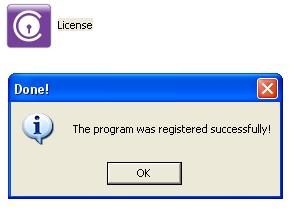
ඔය උඩ රූපෙ තියෙන්නෙත් එකම තමා.
(හරි දැං ඕක Ok කරන්නකො)
දැං තමයි ගැජට් එකෙන් වැඩක් ගන්න හදන්නෙ
(ඔපෙන් කරගන්නකො සොෆ්ට්වෙයාර් එක)
ඔන්න බලන්න ඔපෙන් කරාම පේන විදිය.
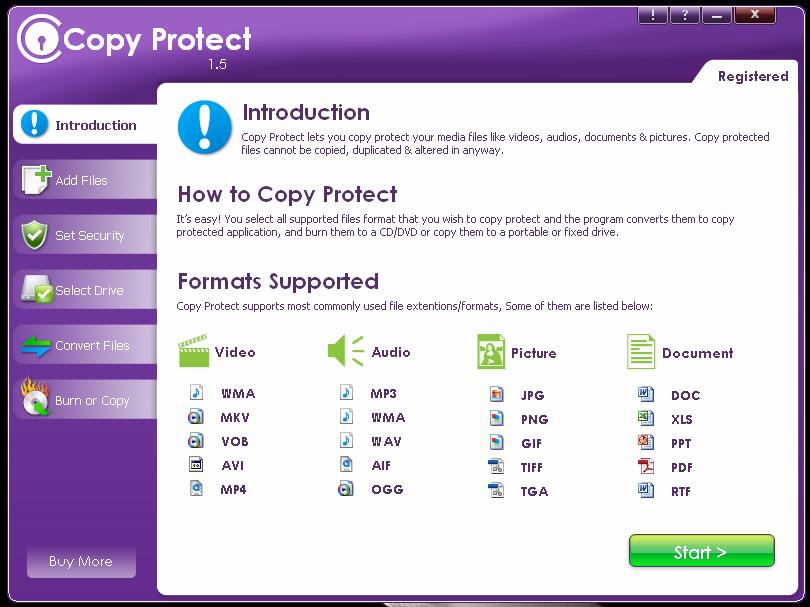
හරි නෙද? මෙතනට වෙනකම් අවුලක් නැ නෙඑහෙනම් යමු ඊලග කොටසට
ඔන්න දැං කොපි ප්රොටෙක්ට් කරන්න හදන්නෙ
(මං උදාහරනයකට ගන්නෙ mp3 ෆයිල් එකක්)
හරි එහෙමනම් සොෆ්ට් එක ඔපෙන් කරන් නෙ ඉන්නෙ කස්ටිය?
7.එහෙමනම් ඔබන්නකො Start කියන එක (ඔය ලස්සන කොල පාටකින් තියෙන්නෙ)
start කියන එක එබුවම එන්නෙ ෆයිල් ඇඩ් කරන්න තියෙන වින්ඩො එක.
මෙන්න මෙ වගෙ..

8.මම තෝර ගත්තෙ mp3 එකක් නිසා මම ඔබන්නෙ add files කියන එක
(ෆොල්ඩෙර් එකක් තෝර ගත්තනම් add folder ඔබන්න හොදෙ)
එහෙම එබුවම එනවා අපෙ ෆයිල් එක තෝරන්න.
එහෙනම් තොර ගන්නකො
මෙන්න එහෙම තොරන කොට එන විදිය.
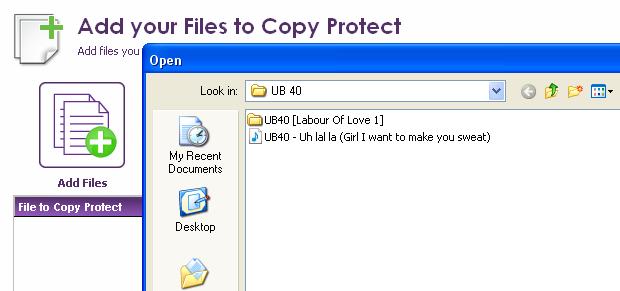
දැන් ඔනෙ එක ඔබලා open කරගන්න (නැතිනම් ඕනෙ ෆයිල් එක උඩ ඩබල් ක්ලික් කරන්න)
දැං අපි තොරගත්තු ෆයිල් එක Copy protect සොෆ්ට් එකෙ පෙන්වනවා.
9.ඔය කොටසත් හරිනම් අපි යමු ඊලග කොටසට.
(ඔබන්නකො next කියන එක) ඔව් ඔව් එකත් කොල පාට බටන් එකක්
දැන් ආයෙත් එනවා වින්ඩො එකක් පොඩි විස්තර ටිකක් තියෙන්නෙ

මෙ තියෙන්නෙ ඒක
හරි දැං ඔය වින්ඩො එකත් next කරන්නකෝ
10.ඔන්න දැන් එන්නෙ වැදගත් එකක්
දැන් ඇවිත් තියෙන වින්ඩො එකෙන් තමයි අපි ප්රොටෙක්ට් කරපු ෆයිල් එක save වෙන තැන තොරන්නෙ
(මෙම කොටස ඉතා වැදගත් වෙනවා)
එහෙනම් browse කියන එක ඔබලා ඔයාලා කැමති තැනක් දෙන්නකො
(ඔනෙ නම් CD එකකට උනත් ඇහැකි) Empty CD එකක් දාලා එ drive එක තොරන්න
ඔන්න මං දෙන්නෙ desktop එක මගෙ මැචිමෙ
මෙ තියෙන්නෙ එහෙම තෝරන විදිය..
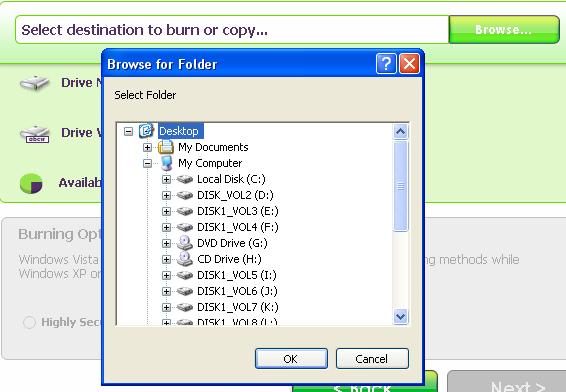
(save කරන තැනක් අනිවා දෙන්නම ඕනෙ)
එහෙම තැනක් තොරලා දුන්නම next කියන බටන් එක කොලපාට පාටින් පාට වෙනවා
11.දැන් ඉතිං next කලා නම් එනවා මෙන්න මෙ වගෙ window එකක්
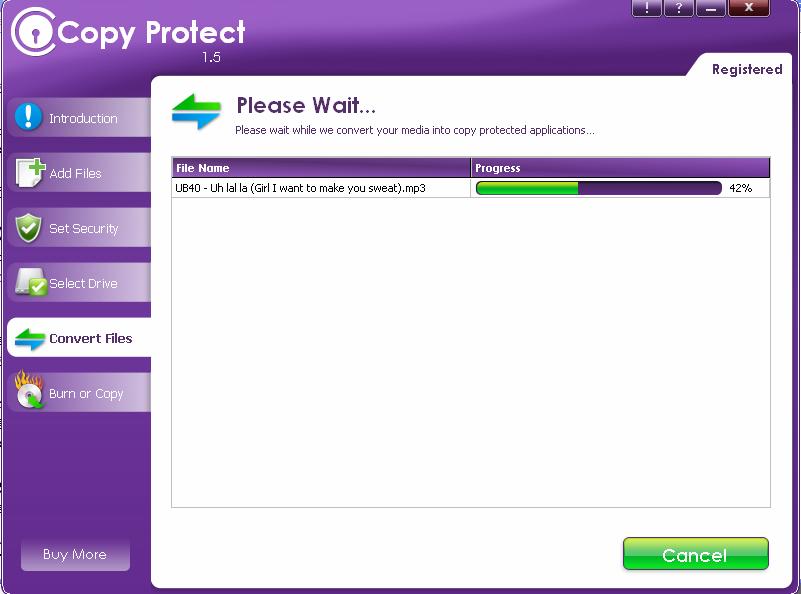
දැන් ටිකක් වෙලා ඉන්නකො ( please wait කියලා තියෙන එකෙ)
12. ඔන්න එනවා මෙහෙම එකක්. සක්සස්ෆුලි වින්ඩො එක (ඔය පහල තියෙන්නෙ)
[IMGhttp://2.bp.blogspot.com/-VAmjK434iqs/TbRWYtpN4FI/AAAAAAAAADs/feR1m2-ilGY/s1600/8.successfully.JPG][/IMG]
13. හම්මෙ එහෙනම් ඔබන්නකො finish බටන් එක.
හරි එහෙනම් වැඩ ටික හරි නෙ,
දැං යමුකො අපි save වෙන්න් දුන්න තැනට (මගෙ නම් desktop)
තියෙනෙවා නේද අමුතු ෆයිල් එකක් දම් පාටට හුරු..
අන්න ඒක තමයි අපි ප්රොටෙක්ට් කරපු ෆයිල් එක...
අයියෝ ඔච්චරද
(සමහරු අහවි)
නැ නැ ඔන්න අහගන්නකො හොදම හරිය.
දැන් ඔය ප්රොටෙක්ට් කරපු එ කියන්නෙ දැං අපි save කරගත්තු ෆයිල් එක වෙන තැනකට කොපි කරලා
ඔපෙන් කරන්න බලන්න
උදා:- මම save කරෙ ඩෙස්ක්ටොප් එකෙ නෙ මතකනෙ, මම එ ෆයිල් එකෙ කොපියක් අරගෙන
ගිහින් පේස්ට් කරනවා My Documents වල..
දැං ඔන්න මං ඕපෙන් කරනවා.. :O හැපො මෙන්න එන විදිය..
ඔන්න තෙරෙනවා නේද මෙකෙන් තියෙන වටිනා කම..
කොහොමද CD එකකට රයිට් කරා නම් ( පට්ටයි නෙ )
වාසි :- තමන්ගෙ නිර්මාන වෙන කෙනෙක්ට දීමෙදි ඉතා වැඩගත් වෙයි
අවාසී :- මෙමගින් ප්රොටෙක්ට් කිරිමට පුලුවන් සීමීත ෆයිල් වර්ග කිහිපයකි
(ෆයිල් වර්ග ගැන සොෆ්ට්වෙයාර් එක ඔපෙන් කරාම බලා ගන්න පුලුවන්.
දෙන්න බලන්න අදහස් ටික ඔයාලගේ ......තව..දන්නවනේ...


Copy කිරීමට තිත
කො එන්න එන්න,මම තව බඩ්ඩක් ගෙනාවා..
මේකත් තමන්ගෙ දත්ත(Data) ආරක්ශා කරගන්න ටොප් බඩුවක්.
මම කලින් දාපු පොස්ට් එකෙ තිබුනෙ CD බැකැප් කරලා පාස්වර්ඩ් දාන හැටිනෙ..
අද කියලා දෙන්න හදන්නෙ එහෙම එකක් නම් නෙවෙ.
අද කියලා දෙන්නෙ කොපි කරන්න බැරි සිස්ටම් එකක්
(ඇත්තටම මෙකෙන් කොපි කරන්න ඇහැකි ඒත් කරාට වැඩක් නැ ඔපෙන් කරගන්න බැ)
එහෙනම් ඉස්සෙල්ලම බාගෙන ඉන්නකො
http://www.mediafire.com/?d4dfvm0sr2y6f5a
හරි බාගත්තා නෙ දැං
බාගත්ත ෆයිල් එක zip කරපු එකක්
හරි එහෙනම් zip එක අරින්නකො
හා කෝ හරිද?
එහෙනම් පෙනෙවි ෆයිල් 3ක්
(License,setup,Installation Instructions)
ඔන්න ඔය 3 තමයි තියෙන්නෙ
පුංචි තැනෙ ඉදන් පටං ගන්නම්
හරි එහෙනම් දැන් ඉන්ස්ටෝල් කරමු..
1.setup කියන එක උඩ ඩබල් ක්ලික් කරන්න.
ඩබල් ක්ලික් කරාම එනවා welcome screen එක ඒක next කරන්න
2.ඊට පස්සෙ එන්නෙ license Agreement එක එකත් next කරන්න
ඊලගට එන එකත් next කරන්න.
3.Desktop එකට icon එකක් ඕනෙ නම් ටික් එක දාගන්නකො
එහෙම දාලා ආයෙ ඔබන්න next
(දැනට next කියන එක 4 පාරක් එබුනා ඔන්න )
4. 3 වෙනි step එකෙදි එන next එබුවම එන්නෙ Install කරන්නද කියන අහන එක
හරි නෙ දැන්
ඔබන්නකො Install කියන එක.
(සුට්ටි වෙලාවයි යන්නෙ install වෙන්න)
5. අහ් ඔන්න දැන් අහනවා finish කරන්නද කියලා ( එපෝ :O)
finsh ඔබන්න කලින් අර ටික් එක අයින් කරන්න Lunch Copy protected කියන එක.
හරි එහෙම ටික් එක අයින් කරානම් දැන් ඔබන්න finish බටන් එක.
6.දැන් අපහු යමු අපි බාගනිපු ෆයිල් තියෙන තැනට.
එතනට ගියාම තියෙනෙ License කියලා ෆොල්ඩර් එකක් අන්න එකෙ ඇතුලෙ ඇති
License කියලා දම් පාට icon එකක්
අන්න එ දම් පාට මෙව්වා එක ඔපෙන් කරන්න (ඩබල් ක්ලික්)
එහෙම ඔපෙන් කරාම එන්නෙ
මෙන්න මෙ වගෙ එකක් (Done,The programme was registered successfully)
ඔය උඩ රූපෙ තියෙන්නෙත් එකම තමා.
(හරි දැං ඕක Ok කරන්නකො)
දැං තමයි ගැජට් එකෙන් වැඩක් ගන්න හදන්නෙ
(ඔපෙන් කරගන්නකො සොෆ්ට්වෙයාර් එක)
ඔන්න බලන්න ඔපෙන් කරාම පේන විදිය.
හරි නෙද? මෙතනට වෙනකම් අවුලක් නැ නෙ
ඔන්න දැං කොපි ප්රොටෙක්ට් කරන්න හදන්නෙ
(මං උදාහරනයකට ගන්නෙ mp3 ෆයිල් එකක්)
හරි එහෙමනම් සොෆ්ට් එක ඔපෙන් කරන් නෙ ඉන්නෙ කස්ටිය?
7.එහෙමනම් ඔබන්නකො Start කියන එක (ඔය ලස්සන කොල පාටකින් තියෙන්නෙ)
start කියන එක එබුවම එන්නෙ ෆයිල් ඇඩ් කරන්න තියෙන වින්ඩො එක.
මෙන්න මෙ වගෙ..
8.මම තෝර ගත්තෙ mp3 එකක් නිසා මම ඔබන්නෙ add files කියන එක
(ෆොල්ඩෙර් එකක් තෝර ගත්තනම් add folder ඔබන්න හොදෙ)
එහෙම එබුවම එනවා අපෙ ෆයිල් එක තෝරන්න.
එහෙනම් තොර ගන්නකො
මෙන්න එහෙම තොරන කොට එන විදිය.
දැන් ඔනෙ එක ඔබලා open කරගන්න (නැතිනම් ඕනෙ ෆයිල් එක උඩ ඩබල් ක්ලික් කරන්න)
දැං අපි තොරගත්තු ෆයිල් එක Copy protect සොෆ්ට් එකෙ පෙන්වනවා.
9.ඔය කොටසත් හරිනම් අපි යමු ඊලග කොටසට.
(ඔබන්නකො next කියන එක) ඔව් ඔව් එකත් කොල පාට බටන් එකක්
දැන් ආයෙත් එනවා වින්ඩො එකක් පොඩි විස්තර ටිකක් තියෙන්නෙ
මෙ තියෙන්නෙ ඒක
හරි දැං ඔය වින්ඩො එකත් next කරන්නකෝ
10.ඔන්න දැන් එන්නෙ වැදගත් එකක්
දැන් ඇවිත් තියෙන වින්ඩො එකෙන් තමයි අපි ප්රොටෙක්ට් කරපු ෆයිල් එක save වෙන තැන තොරන්නෙ
(මෙම කොටස ඉතා වැදගත් වෙනවා)
එහෙනම් browse කියන එක ඔබලා ඔයාලා කැමති තැනක් දෙන්නකො
(ඔනෙ නම් CD එකකට උනත් ඇහැකි) Empty CD එකක් දාලා එ drive එක තොරන්න
ඔන්න මං දෙන්නෙ desktop එක මගෙ මැචිමෙ
මෙ තියෙන්නෙ එහෙම තෝරන විදිය..
(save කරන තැනක් අනිවා දෙන්නම ඕනෙ
එහෙම තැනක් තොරලා දුන්නම next කියන බටන් එක කොලපාට පාටින් පාට වෙනවා
11.දැන් ඉතිං next කලා නම් එනවා මෙන්න මෙ වගෙ window එකක්
දැන් ටිකක් වෙලා ඉන්නකො ( please wait කියලා තියෙන එකෙ)
12. ඔන්න එනවා මෙහෙම එකක්. සක්සස්ෆුලි වින්ඩො එක (ඔය පහල තියෙන්නෙ)
[IMGhttp://2.bp.blogspot.com/-VAmjK434iqs/TbRWYtpN4FI/AAAAAAAAADs/feR1m2-ilGY/s1600/8.successfully.JPG][/IMG]
13. හම්මෙ එහෙනම් ඔබන්නකො finish බටන් එක.
හරි එහෙනම් වැඩ ටික හරි නෙ,
දැං යමුකො අපි save වෙන්න් දුන්න තැනට (මගෙ නම් desktop)
තියෙනෙවා නේද අමුතු ෆයිල් එකක් දම් පාටට හුරු..
අන්න ඒක තමයි අපි ප්රොටෙක්ට් කරපු ෆයිල් එක...
අයියෝ ඔච්චරද
(සමහරු අහවි)
නැ නැ ඔන්න අහගන්නකො හොදම හරිය.
දැන් ඔය ප්රොටෙක්ට් කරපු එ කියන්නෙ දැං අපි save කරගත්තු ෆයිල් එක වෙන තැනකට කොපි කරලා
ඔපෙන් කරන්න බලන්න
උදා:- මම save කරෙ ඩෙස්ක්ටොප් එකෙ නෙ මතකනෙ, මම එ ෆයිල් එකෙ කොපියක් අරගෙන
ගිහින් පේස්ට් කරනවා My Documents වල..
දැං ඔන්න මං ඕපෙන් කරනවා.. :O හැපො මෙන්න එන විදිය..
ඔන්න තෙරෙනවා නේද මෙකෙන් තියෙන වටිනා කම..
කොහොමද CD එකකට රයිට් කරා නම් ( පට්ටයි නෙ )
වාසි :- තමන්ගෙ නිර්මාන වෙන කෙනෙක්ට දීමෙදි ඉතා වැඩගත් වෙයි
අවාසී :- මෙමගින් ප්රොටෙක්ට් කිරිමට පුලුවන් සීමීත ෆයිල් වර්ග කිහිපයකි
(ෆයිල් වර්ග ගැන සොෆ්ට්වෙයාර් එක ඔපෙන් කරාම බලා ගන්න පුලුවන්.
දෙන්න බලන්න අදහස් ටික ඔයාලගේ ......තව..දන්නවනේ...
THANKS REP++

install kalaa,,kiyapu serama hari..aeth cd drive select kalaama (destination)select wenne ne..whats wrong..?
install karalaa me prashne aawa aya innawada?
ubata tiyenne xp da?? xp wala burn karanna denne ne wage


මචන්,මෙහෙම හිතපන්කො,,,අපි දැන් ඕකෙන් සොෆ්ට්වෙයා ෆෝල්ඩර් එකක් ප්රොටෙක්ට් කරලා ඩී.වී.ඩී එකකට රයිට් කරනවා...එතකොට ඒ සොෆ්ට් ඉන්ස්ටෝල් කරන්න පුලුවන්ද? ඒ ෆෝල්ඩර් එක ඇතුලෙ තියෙන සොෆ්ට් කොපි කර ගන්න පුලුවන්ද?


Similar threads

- Replies
- 31
- Views
- 1K


- Replies
- 40
- Views
- 2K

- Replies
- 56
- Views
- 3K


