


Apple සමාගමේ නවතම iPhone 4S දුරකථනයත් සමග පැමිණි Siri ගැන ඔබ කවුරුත් දන්නවා. Siri වැඩකරනේ iPhone 4S සමග පමණයි. Apple සමාගම කියන විදියට මෙය iPhone 4S සමග පමණක් ක්රියාත්මක වන Hardware Based feature එකක්. ඉතින් ඒක එහෙමයි කියලා තියන ෆෝන් එක විසික්කලා iPhone 4S එකක් ගන්නැයි. ඉතින් සෑහෙන කාලෙක ඉදන් iPhone 4 වලට Siri දාන්න පුළුවන් ක්රමයක් ගැන හෙව්වා. ඒ වගේම ගොඩක් දේවල් අත්හදා බැලුවා නමුත් වැඩක් උනේ නැහැ. ඒ හැම අවස්ථාවකම Siri සාර්ථකව වැඩ කරේ නැහැ. කොහොම නමුත් අවසානයේ මට හම්බ උනා සාර්ථක ක්රමයක්. වැඩේ ගොඩ. ඉතින් මට හිතුනා මේ ගැන ඔයාලටත් කියන්න. iPhone 4 වලට වගේම iPhone 3GS වලටත් මෙය සාර්ථකව වැඩකරන්වලු. ඉතින් දැන් අපි බලමු කොහොමද වැඩේ සාර්ථකව Siri දාගන්නේ කියලා.
ඉතින් මේ සදහා ඔබේ iPhone එක Jailbreak කරගන්න අවශ්ය වෙනවා. තවමත් ඔබ ඔබේ iPhone එක iOS 5.0.1 version එකට update කරගෙන නැති නම්, Jailbreak කරන්න කලින් ඔබේ iPhone එක iOS 5.0.1 වලට update කරගන්න. Jailbreak කරපු iOS 5 වල ඉදගෙනත් ඔබට පුළුවන් මේ විදියට Siri දාගන්න. නමුත් iOS 5 වලදී Jailbreak කරහම bugs ගොඩයි. ඉතින් ඒකයි මම ඔබට කියන්නේ ඔබේ iPhone එක iOS 5.0.1 ලෙසට update කර redsn0w අලුත්ම version එක (0.9.10b5c) Download කරගෙන ඔබේ iPhone එක Jailbreak කරගන්න. මෙතන ක්ලික් කර ඔබට පුළුවන් redsn0w අලුත්ම version එක download කරගන්නට. ඊට පස්සේ පහත Video එකේ අයුරින් ඔබට පුළුවන් බොහොම පහසුවෙන් ඔබේ iPhone එක Jailbreak කරගෙන cydia ස්ථාපිත කරගන්න.
http://www.youtube.com/watch?feature=player_embedded&v=Z9CEwRTZTiE
ඇත්තටම වැඩේ බොහොම ලේසියි නේද? හොදයි දැන් ඔබේ iPhone එක jailbreak කරගෙන අවසානයි. එහෙනම් දැන් අපි බලමු කොහොමද Siri දාගන්නේ කියලා.
මුලින්ම කරන්න තියෙන්නේ “Cydia” open කරගෙන search වෙත ගොස් “Spire” ලෙස type කර search කරන්න. පසුව එය install කරගන්න.


නැවතත් cydia වෙත ගොස් “iFile” ලෙස search කර iFile සොයාගෙන එය install කරගන්න.

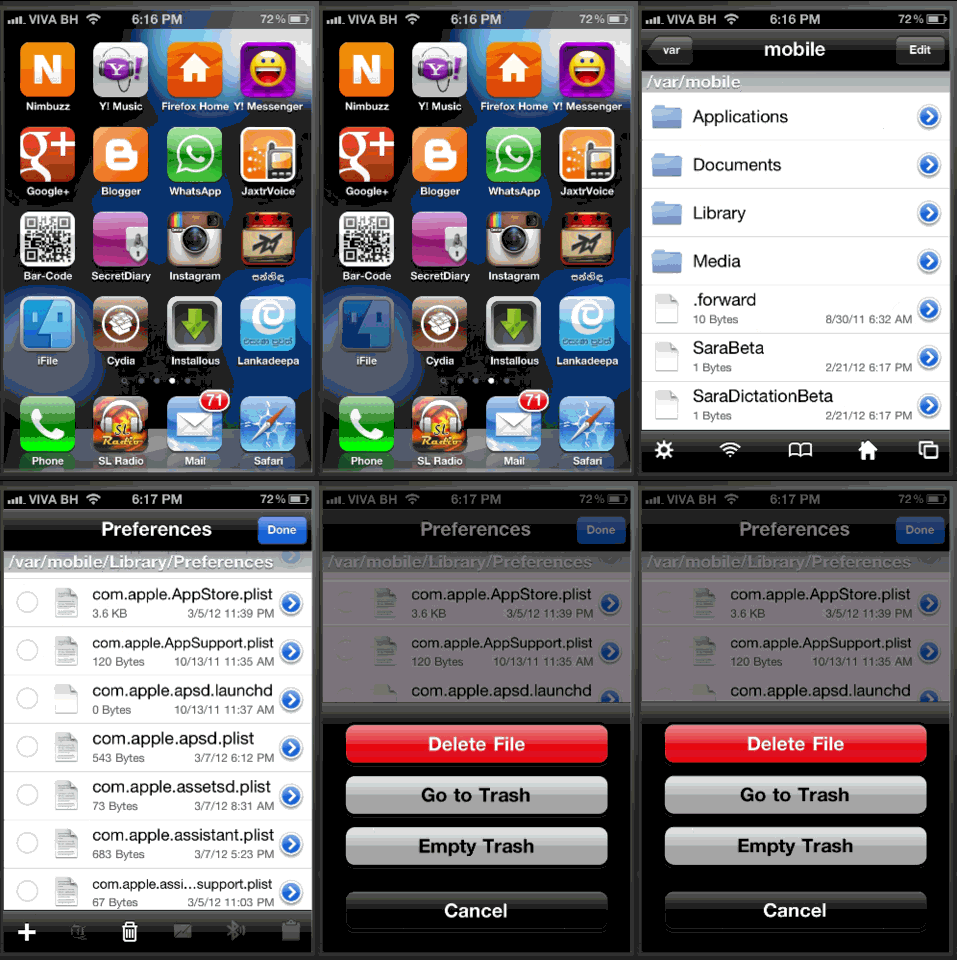
අනතුරුව iFile App එක open කරගෙන “/var/mobile/Library/Preferences/” වෙත ගොස් එහි ඇති “com.apple.assistant.plist” යන file එක delete කරන්න.
අනතුරුව ඔබේ iPhone එකේ Safari browser එක open කරගන්න. කරගෙන පහත දී ඇති ලින්ක් එක ඒ අයුරින්ම address bar එකේ type කර ඒ certificate file එක වෙත ගොස්, එම Certificate එක install කරගන්න.
http://paradox-productions.net/files/certs/cerftificate.pem

අනතුරුව iPhone එකේ Settings –> Spire වෙත ගොස් එහි ඇති Proxy Host යන්නට පහත දී ඇති ලින්ක් එක ඒ අයුරින්ම ලබාදෙන්න.
https://paradox-productions.net

පසුව Settings –> General –> Siri වෙත ගොස් Siri On කරගන්න.

දැන් කරන්න තියෙන්නේ මෙන්න මෙතන ක්ලික් කරලා ඒ වෙබ් සයිට් එක වෙත ගොස් “Server Status and Statistics” යටත් පහළින්ම ඇති “Accepting new people” යන්න වෙත අවදානය යොමු කරන්න.

ඉහත රූපයේ ඇති පරිදි “Accepting new people” යන්න ඉදිරියෙන් “5 hours 23 minutes” ලෙස සදහන්ව තිබෙනවා. මෙය count down timer එකක්. ඉතින් පහත රුපයට අනුව නැවත “5 hours 23 minutes” වලින් පසුව තමයි Siri activate කරගන්න පුළුවන් වෙන්නේ. ඉතින් ඒ කාලය එනතුරු Siri සමග කතා කරන්න යන්න එපා. ඔබට කරන්න තිබෙන්න මෙම count down එක ඉවර ඌ සැනින් Siri සමග කතා කරන්න පටන් ගන්න එක. count down එක ඉවර වී විනාඩි 7 ක් යනතුරු අලුතින් users ලව accept කරගන්නවා. ඉතින් ඒ විනාඩි කිහිපය තුල Siri සාර්ථකව ප්රතිචාර දක්වන තුරුම Siri සමග කතා කරන්න උත්සහ කරන්න.
යම් හෙයකින් එම කාලය තුල Siri සාර්ථකව ප්රතිචාර නොදැක්වුවහොත් නැවත උත්සහ කිරීමට මීලගට Users ලාව accept කරන තුරු ඔබට ඉන්න සිදු වෙනවා. ඉතින් ඔබ නැවත උත්සහ කරන්නට පෙර Settings –> General –> Siri වෙත ගොස් Siri disable කරන්න. පසුව නැවත වතාවක් “iFile” App එක open කරගෙන “/var/mobile/Library/Preferences/” වෙත ගොස් එහි ඇති “com.apple.assistant.plist” යන file එක delete කරන්න. පසුව නැවත Siri enable කර නැවත users ලා accept කරනා තුරු හිද Siri සාර්ථකව පිළිතුරු දෙන තුරු Siri සමග කතා කරන්න.

ඔබ ඉහත උපදෙස් ඒ අයුරින්ම පිළිපැද්දානම් අනිවාර්යෙන්ම සාර්ථකව ඔබේ iPhone 4/3GS වලට Siri දාගන්න
Souse http://www.trickslanka.com/tips-and-tricks/how-to-install-siri-on-iphone4-3gs/
ඉතින් මේ සදහා ඔබේ iPhone එක Jailbreak කරගන්න අවශ්ය වෙනවා. තවමත් ඔබ ඔබේ iPhone එක iOS 5.0.1 version එකට update කරගෙන නැති නම්, Jailbreak කරන්න කලින් ඔබේ iPhone එක iOS 5.0.1 වලට update කරගන්න. Jailbreak කරපු iOS 5 වල ඉදගෙනත් ඔබට පුළුවන් මේ විදියට Siri දාගන්න. නමුත් iOS 5 වලදී Jailbreak කරහම bugs ගොඩයි. ඉතින් ඒකයි මම ඔබට කියන්නේ ඔබේ iPhone එක iOS 5.0.1 ලෙසට update කර redsn0w අලුත්ම version එක (0.9.10b5c) Download කරගෙන ඔබේ iPhone එක Jailbreak කරගන්න. මෙතන ක්ලික් කර ඔබට පුළුවන් redsn0w අලුත්ම version එක download කරගන්නට. ඊට පස්සේ පහත Video එකේ අයුරින් ඔබට පුළුවන් බොහොම පහසුවෙන් ඔබේ iPhone එක Jailbreak කරගෙන cydia ස්ථාපිත කරගන්න.
http://www.youtube.com/watch?feature=player_embedded&v=Z9CEwRTZTiE
ඇත්තටම වැඩේ බොහොම ලේසියි නේද? හොදයි දැන් ඔබේ iPhone එක jailbreak කරගෙන අවසානයි. එහෙනම් දැන් අපි බලමු කොහොමද Siri දාගන්නේ කියලා.
මුලින්ම කරන්න තියෙන්නේ “Cydia” open කරගෙන search වෙත ගොස් “Spire” ලෙස type කර search කරන්න. පසුව එය install කරගන්න.


නැවතත් cydia වෙත ගොස් “iFile” ලෙස search කර iFile සොයාගෙන එය install කරගන්න.

අනතුරුව iFile App එක open කරගෙන “/var/mobile/Library/Preferences/” වෙත ගොස් එහි ඇති “com.apple.assistant.plist” යන file එක delete කරන්න.
අනතුරුව ඔබේ iPhone එකේ Safari browser එක open කරගන්න. කරගෙන පහත දී ඇති ලින්ක් එක ඒ අයුරින්ම address bar එකේ type කර ඒ certificate file එක වෙත ගොස්, එම Certificate එක install කරගන්න.
http://paradox-productions.net/files/certs/cerftificate.pem

අනතුරුව iPhone එකේ Settings –> Spire වෙත ගොස් එහි ඇති Proxy Host යන්නට පහත දී ඇති ලින්ක් එක ඒ අයුරින්ම ලබාදෙන්න.
https://paradox-productions.net

පසුව Settings –> General –> Siri වෙත ගොස් Siri On කරගන්න.

දැන් කරන්න තියෙන්නේ මෙන්න මෙතන ක්ලික් කරලා ඒ වෙබ් සයිට් එක වෙත ගොස් “Server Status and Statistics” යටත් පහළින්ම ඇති “Accepting new people” යන්න වෙත අවදානය යොමු කරන්න.

ඉහත රූපයේ ඇති පරිදි “Accepting new people” යන්න ඉදිරියෙන් “5 hours 23 minutes” ලෙස සදහන්ව තිබෙනවා. මෙය count down timer එකක්. ඉතින් පහත රුපයට අනුව නැවත “5 hours 23 minutes” වලින් පසුව තමයි Siri activate කරගන්න පුළුවන් වෙන්නේ. ඉතින් ඒ කාලය එනතුරු Siri සමග කතා කරන්න යන්න එපා. ඔබට කරන්න තිබෙන්න මෙම count down එක ඉවර ඌ සැනින් Siri සමග කතා කරන්න පටන් ගන්න එක. count down එක ඉවර වී විනාඩි 7 ක් යනතුරු අලුතින් users ලව accept කරගන්නවා. ඉතින් ඒ විනාඩි කිහිපය තුල Siri සාර්ථකව ප්රතිචාර දක්වන තුරුම Siri සමග කතා කරන්න උත්සහ කරන්න.
යම් හෙයකින් එම කාලය තුල Siri සාර්ථකව ප්රතිචාර නොදැක්වුවහොත් නැවත උත්සහ කිරීමට මීලගට Users ලාව accept කරන තුරු ඔබට ඉන්න සිදු වෙනවා. ඉතින් ඔබ නැවත උත්සහ කරන්නට පෙර Settings –> General –> Siri වෙත ගොස් Siri disable කරන්න. පසුව නැවත වතාවක් “iFile” App එක open කරගෙන “/var/mobile/Library/Preferences/” වෙත ගොස් එහි ඇති “com.apple.assistant.plist” යන file එක delete කරන්න. පසුව නැවත Siri enable කර නැවත users ලා accept කරනා තුරු හිද Siri සාර්ථකව පිළිතුරු දෙන තුරු Siri සමග කතා කරන්න.

ඔබ ඉහත උපදෙස් ඒ අයුරින්ම පිළිපැද්දානම් අනිවාර්යෙන්ම සාර්ථකව ඔබේ iPhone 4/3GS වලට Siri දාගන්න
Souse http://www.trickslanka.com/tips-and-tricks/how-to-install-siri-on-iphone4-3gs/
Last edited:


