


අත්යාවශයම_ෆයිල්ස්_delete_උනාද?
මම හිතනවා ඔයාලට වැදගත් වෙයි කියල..
ඔබේ අත්යාවශයම ෆයිල්ස් ඔබේ අතින් delete උනාද? මළා! දැන් මොකෝ කරන්නෙ. දුක්වෙන්න එපා මෙන්න ඒකට සාර්ථක පිළියමක්..

මම අද ඔබට කියන්න යන්නෙ අපේ අතින් වැරදීමකින් delete උන ෆයිල් එකක් සාර්ථකව නැවතත් රිකවර් කරගන්නා ආකාරයයි. මේ සඳහා විවිධ නම් වලින් විවිධ මෘදුකාංග විශාල ප්රමාණයක් ඇති නමුත් අද මම ඔබට හඳුන්වාදෙන්නේ සාර්ථකවම ඔබට අවශ්ය කාර්ය්ය(ෆයිල්ස් රිකවර් කරගැනීම) ඉතාමත් පහසුවෙන් කරගැනීමට හැකි මෘදුකාංගයක latest version එකේ ක්රැක් එකක් තමයි අද මම ඔබට ලබාදෙන්නෙ. ඒ තමයි GetData Recover My Files මෘදුකාංගයේ Professional Edition v4.6.8.993 version එක. සමහරක් විට ඔබ දැනටමත් GetData Recover My Files භාවිතා කර ඇති. නමුත් මෙම මෘදුකාංගයේ නවතම version එකේ crack version එකක් සොයා ගැනීම ඔබට ප්රශ්ණයක් වී තිබෙන්නට ඇති.හොඳයි මේ සියළුම ප්රශ්ණ වලට දැන් විසඳුමක් තියෙනව. ඒ තමයි GetData Recover My Files මෘදුකාංගයේ Professional Edition v4.6.8.993 නවතම version එක භාගත කරගැනීම ඉන්සටොල් කරගැනීම එය සාර්ථකව ක්රැක් කරගැනීම හා භාවිතය පිළිබඳ පිළබඳ ඔබ දැනුවත් කිරීමයි.මෙම මෘදුකාංගයෙහි ක්රැක් ෆයිල් එක WINRAR Format එකට compress කර ඇති බැවින් එය compress කර ගැනීම සඳහා කරගැනීම සඳහා winrar ඩවුන්ලෝඩ් කර ගත යුතුවේ.
Download WinRAR 4.0 Latest version (2.88MB)
මෙහි 32 bit හා 64 bit දෙකම ඇති අතර ඔබගේ පරිගණකයට ගැලපෙන මෘදුකාංගය ඉන්ස්ටෝල් කරගන්න
හොඳයි දැන් අපි Recover My Files ඩවුන්ලෝඩ් කර ගමු.ඒ සඳහා පහත ලින්ක් එක මඟින් ටොරන්ට් හරහා ඩවුන්ලෝඩ් කිරීම ආරම්භකරන්න.
Download GetData Recover My Files Professional Edition v4.6.8.993 (30MB)
සමහරක් විට මෙහි ක්රැක් ෆයිල් එක ඔබගේ වයිරස් ගාඩ් එක මඟින් ඩිලීට් කළ හැකි අතර මම මේ මෘදුකාංගය අදටත් හොඳින් භාවිතා කරන බවත් මෙහි කිසිම වෛරස් එකක් ඇතුලත් නොවන බවත් වගකීමෙන් කියනව.සාමාන්යයෙන් සමහරක් වෙලාවල් වලදී Crack /Keygen files ඇතැම් වයිරස් ගාඩි මඟින් අල්ලා ඩිලීට් කරනු ලබන බව අපි හුඟ දෙනෙක් දන්නව. එබට Kaspersky වයිරස් ගාඩ් එක නම් තිබෙන්නෙ එය මෘදුකාංගය ඉන්ස්ටෝල් කර ගන්නා තෙක් Disable කරන්න.
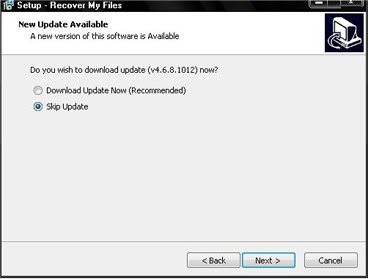
හොඳයි දැන් ඔබ ඩවුන්ලෝඩ් කරගන්නා ලද GetData Recover My Files Professional Edition v4.6.8.993 ෆෝල්ඩර් එක ඕපන් කර RecoverMyFiles-Setup ෆයිල් එක Open කර ඉන්ස්ටෝල් කිරීම ආරම්භ කරන්න. ඉන්ස්ටෝල් කිරීමේදී මෘදුකාංගය Update කිරීමට විමසනු ලබන අතර එය skip කර ඉන්ස්ටෝල් කරගන්න.
හොඳයි දැන් ඔබ ඉන්ස්ටෝල් කිරීම අවසන් වූ පසු නැවතත් ඩවුන්ලොඩ් කරගත් ෆෝල්ඩරය තුළට ගොස් Crack.rar extract කරගත යුතු වේ. ඒ සඳහා right click කර Extract to crack දී Extract කරගන්න.. ඉන් පසු එතන Crack ලෙස ෆෝල්ඩර් එකක් extract වී ඇති අතර එය තුලට ගොස් එහි ඇති
RecoverMyFiles
FFF
armaccess.dll
FILE_ID
ලෙස ඇති සියළුම ෆයිල් සිලෙක්ට් කර (Ctrl+A) , copy කරගන්න (Ctrl+C). දැන් My Computer > C: > Program Files වල GetData ෆෝල්ඩර් එකෙහි පේස්ට් කරන්න.එවිට විධානයක් පැමිණෙයි පැරණි ෆයිල් එකට නව ෆියිල්ස් Replace කිරීමක් සිදකිරීමට.එලෙස පැමිනෙන විධාන YES කරන්න.මෙලෙස ඔබට සාර්ථකව GetData Recover My Files Professional Edition ක්රැක් කරගැනීමට පූළුවන්. හොඳයි දැන් අපි බලමු මෙම මෘදුකාංගය භාවිතා කරල ෆයිලස් රිකවර් කරගන්නෙ කොහොමද කියල.
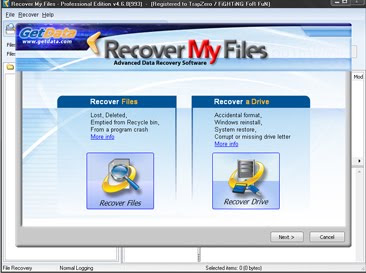
මුලින්ම මෘදුකාගය Open කරන්න.දැන් ඔබට ඉහත සඳහන් ආකාරයට Recover Files හා Recover Driver යනුවෙන් තෝරාගැනීමට වින්ඩෝවක් පැමිනෙයි. මෙහි රිකවර් ෆයිල්ස් මඟින් සිදු වන්නේ ඔබේ අතින් Delete උන ෆයිල්ස් ඔබගේ Hard Drive Partition වලින් හා Flash drives වලින් රිකවර් කර දීමයි.මෙය ඉක්මනින් සිදුකර දෙනු ලබයි.Recover Driver මඟින් ෆෝමැට් වීමකින් හෝ Operating System 1ක් ඉන්ස්ටෝල් කිරීම නිසා නැති උන ෆයිල්ස් Recover කරදීම සිදුකරනු ලබයි.නමුත් මේ සඳහා තරමක කාලයක් ගතවේ. ඔබට අවශ්ය විධානය සිලෙක්ට් කර next දෙන්න..
දැන් ඔබට Recover කිරීමට අවශ්ය Partition එක හෝ Flash Drive එක select කර next දෙන්න.මීළඟට එන විධානයෙන් සිදුවන්නේ ඔබගේ නැතිවූ ෆයිල් ටයිප් එක ලබා දීමෙන් Recover කිරීම අවසානයේ පහසුවෙන් ෆයිල් ටයිප් එක තෝරා ගැනීමට හැකි විධානයයි.නමුත් එහිදී lost files type විධානය ලබාදී start ක්ලික් කිරීම හොඳයි.දැන් මෘදුකාංගය රිකවර් කිරීම ආරම්භ කරයි.රිකවර් කිරීම අවසාන වූ පසු ඔබ රිකවර් කරනු ලැබු ෆයිල්ස් save කර ගත යුතුවේ..

ඉහත රෑපයේ දැක්වෙන ලෙස රිකවර් වූ පසු පෙන්වයි. (සැ.යු. මම format කරන ලද Flash Drive එකකට JPG ෆයිල්ස් කිහිපයක් සහ ෆෝල්ඩරයක් දමා එය ඩිලීට් කර Recover Files විධෘනය ලබාදී රිකවර් කිරීම සිදු කරනු ලැබු නිසා Format කිරිමෙන් පසු මම දැමු සියළුම ෆයිල්ස් රිකවර් වී ඇත. නමුත් මම Recover Driver යන විධානය දෙනු ලැබුවේ නම් format කිරීමට පෙර තිබූ ෆයිලස් පවා රිකවර් වේ. එහිදී තරමක කාලයක් වැයවේ.)
මෙහි වම් පැත්තේ ඇති කොටුව තුල පළමුවෙන්ම ඔබ රිකවර් කිරීමට ලබාදුන් Driver එකත් ඊට යටින් එහි තිබූ ෆෝල්ඩර්සුත් පෙන්වයි. ඒ එකින් එක උඩ ක්ලික් කිරීමෙන් දකුණුපස ඇති කොටුවෙහි එහි තිබූ ෆයිල්ස් පෙන්වනු ලබයි.දකුණු පස ඇති කොටුවේ දිස් වන ෆයිල්ස් මත ක්ලක් කිරීමෙන් පහළින් එම ෆයිල් එක පිළිබඳ විස්තර පෙන්වයි.දැන් ඔබට රිකවර් කර ගැනීමට අවශ්ය ෆයිල් එක හෝ කිහිපය එය ඉදිරිපස ඇති කොටුව උඩ ටික් කිරීමෙන් සිලෙක්ට් කරගත හැක ( සියළුම ෆයිල්ස් අවශ්ය නම් වම් පස කොටුවේ උඩම ඇති ඔබ රිකවර් කිරීමට ලබාදුන් hard drive එක හො flash drive එක ඉදිරිපස ඇති කොටුව සිලෙක්ට් කරන්න) දැන් ඉහළින් ඇති save files ක්ලික් කර එම ෆයිල්ස් save වීමට අවශ්ය ස්ථානය ලබාදී එම ෆයිල්ස් save කරගන්න. මේ මෘදුකාංගයෙන් සෑම file format එකක්ම පාහේ රිකවර් කිරීම සිදුකරනු ලබයි.
ඔබගේ පරිගණකයේ මෘදුකාංග වල සෙටප් ෆයිල්ස් ෆෝල්ඩර් වලනම් save කර ඇත්තෙ එම ෆෝල්ඩර winrar මඟින් compress කර තබාගන්නවානම් වැරදීමකින් එවා delete වූවත් මෙම මෘදුකාංගයෙන් පහසුවෙන් රිකවර් කරගැනීමට හැකි අතර එම ෆයිල්ස් වලට වෛරස් මඟින් ඇති විය හැකි බලපෑමද බොහෝසොයින් අඩු විය හැක.

මම අද ඔබට කියන්න යන්නෙ අපේ අතින් වැරදීමකින් delete උන ෆයිල් එකක් සාර්ථකව නැවතත් රිකවර් කරගන්නා ආකාරයයි. මේ සඳහා විවිධ නම් වලින් විවිධ මෘදුකාංග විශාල ප්රමාණයක් ඇති නමුත් අද මම ඔබට හඳුන්වාදෙන්නේ සාර්ථකවම ඔබට අවශ්ය කාර්ය්ය(ෆයිල්ස් රිකවර් කරගැනීම) ඉතාමත් පහසුවෙන් කරගැනීමට හැකි මෘදුකාංගයක latest version එකේ ක්රැක් එකක් තමයි අද මම ඔබට ලබාදෙන්නෙ. ඒ තමයි GetData Recover My Files මෘදුකාංගයේ Professional Edition v4.6.8.993 version එක. සමහරක් විට ඔබ දැනටමත් GetData Recover My Files භාවිතා කර ඇති. නමුත් මෙම මෘදුකාංගයේ නවතම version එකේ crack version එකක් සොයා ගැනීම ඔබට ප්රශ්ණයක් වී තිබෙන්නට ඇති.හොඳයි මේ සියළුම ප්රශ්ණ වලට දැන් විසඳුමක් තියෙනව. ඒ තමයි GetData Recover My Files මෘදුකාංගයේ Professional Edition v4.6.8.993 නවතම version එක භාගත කරගැනීම ඉන්සටොල් කරගැනීම එය සාර්ථකව ක්රැක් කරගැනීම හා භාවිතය පිළිබඳ පිළබඳ ඔබ දැනුවත් කිරීමයි.මෙම මෘදුකාංගයෙහි ක්රැක් ෆයිල් එක WINRAR Format එකට compress කර ඇති බැවින් එය compress කර ගැනීම සඳහා කරගැනීම සඳහා winrar ඩවුන්ලෝඩ් කර ගත යුතුවේ.
Download WinRAR 4.0 Latest version (2.88MB)
මෙහි 32 bit හා 64 bit දෙකම ඇති අතර ඔබගේ පරිගණකයට ගැලපෙන මෘදුකාංගය ඉන්ස්ටෝල් කරගන්න
හොඳයි දැන් අපි Recover My Files ඩවුන්ලෝඩ් කර ගමු.ඒ සඳහා පහත ලින්ක් එක මඟින් ටොරන්ට් හරහා ඩවුන්ලෝඩ් කිරීම ආරම්භකරන්න.
Download GetData Recover My Files Professional Edition v4.6.8.993 (30MB)
සමහරක් විට මෙහි ක්රැක් ෆයිල් එක ඔබගේ වයිරස් ගාඩ් එක මඟින් ඩිලීට් කළ හැකි අතර මම මේ මෘදුකාංගය අදටත් හොඳින් භාවිතා කරන බවත් මෙහි කිසිම වෛරස් එකක් ඇතුලත් නොවන බවත් වගකීමෙන් කියනව.සාමාන්යයෙන් සමහරක් වෙලාවල් වලදී Crack /Keygen files ඇතැම් වයිරස් ගාඩි මඟින් අල්ලා ඩිලීට් කරනු ලබන බව අපි හුඟ දෙනෙක් දන්නව. එබට Kaspersky වයිරස් ගාඩ් එක නම් තිබෙන්නෙ එය මෘදුකාංගය ඉන්ස්ටෝල් කර ගන්නා තෙක් Disable කරන්න.
හොඳයි දැන් ඔබ ඩවුන්ලෝඩ් කරගන්නා ලද GetData Recover My Files Professional Edition v4.6.8.993 ෆෝල්ඩර් එක ඕපන් කර RecoverMyFiles-Setup ෆයිල් එක Open කර ඉන්ස්ටෝල් කිරීම ආරම්භ කරන්න. ඉන්ස්ටෝල් කිරීමේදී මෘදුකාංගය Update කිරීමට විමසනු ලබන අතර එය skip කර ඉන්ස්ටෝල් කරගන්න.
හොඳයි දැන් ඔබ ඉන්ස්ටෝල් කිරීම අවසන් වූ පසු නැවතත් ඩවුන්ලොඩ් කරගත් ෆෝල්ඩරය තුළට ගොස් Crack.rar extract කරගත යුතු වේ. ඒ සඳහා right click කර Extract to crack දී Extract කරගන්න.. ඉන් පසු එතන Crack ලෙස ෆෝල්ඩර් එකක් extract වී ඇති අතර එය තුලට ගොස් එහි ඇති
RecoverMyFiles
FFF
armaccess.dll
FILE_ID
ලෙස ඇති සියළුම ෆයිල් සිලෙක්ට් කර (Ctrl+A) , copy කරගන්න (Ctrl+C). දැන් My Computer > C: > Program Files වල GetData ෆෝල්ඩර් එකෙහි පේස්ට් කරන්න.එවිට විධානයක් පැමිණෙයි පැරණි ෆයිල් එකට නව ෆියිල්ස් Replace කිරීමක් සිදකිරීමට.එලෙස පැමිනෙන විධාන YES කරන්න.මෙලෙස ඔබට සාර්ථකව GetData Recover My Files Professional Edition ක්රැක් කරගැනීමට පූළුවන්. හොඳයි දැන් අපි බලමු මෙම මෘදුකාංගය භාවිතා කරල ෆයිලස් රිකවර් කරගන්නෙ කොහොමද කියල.
මුලින්ම මෘදුකාගය Open කරන්න.දැන් ඔබට ඉහත සඳහන් ආකාරයට Recover Files හා Recover Driver යනුවෙන් තෝරාගැනීමට වින්ඩෝවක් පැමිනෙයි. මෙහි රිකවර් ෆයිල්ස් මඟින් සිදු වන්නේ ඔබේ අතින් Delete උන ෆයිල්ස් ඔබගේ Hard Drive Partition වලින් හා Flash drives වලින් රිකවර් කර දීමයි.මෙය ඉක්මනින් සිදුකර දෙනු ලබයි.Recover Driver මඟින් ෆෝමැට් වීමකින් හෝ Operating System 1ක් ඉන්ස්ටෝල් කිරීම නිසා නැති උන ෆයිල්ස් Recover කරදීම සිදුකරනු ලබයි.නමුත් මේ සඳහා තරමක කාලයක් ගතවේ. ඔබට අවශ්ය විධානය සිලෙක්ට් කර next දෙන්න..
දැන් ඔබට Recover කිරීමට අවශ්ය Partition එක හෝ Flash Drive එක select කර next දෙන්න.මීළඟට එන විධානයෙන් සිදුවන්නේ ඔබගේ නැතිවූ ෆයිල් ටයිප් එක ලබා දීමෙන් Recover කිරීම අවසානයේ පහසුවෙන් ෆයිල් ටයිප් එක තෝරා ගැනීමට හැකි විධානයයි.නමුත් එහිදී lost files type විධානය ලබාදී start ක්ලික් කිරීම හොඳයි.දැන් මෘදුකාංගය රිකවර් කිරීම ආරම්භ කරයි.රිකවර් කිරීම අවසාන වූ පසු ඔබ රිකවර් කරනු ලැබු ෆයිල්ස් save කර ගත යුතුවේ..

ඉහත රෑපයේ දැක්වෙන ලෙස රිකවර් වූ පසු පෙන්වයි. (සැ.යු. මම format කරන ලද Flash Drive එකකට JPG ෆයිල්ස් කිහිපයක් සහ ෆෝල්ඩරයක් දමා එය ඩිලීට් කර Recover Files විධෘනය ලබාදී රිකවර් කිරීම සිදු කරනු ලැබු නිසා Format කිරිමෙන් පසු මම දැමු සියළුම ෆයිල්ස් රිකවර් වී ඇත. නමුත් මම Recover Driver යන විධානය දෙනු ලැබුවේ නම් format කිරීමට පෙර තිබූ ෆයිලස් පවා රිකවර් වේ. එහිදී තරමක කාලයක් වැයවේ.)
මෙහි වම් පැත්තේ ඇති කොටුව තුල පළමුවෙන්ම ඔබ රිකවර් කිරීමට ලබාදුන් Driver එකත් ඊට යටින් එහි තිබූ ෆෝල්ඩර්සුත් පෙන්වයි. ඒ එකින් එක උඩ ක්ලික් කිරීමෙන් දකුණුපස ඇති කොටුවෙහි එහි තිබූ ෆයිල්ස් පෙන්වනු ලබයි.දකුණු පස ඇති කොටුවේ දිස් වන ෆයිල්ස් මත ක්ලක් කිරීමෙන් පහළින් එම ෆයිල් එක පිළිබඳ විස්තර පෙන්වයි.දැන් ඔබට රිකවර් කර ගැනීමට අවශ්ය ෆයිල් එක හෝ කිහිපය එය ඉදිරිපස ඇති කොටුව උඩ ටික් කිරීමෙන් සිලෙක්ට් කරගත හැක ( සියළුම ෆයිල්ස් අවශ්ය නම් වම් පස කොටුවේ උඩම ඇති ඔබ රිකවර් කිරීමට ලබාදුන් hard drive එක හො flash drive එක ඉදිරිපස ඇති කොටුව සිලෙක්ට් කරන්න) දැන් ඉහළින් ඇති save files ක්ලික් කර එම ෆයිල්ස් save වීමට අවශ්ය ස්ථානය ලබාදී එම ෆයිල්ස් save කරගන්න. මේ මෘදුකාංගයෙන් සෑම file format එකක්ම පාහේ රිකවර් කිරීම සිදුකරනු ලබයි.
ඔබගේ පරිගණකයේ මෘදුකාංග වල සෙටප් ෆයිල්ස් ෆෝල්ඩර් වලනම් save කර ඇත්තෙ එම ෆෝල්ඩර winrar මඟින් compress කර තබාගන්නවානම් වැරදීමකින් එවා delete වූවත් මෙම මෘදුකාංගයෙන් පහසුවෙන් රිකවර් කරගැනීමට හැකි අතර එම ෆයිල්ස් වලට වෛරස් මඟින් ඇති විය හැකි බලපෑමද බොහෝසොයින් අඩු විය හැක.
මම හිතනවා ඔයාලට වැදගත් වෙයි කියල..


