


Windows 7_ලස්සන කරගනිමු.
ආයුබෝවන් !
ටික දවසකින් එළකිරි එකේ අය වෙනුවෙන් ලිපියක් ලියන්න බැරි උනා ඒ නිසා වින්ඩෝස් සෙවන් යූසර්ස්ලට ප්රයෝජනවත් වෙන ලිපියක් ලියන්න හිතුවා. මෙන්න මගේ හත් වෙනි ලිපිය. මේ ලිපියෙන් මම බලාපොරොත්තු වුනේ වින්ඩෝස් සෙවන් අලංකරණය සහ වඩාත් ප්රයෝජනවත් වන විදිහට සකසා ගැනීම සදහා විශේෂිත වෙන වැඩසටහන් ඔයාලට දෙන්න. මේ පරිගණක වැඩසටහන් නොමිලයේ බෙදාහරිනු ලැබූ ඒවායි. මේ වැඩසටහන් භාවිත මගින් ඔයාලට ප්රයෝජනයක් වුනා කියලා හිතෙනවානම් තම තමන්ට හැකි පමණන් ප්රතිඋපකාරයක් වශයෙන් නිෂ්පාදකයාට ඩොනේට් කරන එකේ වරදක් නැහැ. අද ඔයාලට මේ දෙන ප්රෝග්රෑම්ස් යූස් කරලා වින්ඩෝස් සෙවන් මෙහෙයුම් පද්ධතියේ තියෙන අපිට ඒකාකාරී සම්මත පෙනුමට වඩා වෙනස් බවක් වගේම අලංකාරයක් ලබා දෙන්න පුළුවන්. ඒ මගින් හුරුපුරුදු ඒකාකාරී පරිසරයෙන් වෙනස් වුන තමන්ගේ කැමැත්ත මත වෙනස් කර සකසගත්තු පරිගණකයක වැඩ කටයුතු කරන්න ඔයාලට පුළුවන් කම ලැබෙනවා, වගේම ඊට අමතරවත් ප්රයෝජනවත් වෙන වැඩසටහන් ගොන්නකුත් මම කාලයක් තිස්සේ එකතු කළ, අද මේ ඔයාලට ලබාදෙන වැඩසටහන් එකතුවේ තියෙනවා.
හොදයි මේ මම ලබාදෙන්න යන වැඩසටහන් එකතුව තුල ඇති සමහර වැඩසටහන් ඔබේ පරිගණකයේ භාවිත කිරීමට නම් මූලිකව .NET Framework Version 3.5 මෙන්ම .NET Framework Version 4.0 පරිගණකයේ ස්ථාපිත කර තිබීම අවශ්යයි. මොකද සමහර වැඩසටහන් ක්රියාත්මක කරන්නට ඒක අත්යඅවශ්යයි. (සියල්ලම නොවෙයි) ඔබේ වින්ඩෝස් පරිගණකය අප් ටු ඩේට් නම් තියෙන්නේ බොහෝ දුරට .NET Framework ස්ථාපිත වෙලා ඇති ! කෙසේ වෙතත් .NET Framework බාගත කරගෙන ස්ථාපිත කරගන්න එක ඒ තරම් සංකීර්ණ දෙයක් නෙවෙයි. ඒක ගූගල් කරලා පහසුවෙන් සොයාගෙන පරිගණකයට ස්ථාපිත කරගන්න පුළුවනි.
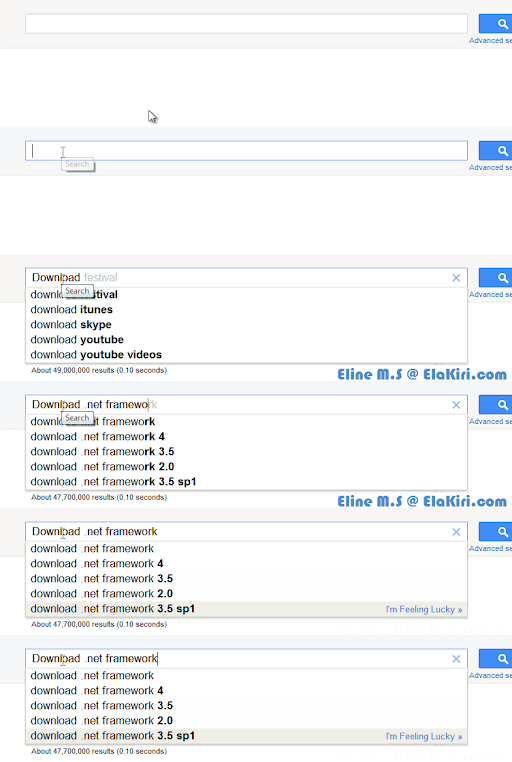 (එය ස්ථාපිත කිරීම සදහා ඔබේ මෙහෙයුම් පද්ධතිය Genuine Windows වීමට අවශ්යත් නැහැ) මීට අමතරව මේ ලිපියෙන් මම ලබාදෙන වැඩසටහන් ස්ථාපිත කිරීමට පෙර System Restore point එකක් ක්රියේට් කිරීමත් වැදගත්. අහඹුලෙස යම්කිසි වැරදීමක් සිදුවුවහොත් පරිගණකය 100% ක්ම පෙර තිබූ යතා තත්ත්වයට පත් කරගන්නට එමගින් පුළුවනි. ඒ වගේම සියළු වැඩසටහන් ඇඩ්මින් රයිට්ස් සමග රන් කිරීමට යෝජනා කරන්න කැමතියි.
අපි එහෙනම් පටන් ගමු. වැඩසටහන් සියල්ලම බාගත කිරීමට හැමදාම වගේ මීඩියාෆයර් ඩවුන්ලෝඩ් ලින්ක් එක ලිපිය අවසානයේ දැක්වෙන බවත් මතක් කරන්න කැමතියි.
1) Aero Tile

මේ වැඩසටහන නිර්මාණය කරලා තියෙන්නේ වයස අවුරුදු 13 ක ළමයෙකු වීම විශේෂත්වයක්. ඔහුගේ රට වෙන්නේ අපේ අසල්වැසි ඉන්දියාව. මේ වැඩසටහන තවමත් පර්යේෂන තත්ත්වයේ පැවතුනත් ඔයාලට මේක බාවිත කරලා අත්දැකීම ලබාගන්නට ඒක බාදාවක් වෙන්නේ නැහැ මේ වැඩසටහන මගින් සිද්ධවෙන්නේ අවශ්යතාවය අනුව ට්රාන්ස්පේරන්ට් ටයිල්ස් ඔබේ ඩෙස්ක්ටොප් එක මත නිර්මාණය කර දීමයි. ඒ මත ක්ලික් කිරීමෙන් අදාල ටාගට් එකට යන්නට පුළුවනි. සුපුරුදු අයිකනවලට වඩා මේක අමුතුම අත්දැකීමක්.
2) Aero Tuner

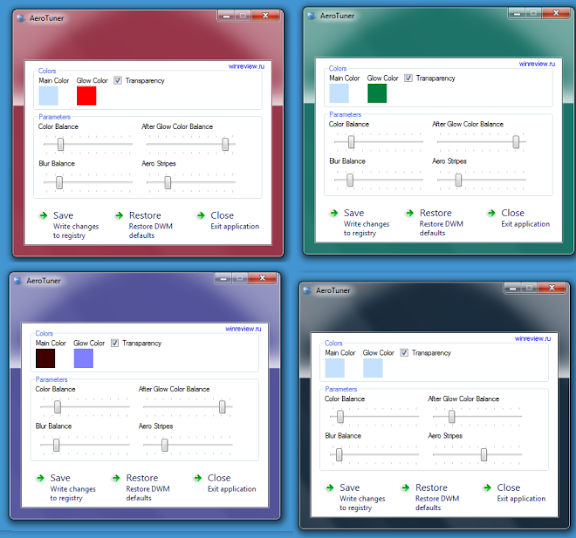
වින්ඩෝස් සෙවන්වල ට්රාන්ස්පේරන්ට් සෙටින්ග්ස්වල සීමාවකින් එහාට කලර් මික්සර් එක ලිමිටඩ්.(1) මේ වැඩසටහනින් ඔයාට ඕනේ විදිහට කැමති වර්ණ දෙකකුත් යොදාගෙන වින්ඩෝ බෝඩර්ස් ස්ටාර්ට් මෙනූ එක වගේම ටාස්ක් බාර් එකත් වර්ණ ගන්වන්නට පුළුවනි ! සියුම් ලෙස වර්ණ සංයෝජනය කරන්නට මෙම වැඩසටහනින් පුළුවන් ! ඒ මගින් අතිශය වර්ණවත් අලංකාර පෙනුමක් පරිගණකයට ලබාදෙන්න පුළුවනි
3)Alternate + Tab Tuner


මේ මගින් Alternate + Tab එබූ විට ලැබෙන මෙම වින්ඩෝ එක ඔබට අවශ්ය විදිහට වෙනස් කරගන්නට පුළුවන් මේ මගින් ඔබට කළ හැකි දේවල් සියල්ලම දැක්වුවහොත් මෙසේයි.
Change the number of rows and columns that display thumbnails
Change the top / bottom / side margins
Change the spacing of elements
Change icon shift and size
Change the thumbs size
Change fade out and transparency
Switch to old style alt-tab dialog
4)Context Menu Editor
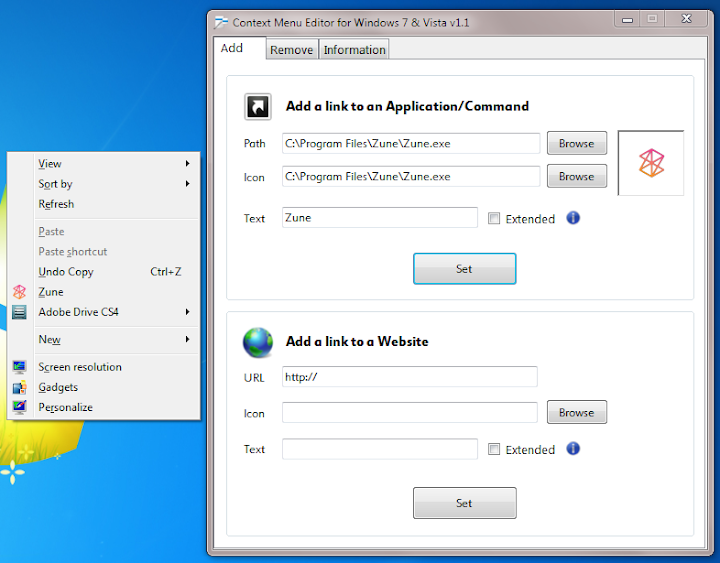

මෙමගින් ඔබට පරිගණකයේ රයිට් ක්ලික් කළවිට ලැබෙන මෙනූ එක අවශ්ය විදිහට වෙනස් කරගන්න පුළුවනි උදාහරණයක් විදිහට ඔබට පරිගණකයේ රයිට් ක්ලික් කළවිට ලැබෙන මෙනූ එකට ෆයර් ෆොක්ස් ලබාගැනීමට අයිකනයක් ඇතුල් කිරීමට අවශ්යයි කියා සිතුනොත් එය ඉටු කරගන්නටත් මේ මගින් පුළුවනි එපමණක් නොවෙයි ඔබට අවශ්ය නම් ඕනෑම වෙබ් අඩවියක් වුනත් මෙනූ එකට ඇතුල් කිරීමට මේ සුවිශේෂී වැඩසටහන මගින් පුළුවනි. මේ තිබෙන්නේ එළකිරි අඩවිය ඇතුල් කළ විට පෙනෙන අයුරුයි
5)Create A Shortcut

මෙයින් ඕනෑම ෆයිල් එකක ෂෝර්ට් කට් එකක් ක්රියේට් කරගන්න පහසු කරවනවා සාමාන්යයෙන් කරන ක්රමේ ටිකක් කරදර උනත් මේ සොෆ්ට්වෙයා එකෙන් ඒ අපහසුතාවය මගහරවනවා කරන්න තියෙන්නේ ෂොර්ට් කට් එක ක්රියේට් කරන්න අවශ්ය අයිටම් එකට රයිට් ක්ලික් කරලා ප්රෝග්රෑම් එක විසින් සාදන අළුත් ඔප්ෂන් එක වෙන ක්රියේට් ෂෝර්ට් කට් තේරීම පමණයි. ඉන් පස්සේ අවශ්ය තැනට ෂෝර්ට් කට් එක සේව් කළ හැකියි.
6)Desktop Calendar
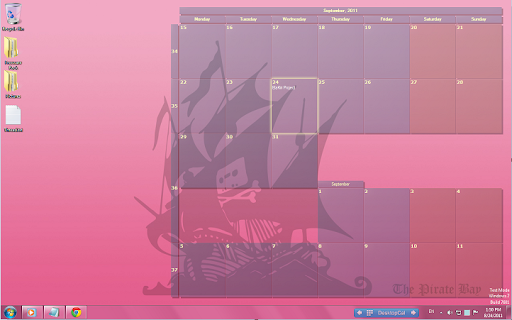
මේ වැඩසටහන ඇත්තෙන්ම සුපිරි වැඩසටහනක් කිව්වොත් නිවැරදියි මෙමගින් ඔබේ වින්ඩෝස් පරිගණකයේ Desktop Calendar එකක් සාදාගන්න පුළුවනි මෙමගින් ඩෙස්ක්ටොප් එකට අලංකාරයකුත් එකතු කරනවා වගේම ඒ ඒ දිනවලට යෙදී ඇති වැඩ කටයුතු වුනත් ඒ දිනය මත සටහන් කරන්න පුළුවනි ඔෆිස් එකේ වැඩ කරන අයට මේක ලොකු උදව්වක් වේවි මේ තියෙන්නේ ස්ක්රීන් ෂොට් එකක්
7)Desktop Peek Tweak
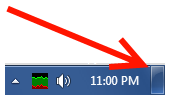


මේ දැක්වෙන්නේ කලින් වින්ඩෝස් වර්ෂන්වල quick launch barහි දක්නට ලැබෙන Show Desktop බට්න් එකයි. බොහෝ වෙලාවට අපි පරිගණකයේ ප්රෝග්රෑම්ස් ගොඩක් ඕපන් කරගෙන වැඩ කරනකොට අපිට මේ පහසුකම අත්ය අවශ්ය වෙනවා මොකද ඩෙස්ක්ටොප් එකට යෑමට එකින් එක වින්ඩෝ වසමින් යෑම එපාවෙන වැඩක් නිසා. ඉතින් මේ මගින් කරන්නේ Cursor එක බට්න් එක මතට ගිය පමණින්ම ඒක ක්රියාත්මක වෙන්න ගන්න කාලය අපිට අවශ්ය විදිහට අඩුවැඩි කරගන්න හැකියාව ලැබීමයි. ඒක අනවශ්ය නම් තප්පර කිහිපයක් දක්වා වැඩි කරගන්නත් පුළුවනි
8)Disguise Folders

මේක හරිම ප්රයෝජනවත් ටූල් එකක් මේකෙ යූස් කරලා ෆෝල්ඩර් එකක් වෙස්මාරු කරන්න පුළුවනි. ඒ කියන්නේ ඔයාගෙ චැට් ලොග්ස් තියෙනවා කියලා හිතමු මොකක් හරි ෆෝල්ඩරයක. ඒවා අනික් අය අතට යන එක නවත්වන්න අපි හැමෝම සාමාන්යයෙන් කරන්නේ නිකන්ම ඕක කම්පියුටරේ සිස්ටම් ෆයිල් අස්සේ හංගලා හිඩ්න් කරන එකනේ.. ඊට වඩා මේක ලේසියි ඒ වගේම ආරක්ෂිතයි! මේකෙන් ඔයාට පුළුවනි ඕනෑම ෆෝල්ඩරයක් සිස්ටම් ෆෝල්ඩරයක් විදිහට වෙස් ගන්වන්න. ඒ කියන්නේ අදාල ෆෝල්ඩරය වැඩසටහනෙන් සිලෙක්ට් කරලා වින්ඩෝස් අප්ඩේට් විදිහට සැගෙව්වා කියමු, ඉන්පස්සේ ඒකේ අයිකනය සහ නම වින්ඩෝස් අප්ඩේට් විදිහට වෙනස් වෙනවා ඒ විතරක් නෙවෙයි , ඒක ඕපන් කරාම එන්නේ වින්ඩෝස් අප්ඩේට් එක මිසක් අපේ ෆෝල්ඩරය නොවෙයි !!! එ වගේ පහත තියෙන ඕනෑම සිස්ටම් ෆෝල්ඩරයක් විදිහට වෙස්ගන්වා සගවන්න පහසුකම් මේ වැඩසටහනෙන් ඔබට ලැබෙනවා ! කෙසේ වෙතත් ෆෝල්ඩරයේ නියම නම මතක තියාගත යුතුයි එහෙම නොවී ආයෙත් ෆෝල්ඩරය රිකවර් කරන්න බැහැ.
9)File Association Fixer
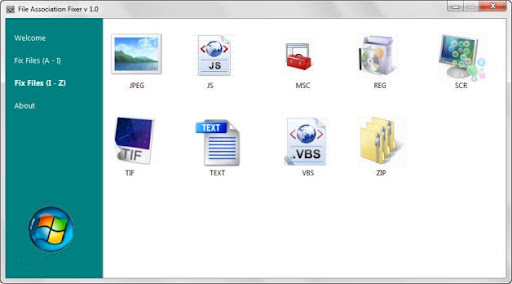
මෙම වැඩසටහන හදලා තියෙන්නේ බහුතරයක් බාල සොෆ්ට්වෙයාර්ස් සහ වෛරස වර්ග මගින් රෙජිස්ට්රි එඩිටරයේ ඇති කරන විකෘති කිරීම් හේතුවෙන් ඇති වන File Associations සම්බන්ධ ප්රශ්ණ නිරාකරනය කරගන්නයි. මේක බොහෝ දුරට හැමෝම අත් දැකලා ඇති ඇඩ්වාන්ස් යූසර්ස්ලා හැරෙන්න අනික් අයට මේ වගේ ප්රශ්ණයකට මුහුණ දෙන්න වුනාම පරිගණකය ෆෝර්මැට් කරනවා ඇරෙන්න වෙන විසදුමක් නැහැ. කරදරකාරී වෛරස විසින් තමා බොහෝ දුරට මේ ප්රශ්ණය ඇති කරන්නේ. ඒ වේලාවට මේ වැඩසටහන ඉතා සුවිශේෂී කාර්යක් ඉටු කරනවා ඒ කරදරයෙන් ඔබේ පරිගණකය ගලවා දෙන්න. තප්පර කීපයක් ඇතුලත මේ මගින් ඔබේ පරිගණකය යතා තත්ත්වයට පත් කරනු ඇති. මම මේක වින්ඩෝස් විස්ටා හි අත්හදා බලලා තියෙනවා
10)Internet Explorer Fixer

Internet Explorer හි ඕනෑම ප්රශ්ණයක් ඇති වූ විට මේ මගින් එම වැඩසටහන යථා තත්ත්වයට පත්කර දෙනු ලබනවා. ඔබ කළ යුත්තේ වැඩසටහන රන් කර Run Utility ක්ලික් කිරීම පමණයි
11) Microsoft Security Essentials Fixer

Microsoft Security Essentials දැන් කා අතරත් ජනප්රිය වෙමින් පවතින වැඩසටහනක්. ඒ ගැන ඔබ තවමත් දන්නේ නැති නම් ගූගල් කරලා තොරතුරු ලබාගන්න පුළුවනි.
මෙයත් පෙර දැක්වූ IE Fixer එක වගේම portable වැඩසටහනක් මෙය Microsoft Security Essentials භාවිත කරන ඕනෑ කෙනෙකු ලග තිබිය යුතුම වැඩසටහනක්. මෙමගින් එහි සියළු රෙජිස්ට්රි සහ අනෙකුත් සෙටින්ග්ස් රීසෙට් කරගන්නට පුළුවන්. http://answers.microsoft.com/en-us/...sentials/1e24872a-5895-4e77-b656-c0342a195176
12) Fix Windows Update
ක්රැක් ප්රෝග්රෑම්ස් (ලෝඩර්) ආදිය නිසා මෙන්ම වෙන ඕනෑම හේතුවක් මත අඩපණව ඇති වින්ඩෝස් අප්ඩේට් එක නැවත යථා තත්ත්වයට පත් කරගන්නට මේ මගින් පුළුවනි.
13) FixWin 1.2

මේ වැඩසටහන කියා නිම කළ නොහැකි තරම් මට උපකාරී වුන වැඩසටහනක්. මෙයින් වින්ඩෝස් සෙවන්හි සහ විස්ටාහි සාමාන්ය යෙන් ඇතිවෙන බොහෝ දෝශ (50ක් පමණ) නිරාකරණය කරගත හැකියි. මෙහි එන සමහර දෝශ ඔබේ පරිගණකයේ පවා පවතින බව තවමත් ඔබ නොදන්නවා ඇති. පවතින දෝශ හදුනාගෙන නිවැරදි කිරීම සදහා ඔබ කළ යුත්තේ වැඩසටහන ක්රියාත්මක කර File Checker Utility ක්රියාත්මක කිරීම පමණයි මෙම බොත්තම එබූ විට වැඩසටහන මගින් ඔබේ පරිගණකයේ වෛරස බාල සොෆ්ට්වෙයා අත්වැරදීම් හෝ වෙනත් හේතු මත විකෘති වීම් හා හානි වීම් සිදුවුන සියළු සිස්ටම් ෆයිල්ස් අළුත් කරනවා. බේ බොත්තම වැඩසටහන ඕපන් කළවිට වෙල්කම් පේජ් එකේම සදහන් බව දැකගත හැකියි. පෙර සූදානමක් වශයෙන් මෙම වැඩසටහන බාගත චෙක් කරීම සිදු කර තබාගැනීම නුවණට හුරු කටයුත්තක් ලෙස දකිනවා. මෙමගින් ඔබගේ පරිගණකයේ පහත අංශයන්හි ඇති වන දෝශ නිරාකරණය කරදෙනවා. ඒ සදහා කළ යුත්තේ එක ක්ලික් එකක් දීම පමණයි.
14)FixWMP

වින්ඩෝස් මීඩියා ප්ලේයර් හි ඇතිවන දෝශවලදී වඩා බැරෑරුම් ක්රියාවලියකට යෑමට වඩා ඉතාමත් පහසුවෙන් මෙය ආධාරයෙන් එය යතා තත්ත්වයට පත් කරගත හැකිය කළ යුත්තේ වැඩසටහන ආරම්භ කර Run Utility ක්ලික් කිරීම පමණි
15)GodMode Creator


God Mode Creator එක ගැන දැනගන්න ඉස්සර God Mode කියන්නෙ මොකක්ද කියන්න හිතුවා ඒ ගැන මෙයට කලින් ත්රෙඩ් එකක් දාලා තිවුනා වෙන යාළුවෙක් මෙතනින් (http://www.elakiri.com/forum/showpost.php?p=9187269&postcount=1) ඒ ගැන අවබෝධයක් ලබාගන්න පුළුවනි. එහෙම නොවී මේ මොකක්ද කියන එක තේරුම් ගන්න අමාරු වේවි . ඒ තිවුන ක්රමයට අනුව අපිට අවශ්ය අනවශ්ය සියල්ල පෙන්නනවා. නමුත් එයට වඩා වෙනස්ව මේ නොමිලයේ ලබාදෙන සොෆ්ට්වෙයා එක බාවිතයෙන් අපිට අවශ්යෙවන අංශයවලට අදාලව පමණක් ඩෙස්ක්ටොප් එකේ God Mode නිර්මාණය කරගන්නට පුළුවනි. අනවශ්ය අංශ නැතිව. මේ පහත තියෙන්නේ ඒ පැරණි ක්රමයට අනුව God Mode එක හදාගන්න විදිහ. අළුත් ක්රමය අත්හදා බැලීමෙන් වෙනස වටහාගත හැකියි. මෙය වින්ඩෝස් විස්ටා සමගත් අත්හදා බලන්නට පුළුවනි.
16)Handy Shortcuts

මෙය මගින් වින්ඩෝස් හි අත්යාවශ්ය සේවා සදහා ඉක්මන් ප්රවේශයක් ලබා ගැනීමට ඩෙස්ක්ටොප් එකෙහි ෂෝර්ට්කට් නිර්මාණය කර දෙනවා. පහත දැක්වෙන්නේ ඒවායි.
17)IconCache Rebuilder
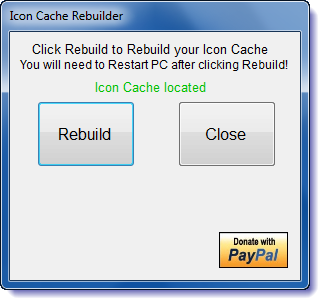
ඔයාට ප්රශ්ණයක් තියෙනවා නම් අයිකන හරි හැටි දර්ශණය නොවීම පිළිඹදව මේ ටූල් එක රන් කරලා සියලු දෝශ නිරාකරණය කරගත හැකියි !
18)IE9 Tweaker Plus

මේ මගින් ie9 පහසුවෙන්ම ඔබේ කැමැත්ත අනුව හසුරුවන්නට පුළුවනි. එහි බාහිර පෙනුම , අන්තර්ජාලයේ සැරිසැරීම මෙන්ම ඔබේ පෞද්ගලිකත්වය සහ සුරක්ෂිත බව සම්බන්ධ බොහෝ දේ මේ මගින් හසුරුවන්නට පුළුවන්
19)KidLogger

මේ වැඩසටහන Remote Keylogger වගේම තමා ඒත් වෙනස තියෙන්නේ මේක නීතිවිරෝධී නැති එක. අනික නීතිවිරෝධී ඒවායේදි වෙන කෙනෙක්ව ගොදුරු කරගන්නවාට වඩා මේක නිෂ්පාදනය කරලා තියෙන්නේ තමන්ගේ කුඩා ළමයින්ව අන්තර්ජාලයෙන් ආරක්ෂා කරගන්නයි. කුඩා ළමයි කිව්වට ඉතින් කාගෙ උනත් පුද්ගලික දත්ත සොරකම් කරන්න මේක යොදාගන්න බැරි කමක් නැහැ. කැෆේ එකකට ගිහින් මේ ප්රෝග්රෑම් එක මැෂ්න් එකක ඇක්ටිවේට් කරලා ආවොත් යූසර්ස්ලා පවු ! මොකද සාමාන්ය සේෆ් කීලොගර් එකකට වඩා මේකේ features ගොඩක් තියෙනවා අනික සේෆ් නිසා වෛරස් ගාර්ඩ්වලින් අල්ලන්නෙත් නැහැ. තවත් දෙයක් වෙන්නේ වොයිස් එක පවා තියෙන රෙකෝඩින් ඩිවයිස් එකක් හරහා රෙකෝර්ඩ් කරගන්නවා වගේම ස්ක්රීන් ෂොට් පවා ලබාගන්නවා. ස්කයිප් වීඩියෝ කොල්ස් ගත්තහම ඒවායේ ස්ක්රීන් ෂොට් පවා තත්ත්පර කිහිපයෙන් කිහිපයට ලබාගන්න මේකෙන් අවස්ථාව ලබලා දෙනවා. ඒ වගේම අපිට කැමති වචන කිහිපයක් වැඩසටහනට දීලා තිබ්බාම. මොනම වෙලාවක උනත් යූසර් ඒ වචන ටික ටයිප් කළොත් ඒ සැනින් ස්ක්රීන්ෂොට් වදිනවා !! තවත් පහසුකම් ගොඩක් තියෙනවා අවශ්යතාවය අනුව මේකට ඔබේ ඊමේල් එක දීලා තිබ්බාම දිනපතා ලබාගත්තු දත්ත ඔබට මේල් කරනවා කරුණා කරලා මේක කැෆේවල වගේ පොදු තැන්වල භාවිතයට ගෙන අනික් අය කරදරයට පත් නොකරන ලෙස ඉල්ලනවා ඒ වගේම එළකිරි එකේ කීලොගර් සම්බන්ධව යම් උණුසුම් තත්ත්වයක් ඇවිත් තියෙන නිසා මේ වැඩසටහන මගෙන් ලබාගන්න කියනවට වඩා අයිති කරුවාගේ වෙබ් අඩවියෙන්ම ලබාගන්න ඉඩදෙන එක හොදයි කියලා හිතුවා. මොකද මේක පුද්ගලිකත්වය සමග බැදී සංවේදී කාරනයක් නිසා. ඉතින් මෙන්න මෙනට ගිහින් වැඩසටහන ගැන තවත් බොහෝ දේ දැනගන්නත් ඩවුන්ලොඩ් කරගන්නත් ඔයාට පුළුවන්
http://kidlogger.net/
20)Ownership
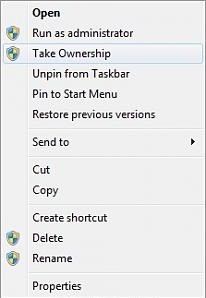
බොහොමයක් අවස්ථාවල අපිට පරිගණකයේ ෆයිල්ස් සම්බ්න්ධ Ownership එක ගැන ගැටළු ඇතිවෙනවා. සමහර ෆයිල්ස් ඩිලීට් කරන්න/රීනේම් කරන්න/කොපි කරන්න මුකුත් බැහැ. ඒ වගේම සමහර ෆෝල්ඩර්වලට ඇක්සස් වෙන්නත් බැහැ. ඒ විදිහට ලොක් කරපු ෆයිල්ස් අහුවුන වෙලාවට පර්මිෂන් අරගන්න හරි කරදරයක් විදින්න වෙනවා. ඒ වෙනුවෙන් තමා මේ විසදුම. කරන්න තියෙන්නේ සුළු දෙයක් Add_Take_Ownership.reg රෙජිස්ට්රියට ඇඩ් කළාම වෙනස දකින්න පුළුවන් වේවි. ඉන් පස්සේ ඔබට ඕනෑම ෆයිල් එකක ෆෝල්ඩරයක Ownership එක ගන්නට ඕනෑ නම් කරන්න තියෙන්නේ අදාල ඔබ්ජෙක්ට් එකට රයිට් ක්ලික් කරලා Take Ownership ක්ලික් කිරීම පමණයි. මේවා නැවත රයිට් ක්ලික් මෙනූ එකෙන් ඉවත් කරන්නට අවශ්යයි නම් කරන්න තියෙන්නේ Remove_Take_Ownership.reg කියන Registration Entrie එක රෙජිස්ට්රියට ඇඩ් කරන එක විතරයි.
ආයුබෝවන් !
ටික දවසකින් එළකිරි එකේ අය වෙනුවෙන් ලිපියක් ලියන්න බැරි උනා ඒ නිසා වින්ඩෝස් සෙවන් යූසර්ස්ලට ප්රයෝජනවත් වෙන ලිපියක් ලියන්න හිතුවා. මෙන්න මගේ හත් වෙනි ලිපිය. මේ ලිපියෙන් මම බලාපොරොත්තු වුනේ වින්ඩෝස් සෙවන් අලංකරණය සහ වඩාත් ප්රයෝජනවත් වන විදිහට සකසා ගැනීම සදහා විශේෂිත වෙන වැඩසටහන් ඔයාලට දෙන්න. මේ පරිගණක වැඩසටහන් නොමිලයේ බෙදාහරිනු ලැබූ ඒවායි. මේ වැඩසටහන් භාවිත මගින් ඔයාලට ප්රයෝජනයක් වුනා කියලා හිතෙනවානම් තම තමන්ට හැකි පමණන් ප්රතිඋපකාරයක් වශයෙන් නිෂ්පාදකයාට ඩොනේට් කරන එකේ වරදක් නැහැ.
අද ඔයාලට මේ දෙන ප්රෝග්රෑම්ස් යූස් කරලා වින්ඩෝස් සෙවන් මෙහෙයුම් පද්ධතියේ තියෙන අපිට ඒකාකාරී සම්මත පෙනුමට වඩා වෙනස් බවක් වගේම අලංකාරයක් ලබා දෙන්න පුළුවන්. ඒ මගින් හුරුපුරුදු ඒකාකාරී පරිසරයෙන් වෙනස් වුන තමන්ගේ කැමැත්ත මත වෙනස් කර සකසගත්තු පරිගණකයක වැඩ කටයුතු කරන්න ඔයාලට පුළුවන් කම ලැබෙනවා, වගේම ඊට අමතරවත් ප්රයෝජනවත් වෙන වැඩසටහන් ගොන්නකුත් මම කාලයක් තිස්සේ එකතු කළ, අද මේ ඔයාලට ලබාදෙන වැඩසටහන් එකතුවේ තියෙනවා.හොදයි මේ මම ලබාදෙන්න යන වැඩසටහන් එකතුව තුල ඇති සමහර වැඩසටහන් ඔබේ පරිගණකයේ භාවිත කිරීමට නම් මූලිකව .NET Framework Version 3.5 මෙන්ම .NET Framework Version 4.0 පරිගණකයේ ස්ථාපිත කර තිබීම අවශ්යයි. මොකද සමහර වැඩසටහන් ක්රියාත්මක කරන්නට ඒක අත්යඅවශ්යයි. (සියල්ලම නොවෙයි) ඔබේ වින්ඩෝස් පරිගණකය අප් ටු ඩේට් නම් තියෙන්නේ බොහෝ දුරට .NET Framework ස්ථාපිත වෙලා ඇති ! කෙසේ වෙතත් .NET Framework බාගත කරගෙන ස්ථාපිත කරගන්න එක ඒ තරම් සංකීර්ණ දෙයක් නෙවෙයි. ඒක ගූගල් කරලා පහසුවෙන් සොයාගෙන පරිගණකයට ස්ථාපිත කරගන්න පුළුවනි.
අපි එහෙනම් පටන් ගමු. වැඩසටහන් සියල්ලම බාගත කිරීමට හැමදාම වගේ මීඩියාෆයර් ඩවුන්ලෝඩ් ලින්ක් එක ලිපිය අවසානයේ දැක්වෙන බවත් මතක් කරන්න කැමතියි.
1) Aero Tile

මේ වැඩසටහන නිර්මාණය කරලා තියෙන්නේ වයස අවුරුදු 13 ක ළමයෙකු වීම විශේෂත්වයක්. ඔහුගේ රට වෙන්නේ අපේ අසල්වැසි ඉන්දියාව. මේ වැඩසටහන තවමත් පර්යේෂන තත්ත්වයේ පැවතුනත් ඔයාලට මේක බාවිත කරලා අත්දැකීම ලබාගන්නට ඒක බාදාවක් වෙන්නේ නැහැ මේ වැඩසටහන මගින් සිද්ධවෙන්නේ අවශ්යතාවය අනුව ට්රාන්ස්පේරන්ට් ටයිල්ස් ඔබේ ඩෙස්ක්ටොප් එක මත නිර්මාණය කර දීමයි. ඒ මත ක්ලික් කිරීමෙන් අදාල ටාගට් එකට යන්නට පුළුවනි. සුපුරුදු අයිකනවලට වඩා මේක අමුතුම අත්දැකීමක්.
2) Aero Tuner

වින්ඩෝස් සෙවන්වල ට්රාන්ස්පේරන්ට් සෙටින්ග්ස්වල සීමාවකින් එහාට කලර් මික්සර් එක ලිමිටඩ්.(1) මේ වැඩසටහනින් ඔයාට ඕනේ විදිහට කැමති වර්ණ දෙකකුත් යොදාගෙන වින්ඩෝ බෝඩර්ස් ස්ටාර්ට් මෙනූ එක වගේම ටාස්ක් බාර් එකත් වර්ණ ගන්වන්නට පුළුවනි ! සියුම් ලෙස වර්ණ සංයෝජනය කරන්නට මෙම වැඩසටහනින් පුළුවන් ! ඒ මගින් අතිශය වර්ණවත් අලංකාර පෙනුමක් පරිගණකයට ලබාදෙන්න පුළුවනි
3)Alternate + Tab Tuner


මේ මගින් Alternate + Tab එබූ විට ලැබෙන මෙම වින්ඩෝ එක ඔබට අවශ්ය විදිහට වෙනස් කරගන්නට පුළුවන් මේ මගින් ඔබට කළ හැකි දේවල් සියල්ලම දැක්වුවහොත් මෙසේයි.
Change the number of rows and columns that display thumbnails
Change the top / bottom / side margins
Change the spacing of elements
Change icon shift and size
Change the thumbs size
Change fade out and transparency
Switch to old style alt-tab dialog
4)Context Menu Editor

මෙමගින් ඔබට පරිගණකයේ රයිට් ක්ලික් කළවිට ලැබෙන මෙනූ එක අවශ්ය විදිහට වෙනස් කරගන්න පුළුවනි උදාහරණයක් විදිහට ඔබට පරිගණකයේ රයිට් ක්ලික් කළවිට ලැබෙන මෙනූ එකට ෆයර් ෆොක්ස් ලබාගැනීමට අයිකනයක් ඇතුල් කිරීමට අවශ්යයි කියා සිතුනොත් එය ඉටු කරගන්නටත් මේ මගින් පුළුවනි එපමණක් නොවෙයි ඔබට අවශ්ය නම් ඕනෑම වෙබ් අඩවියක් වුනත් මෙනූ එකට ඇතුල් කිරීමට මේ සුවිශේෂී වැඩසටහන මගින් පුළුවනි. මේ තිබෙන්නේ එළකිරි අඩවිය ඇතුල් කළ විට පෙනෙන අයුරුයි
5)Create A Shortcut

මෙයින් ඕනෑම ෆයිල් එකක ෂෝර්ට් කට් එකක් ක්රියේට් කරගන්න පහසු කරවනවා සාමාන්යයෙන් කරන ක්රමේ ටිකක් කරදර උනත් මේ සොෆ්ට්වෙයා එකෙන් ඒ අපහසුතාවය මගහරවනවා කරන්න තියෙන්නේ ෂොර්ට් කට් එක ක්රියේට් කරන්න අවශ්ය අයිටම් එකට රයිට් ක්ලික් කරලා ප්රෝග්රෑම් එක විසින් සාදන අළුත් ඔප්ෂන් එක වෙන ක්රියේට් ෂෝර්ට් කට් තේරීම පමණයි. ඉන් පස්සේ අවශ්ය තැනට ෂෝර්ට් කට් එක සේව් කළ හැකියි.
6)Desktop Calendar
මේ වැඩසටහන ඇත්තෙන්ම සුපිරි වැඩසටහනක් කිව්වොත් නිවැරදියි මෙමගින් ඔබේ වින්ඩෝස් පරිගණකයේ Desktop Calendar එකක් සාදාගන්න පුළුවනි මෙමගින් ඩෙස්ක්ටොප් එකට අලංකාරයකුත් එකතු කරනවා වගේම ඒ ඒ දිනවලට යෙදී ඇති වැඩ කටයුතු වුනත් ඒ දිනය මත සටහන් කරන්න පුළුවනි ඔෆිස් එකේ වැඩ කරන අයට මේක ලොකු උදව්වක් වේවි මේ තියෙන්නේ ස්ක්රීන් ෂොට් එකක්
7)Desktop Peek Tweak


මේ දැක්වෙන්නේ කලින් වින්ඩෝස් වර්ෂන්වල quick launch barහි දක්නට ලැබෙන Show Desktop බට්න් එකයි. බොහෝ වෙලාවට අපි පරිගණකයේ ප්රෝග්රෑම්ස් ගොඩක් ඕපන් කරගෙන වැඩ කරනකොට අපිට මේ පහසුකම අත්ය අවශ්ය වෙනවා මොකද ඩෙස්ක්ටොප් එකට යෑමට එකින් එක වින්ඩෝ වසමින් යෑම එපාවෙන වැඩක් නිසා. ඉතින් මේ මගින් කරන්නේ Cursor එක බට්න් එක මතට ගිය පමණින්ම ඒක ක්රියාත්මක වෙන්න ගන්න කාලය අපිට අවශ්ය විදිහට අඩුවැඩි කරගන්න හැකියාව ලැබීමයි. ඒක අනවශ්ය නම් තප්පර කිහිපයක් දක්වා වැඩි කරගන්නත් පුළුවනි
8)Disguise Folders

මේක හරිම ප්රයෝජනවත් ටූල් එකක් මේකෙ යූස් කරලා ෆෝල්ඩර් එකක් වෙස්මාරු කරන්න පුළුවනි. ඒ කියන්නේ ඔයාගෙ චැට් ලොග්ස් තියෙනවා කියලා හිතමු මොකක් හරි ෆෝල්ඩරයක. ඒවා අනික් අය අතට යන එක නවත්වන්න අපි හැමෝම සාමාන්යයෙන් කරන්නේ නිකන්ම ඕක කම්පියුටරේ සිස්ටම් ෆයිල් අස්සේ හංගලා හිඩ්න් කරන එකනේ..
ඊට වඩා මේක ලේසියි ඒ වගේම ආරක්ෂිතයි! මේකෙන් ඔයාට පුළුවනි ඕනෑම ෆෝල්ඩරයක් සිස්ටම් ෆෝල්ඩරයක් විදිහට වෙස් ගන්වන්න. ඒ කියන්නේ අදාල ෆෝල්ඩරය වැඩසටහනෙන් සිලෙක්ට් කරලා වින්ඩෝස් අප්ඩේට් විදිහට සැගෙව්වා කියමු, ඉන්පස්සේ ඒකේ අයිකනය සහ නම වින්ඩෝස් අප්ඩේට් විදිහට වෙනස් වෙනවා ඒ විතරක් නෙවෙයි , ඒක ඕපන් කරාම එන්නේ වින්ඩෝස් අප්ඩේට් එක මිසක් අපේ ෆෝල්ඩරය නොවෙයි !!! එ වගේ පහත තියෙන ඕනෑම සිස්ටම් ෆෝල්ඩරයක් විදිහට වෙස්ගන්වා සගවන්න පහසුකම් මේ වැඩසටහනෙන් ඔබට ලැබෙනවා ! කෙසේ වෙතත් ෆෝල්ඩරයේ නියම නම මතක තියාගත යුතුයි එහෙම නොවී ආයෙත් ෆෝල්ඩරය රිකවර් කරන්න බැහැ.9)File Association Fixer
මෙම වැඩසටහන හදලා තියෙන්නේ බහුතරයක් බාල සොෆ්ට්වෙයාර්ස් සහ වෛරස වර්ග මගින් රෙජිස්ට්රි එඩිටරයේ ඇති කරන විකෘති කිරීම් හේතුවෙන් ඇති වන File Associations සම්බන්ධ ප්රශ්ණ නිරාකරනය කරගන්නයි. මේක බොහෝ දුරට හැමෝම අත් දැකලා ඇති ඇඩ්වාන්ස් යූසර්ස්ලා හැරෙන්න අනික් අයට මේ වගේ ප්රශ්ණයකට මුහුණ දෙන්න වුනාම පරිගණකය ෆෝර්මැට් කරනවා ඇරෙන්න වෙන විසදුමක් නැහැ. කරදරකාරී වෛරස විසින් තමා බොහෝ දුරට මේ ප්රශ්ණය ඇති කරන්නේ. ඒ වේලාවට මේ වැඩසටහන ඉතා සුවිශේෂී කාර්යක් ඉටු කරනවා ඒ කරදරයෙන් ඔබේ පරිගණකය ගලවා දෙන්න. තප්පර කීපයක් ඇතුලත මේ මගින් ඔබේ පරිගණකය යතා තත්ත්වයට පත් කරනු ඇති. මම මේක වින්ඩෝස් විස්ටා හි අත්හදා බලලා තියෙනවා
10)Internet Explorer Fixer

Internet Explorer හි ඕනෑම ප්රශ්ණයක් ඇති වූ විට මේ මගින් එම වැඩසටහන යථා තත්ත්වයට පත්කර දෙනු ලබනවා. ඔබ කළ යුත්තේ වැඩසටහන රන් කර Run Utility ක්ලික් කිරීම පමණයි
11) Microsoft Security Essentials Fixer

Microsoft Security Essentials දැන් කා අතරත් ජනප්රිය වෙමින් පවතින වැඩසටහනක්. ඒ ගැන ඔබ තවමත් දන්නේ නැති නම් ගූගල් කරලා තොරතුරු ලබාගන්න පුළුවනි.
මෙයත් පෙර දැක්වූ IE Fixer එක වගේම portable වැඩසටහනක් මෙය Microsoft Security Essentials භාවිත කරන ඕනෑ කෙනෙකු ලග තිබිය යුතුම වැඩසටහනක්. මෙමගින් එහි සියළු රෙජිස්ට්රි සහ අනෙකුත් සෙටින්ග්ස් රීසෙට් කරගන්නට පුළුවන්. http://answers.microsoft.com/en-us/...sentials/1e24872a-5895-4e77-b656-c0342a195176
12) Fix Windows Update
ක්රැක් ප්රෝග්රෑම්ස් (ලෝඩර්) ආදිය නිසා මෙන්ම වෙන ඕනෑම හේතුවක් මත අඩපණව ඇති වින්ඩෝස් අප්ඩේට් එක නැවත යථා තත්ත්වයට පත් කරගන්නට මේ මගින් පුළුවනි.
13) FixWin 1.2

මේ වැඩසටහන කියා නිම කළ නොහැකි තරම් මට උපකාරී වුන වැඩසටහනක්. මෙයින් වින්ඩෝස් සෙවන්හි සහ විස්ටාහි සාමාන්ය යෙන් ඇතිවෙන බොහෝ දෝශ (50ක් පමණ) නිරාකරණය කරගත හැකියි. මෙහි එන සමහර දෝශ ඔබේ පරිගණකයේ පවා පවතින බව තවමත් ඔබ නොදන්නවා ඇති. පවතින දෝශ හදුනාගෙන නිවැරදි කිරීම සදහා ඔබ කළ යුත්තේ වැඩසටහන ක්රියාත්මක කර File Checker Utility ක්රියාත්මක කිරීම පමණයි මෙම බොත්තම එබූ විට වැඩසටහන මගින් ඔබේ පරිගණකයේ වෛරස බාල සොෆ්ට්වෙයා අත්වැරදීම් හෝ වෙනත් හේතු මත විකෘති වීම් හා හානි වීම් සිදුවුන සියළු සිස්ටම් ෆයිල්ස් අළුත් කරනවා. බේ බොත්තම වැඩසටහන ඕපන් කළවිට වෙල්කම් පේජ් එකේම සදහන් බව දැකගත හැකියි. පෙර සූදානමක් වශයෙන් මෙම වැඩසටහන බාගත චෙක් කරීම සිදු කර තබාගැනීම නුවණට හුරු කටයුත්තක් ලෙස දකිනවා. මෙමගින් ඔබගේ පරිගණකයේ පහත අංශයන්හි ඇති වන දෝශ නිරාකරණය කරදෙනවා. ඒ සදහා කළ යුත්තේ එක ක්ලික් එකක් දීම පමණයි.
14)FixWMP

වින්ඩෝස් මීඩියා ප්ලේයර් හි ඇතිවන දෝශවලදී වඩා බැරෑරුම් ක්රියාවලියකට යෑමට වඩා ඉතාමත් පහසුවෙන් මෙය ආධාරයෙන් එය යතා තත්ත්වයට පත් කරගත හැකිය කළ යුත්තේ වැඩසටහන ආරම්භ කර Run Utility ක්ලික් කිරීම පමණි
15)GodMode Creator


God Mode Creator එක ගැන දැනගන්න ඉස්සර God Mode කියන්නෙ මොකක්ද කියන්න හිතුවා ඒ ගැන මෙයට කලින් ත්රෙඩ් එකක් දාලා තිවුනා වෙන යාළුවෙක් මෙතනින් (http://www.elakiri.com/forum/showpost.php?p=9187269&postcount=1) ඒ ගැන අවබෝධයක් ලබාගන්න පුළුවනි. එහෙම නොවී මේ මොකක්ද කියන එක තේරුම් ගන්න අමාරු වේවි . ඒ තිවුන ක්රමයට අනුව අපිට අවශ්ය අනවශ්ය සියල්ල පෙන්නනවා. නමුත් එයට වඩා වෙනස්ව මේ නොමිලයේ ලබාදෙන සොෆ්ට්වෙයා එක බාවිතයෙන් අපිට අවශ්යෙවන අංශයවලට අදාලව පමණක් ඩෙස්ක්ටොප් එකේ God Mode නිර්මාණය කරගන්නට පුළුවනි. අනවශ්ය අංශ නැතිව. මේ පහත තියෙන්නේ ඒ පැරණි ක්රමයට අනුව God Mode එක හදාගන්න විදිහ. අළුත් ක්රමය අත්හදා බැලීමෙන් වෙනස වටහාගත හැකියි. මෙය වින්ඩෝස් විස්ටා සමගත් අත්හදා බලන්නට පුළුවනි.
16)Handy Shortcuts

මෙය මගින් වින්ඩෝස් හි අත්යාවශ්ය සේවා සදහා ඉක්මන් ප්රවේශයක් ලබා ගැනීමට ඩෙස්ක්ටොප් එකෙහි ෂෝර්ට්කට් නිර්මාණය කර දෙනවා. පහත දැක්වෙන්නේ ඒවායි.
17)IconCache Rebuilder
ඔයාට ප්රශ්ණයක් තියෙනවා නම් අයිකන හරි හැටි දර්ශණය නොවීම පිළිඹදව මේ ටූල් එක රන් කරලා සියලු දෝශ නිරාකරණය කරගත හැකියි !
18)IE9 Tweaker Plus

මේ මගින් ie9 පහසුවෙන්ම ඔබේ කැමැත්ත අනුව හසුරුවන්නට පුළුවනි. එහි බාහිර පෙනුම , අන්තර්ජාලයේ සැරිසැරීම මෙන්ම ඔබේ පෞද්ගලිකත්වය සහ සුරක්ෂිත බව සම්බන්ධ බොහෝ දේ මේ මගින් හසුරුවන්නට පුළුවන්
19)KidLogger

මේ වැඩසටහන Remote Keylogger වගේම තමා ඒත් වෙනස තියෙන්නේ මේක නීතිවිරෝධී නැති එක. අනික නීතිවිරෝධී ඒවායේදි වෙන කෙනෙක්ව ගොදුරු කරගන්නවාට වඩා මේක නිෂ්පාදනය කරලා තියෙන්නේ තමන්ගේ කුඩා ළමයින්ව අන්තර්ජාලයෙන් ආරක්ෂා කරගන්නයි. කුඩා ළමයි කිව්වට ඉතින් කාගෙ උනත් පුද්ගලික දත්ත සොරකම් කරන්න මේක යොදාගන්න බැරි කමක් නැහැ.
කැෆේ එකකට ගිහින් මේ ප්රෝග්රෑම් එක මැෂ්න් එකක ඇක්ටිවේට් කරලා ආවොත් යූසර්ස්ලා පවු ! මොකද සාමාන්ය සේෆ් කීලොගර් එකකට වඩා මේකේ features ගොඩක් තියෙනවා අනික සේෆ් නිසා වෛරස් ගාර්ඩ්වලින් අල්ලන්නෙත් නැහැ. තවත් දෙයක් වෙන්නේ වොයිස් එක පවා තියෙන රෙකෝඩින් ඩිවයිස් එකක් හරහා රෙකෝර්ඩ් කරගන්නවා වගේම ස්ක්රීන් ෂොට් පවා ලබාගන්නවා. ස්කයිප් වීඩියෝ කොල්ස් ගත්තහම ඒවායේ ස්ක්රීන් ෂොට් පවා තත්ත්පර කිහිපයෙන් කිහිපයට ලබාගන්න මේකෙන් අවස්ථාව ලබලා දෙනවා. ඒ වගේම අපිට කැමති වචන කිහිපයක් වැඩසටහනට දීලා තිබ්බාම. මොනම වෙලාවක උනත් යූසර් ඒ වචන ටික ටයිප් කළොත් ඒ සැනින් ස්ක්රීන්ෂොට් වදිනවා !! තවත් පහසුකම් ගොඩක් තියෙනවා අවශ්යතාවය අනුව මේකට ඔබේ ඊමේල් එක දීලා තිබ්බාම දිනපතා ලබාගත්තු දත්ත ඔබට මේල් කරනවා කරුණා කරලා මේක කැෆේවල වගේ පොදු තැන්වල භාවිතයට ගෙන අනික් අය කරදරයට පත් නොකරන ලෙස ඉල්ලනවා ඒ වගේම එළකිරි එකේ කීලොගර් සම්බන්ධව යම් උණුසුම් තත්ත්වයක් ඇවිත් තියෙන නිසා මේ වැඩසටහන මගෙන් ලබාගන්න කියනවට වඩා අයිති කරුවාගේ වෙබ් අඩවියෙන්ම ලබාගන්න ඉඩදෙන එක හොදයි කියලා හිතුවා. මොකද මේක පුද්ගලිකත්වය සමග බැදී සංවේදී කාරනයක් නිසා. ඉතින් මෙන්න මෙනට ගිහින් වැඩසටහන ගැන තවත් බොහෝ දේ දැනගන්නත් ඩවුන්ලොඩ් කරගන්නත් ඔයාට පුළුවන්http://kidlogger.net/
20)Ownership
බොහොමයක් අවස්ථාවල අපිට පරිගණකයේ ෆයිල්ස් සම්බ්න්ධ Ownership එක ගැන ගැටළු ඇතිවෙනවා. සමහර ෆයිල්ස් ඩිලීට් කරන්න/රීනේම් කරන්න/කොපි කරන්න මුකුත් බැහැ. ඒ වගේම සමහර ෆෝල්ඩර්වලට ඇක්සස් වෙන්නත් බැහැ. ඒ විදිහට ලොක් කරපු ෆයිල්ස් අහුවුන වෙලාවට පර්මිෂන් අරගන්න හරි කරදරයක් විදින්න වෙනවා. ඒ වෙනුවෙන් තමා මේ විසදුම. කරන්න තියෙන්නේ සුළු දෙයක් Add_Take_Ownership.reg රෙජිස්ට්රියට ඇඩ් කළාම වෙනස දකින්න පුළුවන් වේවි. ඉන් පස්සේ ඔබට ඕනෑම ෆයිල් එකක ෆෝල්ඩරයක Ownership එක ගන්නට ඕනෑ නම් කරන්න තියෙන්නේ අදාල ඔබ්ජෙක්ට් එකට රයිට් ක්ලික් කරලා Take Ownership ක්ලික් කිරීම පමණයි. මේවා නැවත රයිට් ක්ලික් මෙනූ එකෙන් ඉවත් කරන්නට අවශ්යයි නම් කරන්න තියෙන්නේ Remove_Take_Ownership.reg කියන Registration Entrie එක රෙජිස්ට්රියට ඇඩ් කරන එක විතරයි.


 එවැනි ප්රශ්ණ ඔබටත් තියෙනවා නම් ඔබට මෙය ඉවත් කරන්නට අවශ්ය නම් මේ මගින් එය ඔබට රිමූව් කර දෙනවා.


 සේරම කියවන්න ඊ බුක් එක ඩවුන් කරගන්න වෙනවා
  මේ සොෆ්ට්වෙයාර්ස් පබ්ලිෂ් කරපු සයිට්ස් සේරම මයික්රොසොෆ්ට් සයිට් එකේ පවා දාලා තියෙනවා


