


උබුන්ටු වලට Google Chrome ඉන්ස්ටෝල් කරගන්න හැටි.
ආයුබෝවන් කස්ටියටම.........
එළකිරි යාළුවෝ ඇතිනේ UBUNTU පාවිච්චි කරන.... එයාලට උදව්වක් වෙයි මේක....
උදව්වක් වුනා නම් .................
උබුන්ටු වලට Google Chrome ඉන්ස්ටෝල් කරගන්න හැටි.

අද අපි බලමු අපේ උබුන්ටු පද්ධතියට Google Chrome එකතු කරගන්නේ කොහොමද කියලා. උබුන්ටු වල එන default එක FireFox වුනත් ගොඩාක් අය දැන් Chrome වලටත් පුරුදු වෙලා ඉන්න නිසා උබුන්ටු වලදීත් Chrome වලින් වැඩ කරන්න තියෙනව නම් හොඳයි කියලා හිතනවා ඇති.
උබුන්ටු වලට දාගන්න එක හරිම ලේසි වැඩක්..
මුලින්ම Google Chrome බාගන්න. (31.5 MB)
ඒ සඳහා මෙන්න මේ https://www.google.com/intl/en/chrome/browser/?hl=en&brand=CHMA&utm_campaign=en&utm_source=en-ha-row-bk&utm_medium=ha එකට යන්න. එවිට පහත රූපයේ පරිදි ඔබට ඩවුන්ලෝඩ් පිටුව ලැබෙනු ඇති.
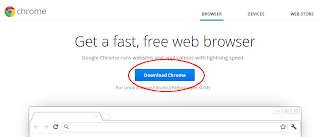
දැන් Download Chrome බටන් එක ඔබන්න. එවිට ඔබට පහත රූපයේ විදිහට තවත් පිටුවක් ලැබෙයි.

අපි භාවිතා කරන්නේ උබුන්ටු නිසා අපි තෝරගන්න ඕනේ මේකේ මේ මුලින්ම තියෙන වර්ශන් දෙකින් එකක්. ඔබ භාවිතා කරන්නේ 32-bit වර්ගයේ උබුන්ටු වර්ශන් එකක් නම් පළවෙනි තෝරාගැනීමද, 64-bit වර්ශන් එකක් නම් දෙවැනි තෝරගැනීමද තෝරා යටින් තිබෙන Accept and Install බටන් එක ක්ලික් කරන්න.
දැන් deb ආකාරයේ ෆයිල් එකක් විදිහට Google Chrome ඩවුන්ලෝඩ් වෙන්න පටන් ගනී.
මේක එච්චර විශාල ෆයිල් එකක් නොවන නිසා ඉක්මනටම ඩවුන්ලෝඩ් වෙලා ඉවර වෙයි.
Chrome ඉන්ස්ටෝල් කිරීම.
deb ආකාරයේ ෆයිල් උබුන්ටු වල ඉන්ස්ටෝල් කරන එක වින්ඩෝස් වල exe ආකාරයේ ෆයිල් එකක් ඉන්ස්ටෝල් කරනවට සමානයි. හැබැයි ඊට වඩා ගොඩාක් ලේසී.
කරන්න තියෙන්නේ මෙච්චරයි අපි ඩවුන්ලෝඩ් කරපු ෆයිල් එක ඩබල් ක්ලික් කරන්න. එතකොට පහත රූපයේ පරිදි උබුන්ටු සොෆ්ට්වෙයා සෙන්ටර් එක මගින් ඒ ෆයිල් එක විවෘත වේවී.
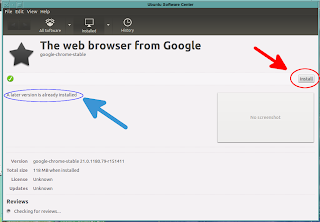
ඊට පස්සේ ඉතින් ඔය රතු පාට ඊතලයකින් දක්වලා තියෙන Install බටන් එක ක්ලික් කරන්න. ඊටපස්සේ ඔබේ පාස්වර්ඩ් එක ඉල්ලයි. ඒක දෙන්නයි. වැඩේ ඉවරයි.
සටහන: මේ රූපයේ නිල් පාට ඊතලයෙන් දක්වලා තියෙන්නේ මේ වෙද්දිත් මං මගෙ උබුන්ටු පද්ධතියට දාලා තියෙන නිසා ලැබෙන පණිවිඩයයි. ඔයාලට මෙහෙම එකක් එන්නේ නැති වෙයි.
ටර්මිනලයෙන් ඉන්ස්ටෝල් කරන හැටි.
මං නම් සාමාන්යයෙන් deb ෆයිල් ඉන්ස්ටෝල් කරන්නේ ටර්මිනල් එකෙන්. ටර්මිනල් එකෙන් වැඩ කරන එක හරිම ජොලී.
කරන්න තියෙන්නේ පහත කමාන්ඩ් එක ක්රියාත්මක කරන්න විතරයි.
$ sudo dpkg -i google-chrome-stable_current_i386.deb
ටර්මිනල් එකෙන් වැඩ කරන්න ඉගෙනගන්න ආස නම් ලිනක්ස් සිංහලෙන් පැත්තේ පොඩි රවුමක් ගහලා එන්න.
Google Chrome ක්රියාත්මක කිරීම.
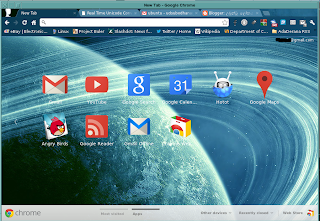
සාමාන්යය වැඩසටහනක් ක්රියාත්මක කරගන්නවා වගේ Dash Home එකට ගිහින් ඒකේ google chrome කියල ටයිප් කරලා බලන්න. ඔක්කොම ටයිප් කරන්නත් කලින් Google Chrome Application එකක් විදිහට Dash Home එකේ පෙනෙයි. එතනින් ක්රියාත්මක කරගන්න පුලුවන්.
නැත්තම් ඉතින් ලේසිම විදිහ තමයි ටර්මිනල් එකක් විවෘත කරගෙන ඒකේ පහත තියෙන කමාන්ඩ් එක ටයිප් කරලා එනටර් කරන එක.
$ google-chrome
තව දවස් 8 කින් උබුන්ටු 12.10 අළුත්ම සංස්කරණය නිකුත් වෙන්නත් තියෙනවා. ඒකටත් ලෑස්ති වෙලා ඉන්න....
ස්තූතිය Dulanja Subodhana සහෝදරයාට...
ආයුබෝවන් කස්ටියටම.........
එළකිරි යාළුවෝ ඇතිනේ UBUNTU පාවිච්චි කරන.... එයාලට උදව්වක් වෙයි මේක....
උදව්වක් වුනා නම් .................
උබුන්ටු වලට Google Chrome ඉන්ස්ටෝල් කරගන්න හැටි.

අද අපි බලමු අපේ උබුන්ටු පද්ධතියට Google Chrome එකතු කරගන්නේ කොහොමද කියලා. උබුන්ටු වල එන default එක FireFox වුනත් ගොඩාක් අය දැන් Chrome වලටත් පුරුදු වෙලා ඉන්න නිසා උබුන්ටු වලදීත් Chrome වලින් වැඩ කරන්න තියෙනව නම් හොඳයි කියලා හිතනවා ඇති.
උබුන්ටු වලට දාගන්න එක හරිම ලේසි වැඩක්..
මුලින්ම Google Chrome බාගන්න. (31.5 MB)
ඒ සඳහා මෙන්න මේ https://www.google.com/intl/en/chrome/browser/?hl=en&brand=CHMA&utm_campaign=en&utm_source=en-ha-row-bk&utm_medium=ha එකට යන්න. එවිට පහත රූපයේ පරිදි ඔබට ඩවුන්ලෝඩ් පිටුව ලැබෙනු ඇති.
දැන් Download Chrome බටන් එක ඔබන්න. එවිට ඔබට පහත රූපයේ විදිහට තවත් පිටුවක් ලැබෙයි.

අපි භාවිතා කරන්නේ උබුන්ටු නිසා අපි තෝරගන්න ඕනේ මේකේ මේ මුලින්ම තියෙන වර්ශන් දෙකින් එකක්. ඔබ භාවිතා කරන්නේ 32-bit වර්ගයේ උබුන්ටු වර්ශන් එකක් නම් පළවෙනි තෝරාගැනීමද, 64-bit වර්ශන් එකක් නම් දෙවැනි තෝරගැනීමද තෝරා යටින් තිබෙන Accept and Install බටන් එක ක්ලික් කරන්න.
දැන් deb ආකාරයේ ෆයිල් එකක් විදිහට Google Chrome ඩවුන්ලෝඩ් වෙන්න පටන් ගනී.
මේක එච්චර විශාල ෆයිල් එකක් නොවන නිසා ඉක්මනටම ඩවුන්ලෝඩ් වෙලා ඉවර වෙයි.
Chrome ඉන්ස්ටෝල් කිරීම.
deb ආකාරයේ ෆයිල් උබුන්ටු වල ඉන්ස්ටෝල් කරන එක වින්ඩෝස් වල exe ආකාරයේ ෆයිල් එකක් ඉන්ස්ටෝල් කරනවට සමානයි. හැබැයි ඊට වඩා ගොඩාක් ලේසී.
කරන්න තියෙන්නේ මෙච්චරයි අපි ඩවුන්ලෝඩ් කරපු ෆයිල් එක ඩබල් ක්ලික් කරන්න. එතකොට පහත රූපයේ පරිදි උබුන්ටු සොෆ්ට්වෙයා සෙන්ටර් එක මගින් ඒ ෆයිල් එක විවෘත වේවී.
ඊට පස්සේ ඉතින් ඔය රතු පාට ඊතලයකින් දක්වලා තියෙන Install බටන් එක ක්ලික් කරන්න. ඊටපස්සේ ඔබේ පාස්වර්ඩ් එක ඉල්ලයි. ඒක දෙන්නයි. වැඩේ ඉවරයි.
සටහන: මේ රූපයේ නිල් පාට ඊතලයෙන් දක්වලා තියෙන්නේ මේ වෙද්දිත් මං මගෙ උබුන්ටු පද්ධතියට දාලා තියෙන නිසා ලැබෙන පණිවිඩයයි. ඔයාලට මෙහෙම එකක් එන්නේ නැති වෙයි.
ටර්මිනලයෙන් ඉන්ස්ටෝල් කරන හැටි.
මං නම් සාමාන්යයෙන් deb ෆයිල් ඉන්ස්ටෝල් කරන්නේ ටර්මිනල් එකෙන්. ටර්මිනල් එකෙන් වැඩ කරන එක හරිම ජොලී.
කරන්න තියෙන්නේ පහත කමාන්ඩ් එක ක්රියාත්මක කරන්න විතරයි.
$ sudo dpkg -i google-chrome-stable_current_i386.deb
ටර්මිනල් එකෙන් වැඩ කරන්න ඉගෙනගන්න ආස නම් ලිනක්ස් සිංහලෙන් පැත්තේ පොඩි රවුමක් ගහලා එන්න.
Google Chrome ක්රියාත්මක කිරීම.
සාමාන්යය වැඩසටහනක් ක්රියාත්මක කරගන්නවා වගේ Dash Home එකට ගිහින් ඒකේ google chrome කියල ටයිප් කරලා බලන්න. ඔක්කොම ටයිප් කරන්නත් කලින් Google Chrome Application එකක් විදිහට Dash Home එකේ පෙනෙයි. එතනින් ක්රියාත්මක කරගන්න පුලුවන්.
නැත්තම් ඉතින් ලේසිම විදිහ තමයි ටර්මිනල් එකක් විවෘත කරගෙන ඒකේ පහත තියෙන කමාන්ඩ් එක ටයිප් කරලා එනටර් කරන එක.
$ google-chrome
තව දවස් 8 කින් උබුන්ටු 12.10 අළුත්ම සංස්කරණය නිකුත් වෙන්නත් තියෙනවා. ඒකටත් ලෑස්ති වෙලා ඉන්න....
ස්තූතිය Dulanja Subodhana සහෝදරයාට...


