

Latest ads
-
 iphone x used
- AssassiN1
- Updated:
-
 කිතුල් තලප
- Manoj Suranga Bandara
- Updated:
-
 AWS Certified Solutions Architect-Associate + AWS Certified Cloud Practitioner
- Sanjeewani95
- Updated:
-
 🚀 එක පැකේජ් එකයි - මාසෙටම Unlimited Internet! 🌐
- sayuru bandara
- Updated:
පරිඝණකයට තවත් මොනිටරයක් සම්භන්ද කරමු...
- Thread starter sudu pusa
- Start date
You are using an out of date browser. It may not display this or other websites correctly.
You should upgrade or use an alternative browser.
You should upgrade or use an alternative browser.

තෑන්ක්ස් මචාrep+

400 ක් 500ක් විතර හොද එකක්DIV Adapter eka kiyak weida


මටත් මේක කරන්න ඕනේ කම තිබ්බා. අද තමයි දැනගත්තේ කරන විදිහ. තෑන්ක්ස් මචන්
rep++
B.U.M.P
ela. thanks
ela ela

හොද පොස්ට් එකක්
රේප් දෙන්න බැ මයි කියන්නේ
මම එක සැරයක් ඔහොම TV එකට සෙට් කරන්න ගිහින් VGA එකට කෙල වෙලා ගියා


You have given out too much Reputation in the last 24 hours, try again later.
තාම බෑ පූස්
තාම එක monitor එකයි තියෙන්නේ..
TFS..රෙප්+
ela machan
දැක්කනේ අපේ ලොකු අයිය වැඩර්...
අක්කිත් කියනවා....
අම්මටසිරිපූසා වැදගත් ත්රෙඩ් එකක් දැම්මා දැක්කමයි
උඔව දැක්ක කල් බං
තෑන්ක්ස් මචන්ලා

නියමයි මචන් පට්ටපරිඝණකයට තවත් මොනිටරයක් සම්භන්ද කරමු
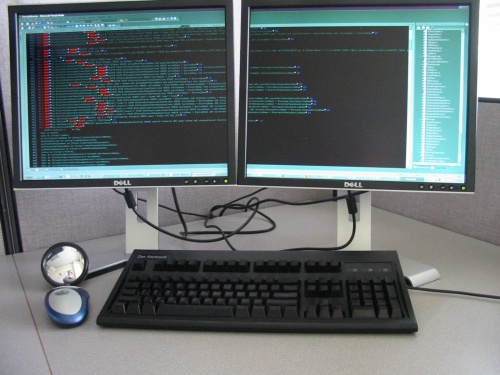
ඔබත් පරිඝකය ඇසුරින් බහුල වශයෙන් වැඩකටයුතු සිදුකරන පුද්ගලයෙකුනම් මේ ක්රමය ඔස්සේ ඔබටද ඔබගේ වැඩ කටයුතු තවත් පහසු කරගත හැකියි.එකම මොහොතක වැඩකටයුතු කිහිපයක් සිදු කරන කෙනෙක්ට ඒ සදහා තනි සීපීයූ එකකට මොනිටර් දෙකක් සම්භන්ද කරන අන්දම ඉදිරිපත් කරමි.මෙය අසීරු කටයුත්තක් නොවේ.එමෙන්ම මේ සදහා අධික වියදමක් දැරීමට අවශ්ය වන්නේද නැත.මීට අවශ්ය වෙන්නේ දැනට තිබෙන ඩිස්ප්ලේ එකට අමතරව තවත් ඩිස්ප්ලේ එකක් සහ වීජීඒ අවුට් පුට් දෙකක් සහිත ග්රැෆික් කාඩ් පතක් පමණි.එවිට ඉතා පහසුවෙන් ඔබටම මෙම කාර්යය සිදුකරගත හැක.මේ හේතුවෙන් වඩා පහසුවෙන්
ඔබට එකවර කාර්යයන් රැසක් සිදුකරගැනීමේ හැකියාව ලැබෙනු ඇත.
පියවර 1
මෙහිදී ඔබ මුලින්ම කල යුතු වන්නේ DIV සහ VGA වශයෙන් Video output දෙකක් සහිත ග්රැෆික් කාඩ් පතක් මිලදී ගැනීමයි.වර්ථමානයේදී පරිඝණක වෙළඳපොලෙන් මෙවැනි කාඩ්පතක් පහසුවෙන් මිල දී ගත හැකි වන අතර එවැන්නක මිල ශ්රී ලංකා මුදලින් 3000ක් කට පමණ ආසන්න වේ.අනතුරුව එය ඔබගේ මවුපුවරුවට සම්භන්ද කරන්න.

පියවර 2
මෙහි දෙවැනි පියවර වශයෙන් මොනිටර් දෙකෙන් එකක් VGA කේබල් එකක් ඔස්සේ CPU එකට සම්භන්ද කල යුතුය.එහිදී ඔබට ග්රැෆික් කාඩ්පතෙහි ඇති VGA Port එක මේ සදහා භාවිතා කල හැක.අනතුරුව දැන් ඔබට එම මොනිටරය ඔන් කල හැකි අතර එය සාමාන්ය පරිදි ක්රියාත්මක වේ.

පියවර 3
අනතුරුව දෙවැනි මොනිටරය CPU එකට සම්භන්ද කිරීමේදී ඔබ VGA කේබලයකට DIV Adapter එකක් ද සම්භන්ද කල යුතු වේ.මන්ද ඔබ දෙවැනි මොනිටරය සම්භන්ද කල යුත්තේ DIV Port එකට වන බැවිනි.VGA කේබල් වලට සවිකරන මෙවැනි Adapter වෙළඳපොලින් ඉතා අඩු මිලකට මිලදී ගත හැකිය.මේ අයුරින් දෙවැනි මොනිටරය ද සම්භන්ද කල පසුව එයද ඔන් කල හැකි වේ.(මොනිටර් දෙකෙහිම පවර් කේබල් යූපීඑස් එකෙහි පවර් සොකට් දෙකකට සවි කරන්න)

පියවර 4
මේ අයුරින් ඔබ CPU එකට අමතරව සම්භන්ද කල මොනිටරය ක්රියාත්මක වේදැයි දැන ගැනීම සදහා ඒ බව පරීක්ෂා කල යුතුය.ඔබගේ පරිඝණකයේ ඇත්තේ Windows XP මෙහෙයුම් පද්ධතියක්නම් එහි ඩෙස්ක්ටොප්හි රයිට් ක්ලික් කර properties වලට යන්න.properties හි සෙටින්ග්ස් ටැබ් එක ක්ලික් කිරීමෙන් මොනිටර් දෙකම ඔබගේ පරිඝණකයට සම්භන්ද වී ඇතිද යන්න දැන ගැනීමට පුලුවන.වින්ඩෝස් සෙවන් හෝ විස්ටා මෙහෙයුම් පද්ධති ඇති පරිඝණක නම් ඒ සදහා ස්ටාර්ට් මෙනියු ක්ලික් කර එහි වූ සර්ච් බොක්ස් එකෙහි change display settings යන්න ටයිප් කොට එන්ටර් කිරීමෙන් මේ බව පරීක්ෂා කල හැකි වේ.
යම් හෙයකින් මොනිටර්ස් දෙකම පෙන්වන්නේ නැතිනම් පරිඝණකය රීස්ටාර්ට් කිරීමෙන් එම දෝෂය නිවැරදි කර ගැනීමට පුලුවන.එමෙන්ම මෙහිදී අදාල කේබල් නිවැරදි පරිදි සම්භන්ද වී ඇද්ද යන්න ද ඔබ විසින් පරීක්ෂා කර බැලීම වැදගත් වේ.
පියවර 5
දැන් මොනිටර් දෙක 01 හා 02 වශයෙන් ලේබල් වී ඇති අතර ඒවාගේ තිරයන්හි මේවා දක්නට ලැබේ.මෙහි ඇති ඩිස්ප්ලේ කමාන්ඩ් එකෙහි ඇරෝ හෙඩ් එක
ක්ලික් කිරීමෙන් දෙවැනි මොනිටරය සිලෙක්ට් කිරීමේ හැකියාවක්ද ඇත.එමෙන්ම පලමු මොනිටරයේ වූ ඩෙස්ක්ටොප් එක අනික් මොනිටරය කරා ද රැගෙන යාමේදී
එක්ස්පී වල නම් extend my desktop යන්න ටික් කිරීමෙන් එය සිදු කල හැකි අතර වින් සෙවන් හෝ විස්ටා වලදී multiple displays drop down menu වලට ගොස් expend these displays යන්න සිලෙක්ට් කරගතහැකිය.අනතුරුව එය ඇප්ලයි කොට ඕකේ කරන්න.


පියවර 6
මොනිටර්ස් වල තිබිය යුතු රෙසලූෂන් මට්ටම,දිශානිතිය ආදියද මෙහිදී ඔබට අවශ්ය පරිදි වෙනස් කර ගැනීමේ හැකියාව තිබේ.එම ඩිස්ප්ලේ එකට අදාල දෑ සිලෙක්ට් කොට වෙනස් කර ඇප්ලයි කිරීමෙන් එය සිදු කරගත හැක.




+2 machan... Goda denek danne nehe laptop ekata Monitor eka ho Projector eka set karanna... Fix karanna nemei, display wenna setting eka hadaganna.... Mama giya godak meetings waladi guest kenek vidihata giya mata wela tjhiyanawa eka hadala denna... Good work machan...
නියමයි මචන් පට්ට
+2 machan... Goda denek danne nehe laptop ekata Monitor eka ho Projector eka set karanna... Fix karanna nemei, display wenna setting eka hadaganna.... Mama giya godak meetings waladi guest kenek vidihata giya mata wela tjhiyanawa eka hadala denna... Good work machan...
තෑන්ක්ස් මචන්ලා

Similar threads

- Replies
- 10
- Views
- 962


- Replies
- 15
- Views
- 1K


- Replies
- 2
- Views
- 210


