


☼ පරිගණක දෝෂ සෙවීමේ මායාකරුවන් ►..

Thanks.....

පරිගණක දෝෂ නිරාකරණ පිරික්සුම් ලැයිස්තුව.

කම්පියුටරයක් පරිහරණය කිරීමේදී දෝෂ මොනවා දැයි ඔබ විසින් සොයා බැලිය යුතු නැත. ඒවා නිතැතින්ම ඔබ සොයා පැමිණෙයි . එසේ සිදු වූ විට වරද සොයා ඔබට පතුලට කිමිදීමට සිදු වෙයි . එමගින් වරද සොයා බලා නොපමාව එය නිවැරදි කිරීමට වුවමනාය. * (එය කල හැකි තෙවන පාර්ශවීය උපයෝගිතා ද කීපයක් ම ඇත.) Windows මගින්ම දෝෂ පිරික්සුමේදී සහය කර ගත හැකි ප්රධාන ක්රියා මාර්ග කීපයක් මෙසේය ............
කම්පියුටරයක් පරිහරණය කිරීමේදී දෝෂ මොනවා දැයි ඔබ විසින් සොයා බැලිය යුතු නැත. ඒවා නිතැතින්ම ඔබ සොයා පැමිණෙයි . එසේ සිදු වූ විට වරද සොයා ඔබට පතුලට කිමිදීමට සිදු වෙයි . එමගින් වරද සොයා බලා නොපමාව එය නිවැරදි කිරීමට වුවමනාය. * (එය කල හැකි තෙවන පාර්ශවීය උපයෝගිතා ද කීපයක් ම ඇත.) Windows මගින්ම දෝෂ පිරික්සුමේදී සහය කර ගත හැකි ප්රධාන ක්රියා මාර්ග කීපයක් මෙසේය ............

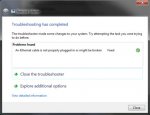
1. Troubleshooting Wizard ( දෝෂ නිරාකරණ මායා සහකරු )
Windows 95 හා එයින් පසුව පැමිණි සංස්කරණ වල Hardware Conflicts හා වෙනත් ගැටළු වලදී සහය ලබා දෙන Wizard ගණනාවක්ම ඇතුලත්ය . ඔබේ Windows සංස්කරණයේදී ලබාගතහැකි මායා සහකරුවන් කවුරුන් දැයි දැන ගැනීම සදහා ස්ටාර්ට් මෙනුවෙහි Help විකල්පයේ Index TAB එකේ දී Troubleshooting යැයි Type කර Enter Key එක ඔබන්න .
එමගින් එම දෝෂයට හේතුව සොයා ගෙන එයට පිළියම් කිරීමට අවස්ථාව සැලසෙයි . එමෙන්ම උපදෙස් සදහා නිෂ්පාදකයා හෝ වෙනත් වෘත්තිකයෙක් අමතන්නේ නම් ගැටළුව පිළිබඳ පැහැදිළි වැටහීමක් ඔබ සතුව ඇති විට සාර්ථක විසදුමක් එයට ලබා ගත හැකිය ....
2. Device Manager (උපාංග කළමනාකරු )
එමගින් එම දෝෂයට හේතුව සොයා ගෙන එයට පිළියම් කිරීමට අවස්ථාව සැලසෙයි . එමෙන්ම උපදෙස් සදහා නිෂ්පාදකයා හෝ වෙනත් වෘත්තිකයෙක් අමතන්නේ නම් ගැටළුව පිළිබඳ පැහැදිළි වැටහීමක් ඔබ සතුව ඇති විට සාර්ථක විසදුමක් එයට ලබා ගත හැකිය ....
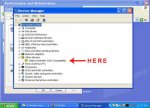
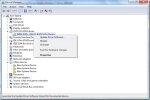
2. Device Manager (උපාංග කළමනාකරු )
Hardware ගැටළු නිරාකරණය කර ගැනීමට හා පවතින සැකසුම් වෙනස්කර ගැනීමට ඇති කදිම මෙවලමක් වන්නේ Device Manager ය . My Computer Right Click කල විට මතු වෙන Properties තේරීමෙන් Device Manager මතු කර ගත හැක. ඔබේ කම්පියුටරයේ ගැටළු සහගත උපාංගයක් ඇත්නම් එහි නමට ඉදිරියෙන් විශ්මයාර්ථ සංකේතය සහිත කහ පැහැ රවුමක් දකින්නට ලැබෙයි .
3. System Information Utility ( පද්ධති තොරතුරු උපයෝගිතාව )
Windows මෙහෙයුම් පද්ධතිය සමග ඇති මෙම කදිම උපයෝගිතාව (Utility) Accessories මෙනුවේ System Tools යටතේ ලබා ගත හැකිය . System Informations කොටස් තුනකින් සමන්විතය . Hardware Resources යටතේ IRQ, DMA හා වෙනත් සම්පත් වෙන් වී ඇති අන්දම හා ඒවා ගැටුම් ඇත්නම් එය දැන ගත හැකිය . Componnents (උපාංග ) යටතේ ගැටළු සහගත උපාංග හා Drivers පිළිබද තොරතුරු දැක්වෙයි .... ධාවනය වෙමින් පවතින ක්රමලේඛන පිළිබඳ Software Environment ( මෘදුකාංග පරිසරය ) යටතේ සදහන් වෙයි .....
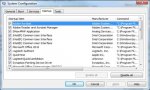
4. System Configuration Utility (පද්ධති වින්යායස උපයෝගීතාවය)
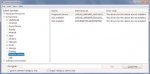
මෙය පිහිටා ඇත්තේ System Information Utility Tool s මෙනුව යටතේය .. මෙම ක්රමලේඛය system.ini,autoexec.bat වැනි සිස්ටම් ෆයිල්ස් සංස්කරණයට හා Disable කිරීමට හා කොටස් වශයෙන් Enable කිරීමට අවස්ථාව සලසයි . එමගින් දෝෂයක් ඇති කොටස සොයා ගැනීමට හැකියාව ලබා ගත හැකිය .
5. System File Checker ( පද්ධති ගොනු පරීක්ෂක )
3. System Information Utility ( පද්ධති තොරතුරු උපයෝගිතාව )
Windows මෙහෙයුම් පද්ධතිය සමග ඇති මෙම කදිම උපයෝගිතාව (Utility) Accessories මෙනුවේ System Tools යටතේ ලබා ගත හැකිය . System Informations කොටස් තුනකින් සමන්විතය . Hardware Resources යටතේ IRQ, DMA හා වෙනත් සම්පත් වෙන් වී ඇති අන්දම හා ඒවා ගැටුම් ඇත්නම් එය දැන ගත හැකිය . Componnents (උපාංග ) යටතේ ගැටළු සහගත උපාංග හා Drivers පිළිබද තොරතුරු දැක්වෙයි .... ධාවනය වෙමින් පවතින ක්රමලේඛන පිළිබඳ Software Environment ( මෘදුකාංග පරිසරය ) යටතේ සදහන් වෙයි .....
4. System Configuration Utility (පද්ධති වින්යායස උපයෝගීතාවය)
මෙය පිහිටා ඇත්තේ System Information Utility Tool s මෙනුව යටතේය .. මෙම ක්රමලේඛය system.ini,autoexec.bat වැනි සිස්ටම් ෆයිල්ස් සංස්කරණයට හා Disable කිරීමට හා කොටස් වශයෙන් Enable කිරීමට අවස්ථාව සලසයි . එමගින් දෝෂයක් ඇති කොටස සොයා ගැනීමට හැකියාව ලබා ගත හැකිය .
5. System File Checker ( පද්ධති ගොනු පරීක්ෂක )
මෙයද පිහිටා ඇත්තේ System Information Utility Tool s මෙනුව යටතේය .. මෙයින් errors සහිත ෆයිල්ස් හා සම්මතයෙන් වෙනස් වූ වැදගත් System Files පිළිබඳ සුපිරික්සිම එමගින් සිදු කරයි .
ඉන්පසු Windows CD එකේ Original Files සොයා ආදේශ කිරීමට එයට පුළුවන .....
6. Registry Checker (රිජිස්ට්රි පරීක්ෂක)
• Run - Regedit
මේ Tool එක නම් ගොඩක් දෙනා දන්නවා ඇති ..... ඒ වගේම වැඩ කිඩ බොහෝමයි..... මේ System එකත් System Information Utility Programme එක සම්බන්ධ හා අතිශයෙන්ම වැදගත් කොටසක් ලෙස සැලකිය හැකිය .
එය ඔබේ Registry සුපිරික්ෂාකාරීව බලා ඇතැම් වර්ග වල ගැටළු නිවැරදි කරයි . එහි ඇති අතිශයෙන්ම වැදගත් කාර්යයක් නම් system.dat හා user.dat වැනි හා අනෙකුත් ප්ර ධාන Registry Files Backup (උපස්ථ ) හා Restore ( ප්රති පිහිටුවීම ) කිරීමට ඇති හැකියාවයි ......
Registry Checker වල ඇති ගැටළු නිරාකරණය කිරීමට PC එක තුළ Registry Cleaner මෘදුකාංගයක් ද යොදා ගන්නේ ද එබැවිනි ........
තවත් දෙයක් කියන්නේ ඕනේ .... ඒ තමයි Software Crash වීම් වැඩි හරියක් Corrupt වූ Files ලෙස දිස්වන්නේ Registry එක තුළ තිබෙන යම් ගැටළුකාරී තත්වයක් හේතුවෙනි .....
එබැවින් Registry Cleaner මෘදුකාංග තුළින් Files වල නිවැරදිතාවය බලා හා මෘදුකාංග ගැටුම් - නොගැලපීම් පිළිබඳ සොයා බලා එවා නිවැරදි කරයි .....

Regedit එක භාවිතා කිරීමේදී කිසියම් වරදක් සිදු වුවහොත් එමගින් මෙහෙයුම් පද්ධතිය පවා තව දුරටත් ක්රියාත්මක කළ නොහැකි තත්වයට පත් වෙන බව සිහිතබා ගත යුතුය..... ඒ නිසා ප්රවේසම්කාරී ව මේ Tool එක භාවිතා කළ යුතුය......
ඊළගට කියන්නේ Regedit Tool එක භාවිතයෙන් කිරීමට පුළුවන් Regedit Tricks වගයක් ......
Regedit Tricks
ගොඩක් Virus එහෙම ආවහම Task Manager එක Disable වෙනවනේ ... මෙන්න Regedit භාවිතයෙන් නැවත Task Manager Enable කරන විදිය .....
Enable / Disable the Task Manager
Start Regedit
Go to HKEY_CURRENT_USER\Software\Microsoft\Windows\Curre ntVersion\Policies\System
Create the Dword value DisableTaskMgr
Give it a value of 0 to enable it
Give it a vaule of 1 to disable it
මෙන්න "Copy to folder" and "Move to folder" registry trick එක.......
පහත Youtube Video එක බලන්න ...
Windows 7 Aero පහසුකම යනු Win 7 Interface එකේදී එක් එක් Window විනිවිද පෙනෙන ස්භාවයකින් තිබීමයි . නැතිනම් විවෘත ඇති Windows එකකට එකක් පසුපසින් පිහිටන සේ පෙනීමයි .....
මෙන්න PC එකේ හොද Graphics Card එකක් තියෙනවනම් Windows 7 Aero පහසුකම Enable කරන හැටි ..... සමහර PC වල නම් Enable වෙලත් ඇති ...
ඉන්පසු Windows CD එකේ Original Files සොයා ආදේශ කිරීමට එයට පුළුවන .....
6. Registry Checker (රිජිස්ට්රි පරීක්ෂක)
• Run - Regedit
මේ Tool එක නම් ගොඩක් දෙනා දන්නවා ඇති ..... ඒ වගේම වැඩ කිඩ බොහෝමයි..... මේ System එකත් System Information Utility Programme එක සම්බන්ධ හා අතිශයෙන්ම වැදගත් කොටසක් ලෙස සැලකිය හැකිය .
එය ඔබේ Registry සුපිරික්ෂාකාරීව බලා ඇතැම් වර්ග වල ගැටළු නිවැරදි කරයි . එහි ඇති අතිශයෙන්ම වැදගත් කාර්යයක් නම් system.dat හා user.dat වැනි හා අනෙකුත් ප්ර ධාන Registry Files Backup (උපස්ථ ) හා Restore ( ප්රති පිහිටුවීම ) කිරීමට ඇති හැකියාවයි ......
Registry Checker වල ඇති ගැටළු නිරාකරණය කිරීමට PC එක තුළ Registry Cleaner මෘදුකාංගයක් ද යොදා ගන්නේ ද එබැවිනි ........
තවත් දෙයක් කියන්නේ ඕනේ .... ඒ තමයි Software Crash වීම් වැඩි හරියක් Corrupt වූ Files ලෙස දිස්වන්නේ Registry එක තුළ තිබෙන යම් ගැටළුකාරී තත්වයක් හේතුවෙනි .....
එබැවින් Registry Cleaner මෘදුකාංග තුළින් Files වල නිවැරදිතාවය බලා හා මෘදුකාංග ගැටුම් - නොගැලපීම් පිළිබඳ සොයා බලා එවා නිවැරදි කරයි .....

Regedit එක භාවිතා කිරීමේදී කිසියම් වරදක් සිදු වුවහොත් එමගින් මෙහෙයුම් පද්ධතිය පවා තව දුරටත් ක්රියාත්මක කළ නොහැකි තත්වයට පත් වෙන බව සිහිතබා ගත යුතුය..... ඒ නිසා ප්රවේසම්කාරී ව මේ Tool එක භාවිතා කළ යුතුය......
ඊළගට කියන්නේ Regedit Tool එක භාවිතයෙන් කිරීමට පුළුවන් Regedit Tricks වගයක් ......
Regedit Tricks
ගොඩක් Virus එහෙම ආවහම Task Manager එක Disable වෙනවනේ ... මෙන්න Regedit භාවිතයෙන් නැවත Task Manager Enable කරන විදිය .....
Enable / Disable the Task Manager
Start Regedit
Go to HKEY_CURRENT_USER\Software\Microsoft\Windows\Curre ntVersion\Policies\System
Create the Dword value DisableTaskMgr
Give it a value of 0 to enable it
Give it a vaule of 1 to disable it
මෙන්න "Copy to folder" and "Move to folder" registry trick එක.......
පහත Youtube Video එක බලන්න ...
Windows 7 Aero පහසුකම යනු Win 7 Interface එකේදී එක් එක් Window විනිවිද පෙනෙන ස්භාවයකින් තිබීමයි . නැතිනම් විවෘත ඇති Windows එකකට එකක් පසුපසින් පිහිටන සේ පෙනීමයි .....
මෙන්න PC එකේ හොද Graphics Card එකක් තියෙනවනම් Windows 7 Aero පහසුකම Enable කරන හැටි ..... සමහර PC වල නම් Enable වෙලත් ඇති ...
Thanks.....

Last edited:


