


ඔව් එක තමයි කතන්දරේ. අපි හදන්නේ වින්ඩෝස් සමග android 4.4 (kitkat) dual boot කරන්න.
 මට මේ ගැන හොයන්න උණක් ආවේ android 5.0 (lolipop) ගැන කතන්දර ඇහෙන්න පටන්ගන්නකොට. ඒ වගේම වැඩියෙන්ම dual OS සන්කල්පය ගැන කතන්දර ඇති වෙද්දී.
 මන් අන්තර්ජාලයේ ටිකක් හාරලා බැලුවා. මැෂින් එකට android දාන්න පුලුවන්ද කියලා. පුළුවන් දාන්න. එත් හැම මැෂින් එකකටම දාන්න පුලුවන්ද කියන මතේ නැහැ.
 මගේ මැෂින් එක ACER Aspire 5750 core i3. එකට එලටම වැඩ. මේකේ ලොකු දෙයක් නැහැ .ලිනක්ස් එක්ක වින්ඩෝස් dual boot කරා වගේ තමයි.
දැන් කතන්දර කිව්වා ඇති. අපි වැඩේට බහිමු. මුලින්ම කියන්න ඕනි මේක repost නම් සොරි. මන් එළකිරියේ search කරලා බැලුවා.හම්බවුනේ නම් නැහැ මේ කතාව.මේක එළකිරියේ තිබුනේ නැත්නම් වැඩක් නැහැ.
 so ගොඩක් දුරට repost වෙන්නැති. එත් මගේ මහන්සියට හරියන්න කියවල යන්න.
මුලින්ම අපි android බාගමු.පහල තියෙන ලින්ක් එකට ගිහින් android iso එක බාගන්න.
Android-x86 4.4-RC2 (KitKat-x86) 2014/05/20 ( 348.1 mb )
වැඩි විස්තර ඕනි නම් මෙතනට යන්න..
http://www.android-x86.org/releases/releasenote-4-4-rc2
මුලින්ම අපි පෙන් drive එකකට android write කරගමු. ඒහෙමත් නැත්නම් bootable android disk එකක් හදාගමු.
මෙයාව බාගන්න.
UNetbootin, Universal Netboot Installer ( 4.8 mb )
දැන් download කරගත්ත UNetbootin එක doucle click කරලා run කරන්න. ඊට පස්සේ මෙහෙම දෙයක් ඒවි.
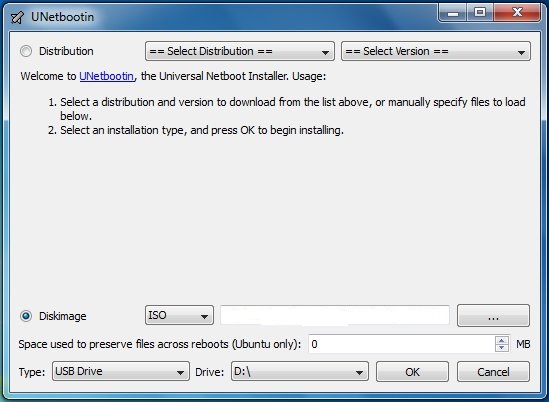
එතන diskimage කියන තැනට ඔයා download කරපු android iso එක දෙන්න. ඊටපස්සේ usb drive එක තෝරලා ok කරන්න. වෙන මොකුත් වෙනස් කරන්න එපා.
දැන් මැෂින් එක restart කරන්න.
(Bios wala boot order eke usb removable device එක උඩටම දාන්න.)
Android බුට් වුනාම මෙහෙම එකක් වේවි.

මෙතනින් Installation-Insall ANdroid to Harddisk කියන එක තෝරන්න.( ඊට කලින් ඔයාට ඕනි නම් ලිනක්ස් වගේ live boot කරලා මැෂින් එකට වැඩද කියල බලන්න පුළුවන්.)
දැන් එන්නේ partition select කරන තැන.මෙතන ටිකක් වැදගත්.මෙතැනදී ඔයාට අලුතින් partiton එකක් හදන්න පුළුවන්.නැත්නම් තියෙන partition එකකට දාන්න පුළුවන්.(i recomond කලින් හදාගෙන එන්න.)

මේ step එකේදී ඔයාට පොඩි risk එකක් ගන්න වෙනවා.ඒ තමයි. ඔයා android දාන්න යන partition එක format කරනවද නැද්ද කියලා.අන්න එකයි මන් කිව්වේ කලින් partition එකක හදාගෙන එන්න.එතකොට ප්රශ්නයක් නැහැනේ.

මම කරේ NTFS විදියට format කරලා ගත්ත එක.ඔයාලට කැමති විදියකට පුළුවන්.
එත් FAT32 විදියට දාන එපා.එතකොට android live cd එකක් වගේ වැඩ කරන්නේ.එතකොට චොරනේ..
වැඩි කතා ඕනි නැහැ.මේකට yes කරන්න.කව්රු හරි ඉන්නවා නම් තනියෙන් Grub boot loader install කරගන්න පුළුවන් කෙනෙක් මේකට no කිව්වට කමක් නැහැ . ඇයි ඉතින් ඉල්ලන් ගාගන්නේ..

වැඩේ ගොඩ නම් .ඔයාගේ මැෂින් එකට මේක වැඩ නම් මෙනන් මේ වගේ එකක් ඒවි.progress bar එකකුත් එක්ක. ඉවසන්න.මේකට ටිකක් වෙලා යනවා.

මෙන්න මෙහෙම ආව කියන්නේ එළකිරි... දැන් android ඉන්ස්ටෝල් වෙලා.

දැන් run android-x86 තෝරලා ok කරන්න..
ආ කියන්න අමතක වුනා. අපි dual boot නේ කරන්න යන්නේ. එතකොට Grub install වුනාට පස්සේ මෙහෙම කතාවක් ඒවි.එකටත් yes කරන්න.මෙතැනදී අහන්නේ මොකක්ද දන්නවද.අපේ මැෂින් එකේ NTFS partition එකක.windows තියෙනවා නම් එක grub boot මෙනු එකට add කරන්නද කියලා.

හරි වැඩේ ඉවරයි..දැන් normal විදියට android දැම්ම වගේ පොඩි initial setup එකක් ඒවි. ලොකු දෙයක් නැහැ.Google account details ඉල්ලනවා.තව wifi එහෙම තියෙනවනම් ඒවගේ password එහෙම.විනාඩියකින්,දෙකකින් ඉවරයි..මෙන්න මන් install කරට පස්සේ screenshot ටිකක්..


වැඩේ හොඳයි නම් සලකලා යන්න.. bump පාරක් දාල රෙප් එහෙම දුන්නට කිසි අහිතක් නැහැ..
අපි හදන්නේ වින්ඩෝස් සමග android 4.4 (kitkat) dual boot කරන්න. මට මේ ගැන හොයන්න උණක් ආවේ android 5.0 (lolipop) ගැන කතන්දර ඇහෙන්න පටන්ගන්නකොට. ඒ වගේම වැඩියෙන්ම dual OS සන්කල්පය ගැන කතන්දර ඇති වෙද්දී. මන් අන්තර්ජාලයේ ටිකක් හාරලා බැලුවා. මැෂින් එකට android දාන්න පුලුවන්ද කියලා. පුළුවන් දාන්න. එත් හැම මැෂින් එකකටම දාන්න පුලුවන්ද කියන මතේ නැහැ. මගේ මැෂින් එක ACER Aspire 5750 core i3. එකට එලටම වැඩ. මේකේ ලොකු දෙයක් නැහැ .ලිනක්ස් එක්ක වින්ඩෝස් dual boot කරා වගේ තමයි.
දැන් කතන්දර කිව්වා ඇති. අපි වැඩේට බහිමු. මුලින්ම කියන්න ඕනි මේක repost නම් සොරි.
මන් එළකිරියේ search කරලා බැලුවා.හම්බවුනේ නම් නැහැ මේ කතාව.මේක එළකිරියේ තිබුනේ නැත්නම් වැඩක් නැහැ. so ගොඩක් දුරට repost වෙන්නැති. එත් මගේ මහන්සියට හරියන්න කියවල යන්න.මුලින්ම අපි android බාගමු.පහල තියෙන ලින්ක් එකට ගිහින් android iso එක බාගන්න.
Android-x86 4.4-RC2 (KitKat-x86) 2014/05/20 ( 348.1 mb )
වැඩි විස්තර ඕනි නම් මෙතනට යන්න..
http://www.android-x86.org/releases/releasenote-4-4-rc2
මුලින්ම අපි පෙන් drive එකකට android write කරගමු. ඒහෙමත් නැත්නම් bootable android disk එකක් හදාගමු.
මෙයාව බාගන්න.
UNetbootin, Universal Netboot Installer ( 4.8 mb )
දැන් download කරගත්ත UNetbootin එක doucle click කරලා run කරන්න. ඊට පස්සේ මෙහෙම දෙයක් ඒවි.
එතන diskimage කියන තැනට ඔයා download කරපු android iso එක දෙන්න. ඊටපස්සේ usb drive එක තෝරලා ok කරන්න. වෙන මොකුත් වෙනස් කරන්න එපා.
දැන් මැෂින් එක restart කරන්න.
(Bios wala boot order eke usb removable device එක උඩටම දාන්න.)
Android බුට් වුනාම මෙහෙම එකක් වේවි.

මෙතනින් Installation-Insall ANdroid to Harddisk කියන එක තෝරන්න.( ඊට කලින් ඔයාට ඕනි නම් ලිනක්ස් වගේ live boot කරලා මැෂින් එකට වැඩද කියල බලන්න පුළුවන්.)
දැන් එන්නේ partition select කරන තැන.මෙතන ටිකක් වැදගත්.මෙතැනදී ඔයාට අලුතින් partiton එකක් හදන්න පුළුවන්.නැත්නම් තියෙන partition එකකට දාන්න පුළුවන්.(i recomond කලින් හදාගෙන එන්න.)

මේ step එකේදී ඔයාට පොඩි risk එකක් ගන්න වෙනවා.ඒ තමයි. ඔයා android දාන්න යන partition එක format කරනවද නැද්ද කියලා.අන්න එකයි මන් කිව්වේ කලින් partition එකක හදාගෙන එන්න.එතකොට ප්රශ්නයක් නැහැනේ.

මම කරේ NTFS විදියට format කරලා ගත්ත එක.ඔයාලට කැමති විදියකට පුළුවන්.
එත් FAT32 විදියට දාන එපා.එතකොට android live cd එකක් වගේ වැඩ කරන්නේ.එතකොට චොරනේ..
වැඩි කතා ඕනි නැහැ.මේකට yes කරන්න.කව්රු හරි ඉන්නවා නම් තනියෙන් Grub boot loader install කරගන්න පුළුවන් කෙනෙක් මේකට no කිව්වට කමක් නැහැ . ඇයි ඉතින් ඉල්ලන් ගාගන්නේ..

වැඩේ ගොඩ නම් .
ඔයාගේ මැෂින් එකට මේක වැඩ නම් මෙනන් මේ වගේ එකක් ඒවි.progress bar එකකුත් එක්ක. ඉවසන්න.මේකට ටිකක් වෙලා යනවා.
මෙන්න මෙහෙම ආව කියන්නේ එළකිරි... දැන් android ඉන්ස්ටෝල් වෙලා.

දැන් run android-x86 තෝරලා ok කරන්න..
ආ කියන්න අමතක වුනා. අපි dual boot නේ කරන්න යන්නේ. එතකොට Grub install වුනාට පස්සේ මෙහෙම කතාවක් ඒවි.එකටත් yes කරන්න.මෙතැනදී අහන්නේ මොකක්ද දන්නවද.අපේ මැෂින් එකේ NTFS partition එකක.windows තියෙනවා නම් එක grub boot මෙනු එකට add කරන්නද කියලා.

හරි වැඩේ ඉවරයි..දැන් normal විදියට android දැම්ම වගේ පොඩි initial setup එකක් ඒවි. ලොකු දෙයක් නැහැ.Google account details ඉල්ලනවා.තව wifi එහෙම තියෙනවනම් ඒවගේ password එහෙම.විනාඩියකින්,දෙකකින් ඉවරයි..මෙන්න මන් install කරට පස්සේ screenshot ටිකක්..


වැඩේ හොඳයි නම් සලකලා යන්න..
bump පාරක් දාල රෙප් එහෙම දුන්නට කිසි අහිතක් නැහැ..
Last edited:


