


මම අද ඔයාලට අරන් ආවෙ Photo වලට දාන ලස්සන Effect එකක්. මේකට කියන්නෙ Light Leaks කියලා. බලන්න පහල තියෙන පින්තූර ටික... 


හරි එහෙනම් ඉතින් අපිත් අපේ Photo වලට මේ Effect එක දාමු. මේක දාන්න හෙන ලේසියි.එක පාරක් ඉගෙන ගත්තහම ඊලග පාරත් මේක ගේමක් නැතුව දැම්මැහැකි මතකෙන්. ගොඩක් අය Light Leaks දාපු පින්තූර දකිද්දි හිතනවනෙ මමත් මේක දාන හැටි ඉගෙන ගන්න ඕන කියලා එතකොට ඉතින් Photoshop දන්න කෙනෙක්ගෙන් අහනව අයියෙ Photo එකකට Light Leaks දාන්නෙ කොහොමද කියලා... ඒක නිසා මට හිතුනා Photo එකකට Light Leaks දාන හැටි Elakiri එකේ දාන්න....
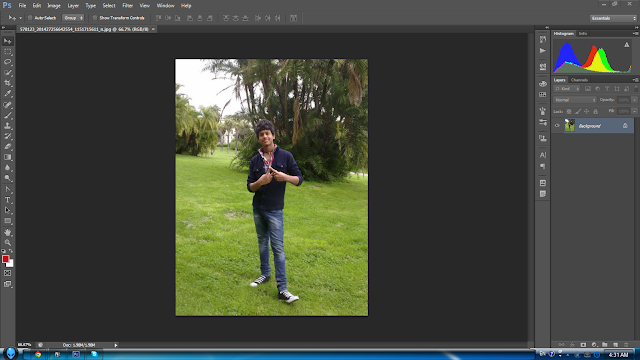

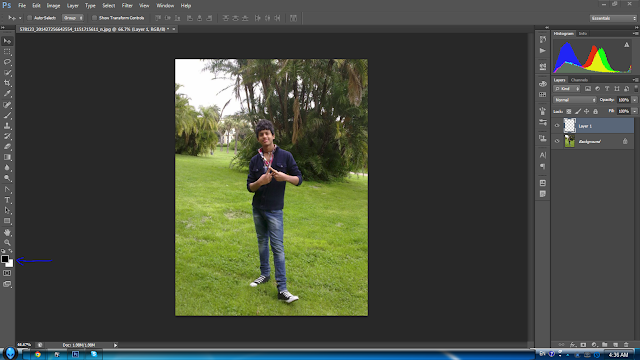
පියවර 4
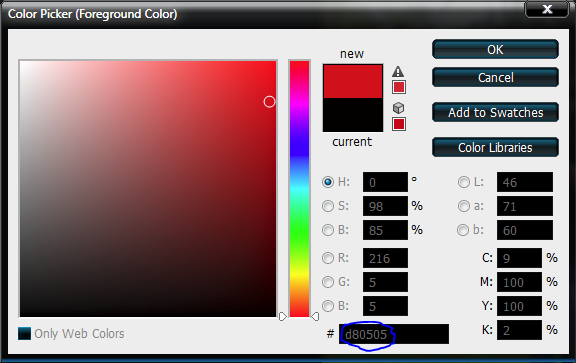
දැන් පහල තියෙන විදියට කරන්න රවුම් කරල තියෙන Code එකත් ගහන්න
පියවර 5
දැන් OK කරන්න නැත්තම් ENTER ඔබන්න
පියවර 6
දැන් Gradient Tool එකට යන්න

පියවර 7
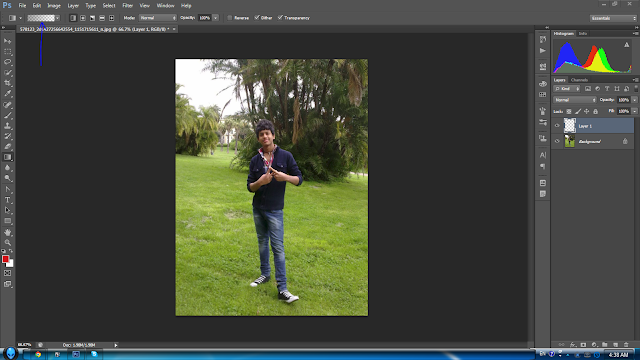
දැන් පහල තියෙන විදියට කරන්න
පියවර 8
දැන් පහල Screen Shot එකේ ඊතලයක් තියෙන්නෙ ඒ ඊතලයෙන් පෙන්නල තියෙන එකට Click කරලා OK කරන්න..
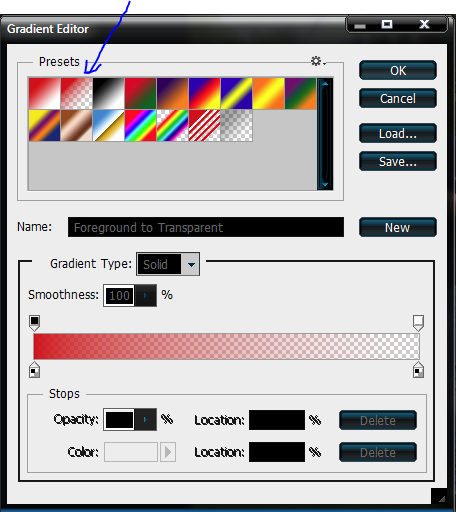
පියවර 9
දැන් Photo එකේ අවශ්ය ප්රමානය ගන්න Mouse එකෙන් ඇදල.
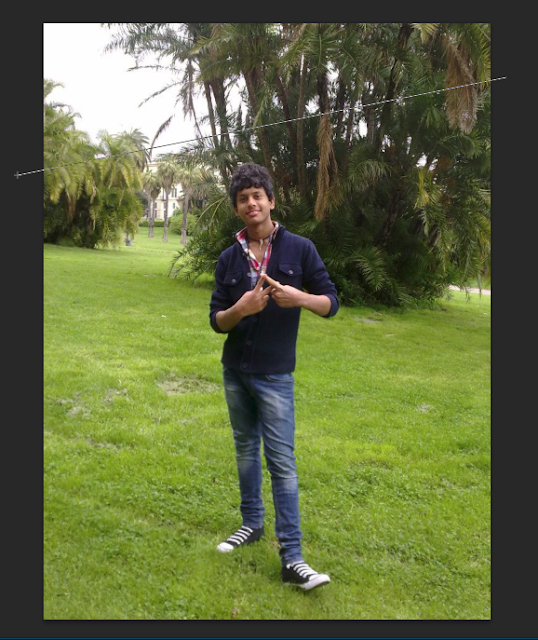
That's It

මම හිතනව මම දාල තියෙන විදියට ඔයාලට මේක කරන හැටි තේරෙයි කියල.. මේක හෙන ලෙසි වැඩක්. ඔයාල හිතන්න එපා මේ Photo එකෙ ඉන්නෙ මම කියල මේ මගෙ යාලුවෙක්.
 එහෙනම් මම කැපුනා ඔබට ජය වේවා !
හොදයි නම් REP++ එකක් දිලා යන්න ඈ!


හරි එහෙනම් ඉතින් අපිත් අපේ Photo වලට මේ Effect එක දාමු. මේක දාන්න හෙන ලේසියි.එක පාරක් ඉගෙන ගත්තහම ඊලග පාරත් මේක ගේමක් නැතුව දැම්මැහැකි මතකෙන්. ගොඩක් අය Light Leaks දාපු පින්තූර දකිද්දි හිතනවනෙ මමත් මේක දාන හැටි ඉගෙන ගන්න ඕන කියලා එතකොට ඉතින් Photoshop දන්න කෙනෙක්ගෙන් අහනව අයියෙ Photo එකකට Light Leaks දාන්නෙ කොහොමද කියලා... ඒක නිසා මට හිතුනා Photo එකකට Light Leaks දාන හැටි Elakiri එකේ දාන්න....
හරි එහෙනම් අපි පටන් ගමු.
පියවර 1
මුලින්ම ඔයාට හදන්න ඕන Photo එක තෝරගන්න
පියවර 1
මුලින්ම ඔයාට හදන්න ඕන Photo එක තෝරගන්න

පියවර 2
දැන් Layer කියන එකට ගිහින් New කියන එකට ගිහින් ඉටපස්සෙ එනව Layer Shift + Ctrl + N කියන ඒකට Click කරන්න එතකොට අලුත් Layer 1ක් Open වෙනවා
දැන් Layer කියන එකට ගිහින් New කියන එකට ගිහින් ඉටපස්සෙ එනව Layer Shift + Ctrl + N කියන ඒකට Click කරන්න එතකොට අලුත් Layer 1ක් Open වෙනවා

පියවර 3
දැන් Color වෙනස් කරන එකට යන්න
දැන් Color වෙනස් කරන එකට යන්න

දැන් පහල තියෙන විදියට කරන්න රවුම් කරල තියෙන Code එකත් ගහන්න

දැන් OK කරන්න නැත්තම් ENTER ඔබන්න
පියවර 6
දැන් Gradient Tool එකට යන්න

පියවර 7
දැන් පහල තියෙන විදියට කරන්න

පියවර 8
දැන් පහල Screen Shot එකේ ඊතලයක් තියෙන්නෙ ඒ ඊතලයෙන් පෙන්නල තියෙන එකට Click කරලා OK කරන්න..

පියවර 9
දැන් Photo එකේ අවශ්ය ප්රමානය ගන්න Mouse එකෙන් ඇදල.

පියවර 10 :
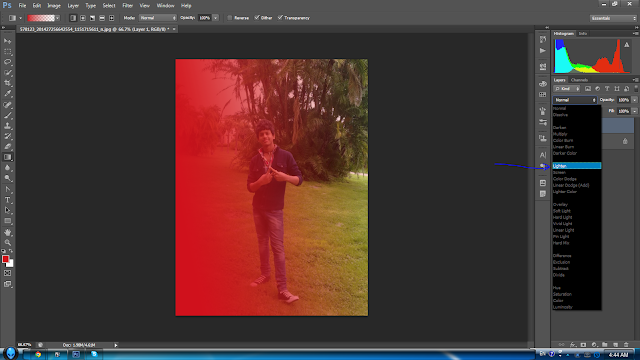
ඉටපස්සෙ Layer Palette එකේ Lighten කරන්න
ඉටපස්සෙ Layer Palette එකේ Lighten කරන්න

That's It

මම හිතනව මම දාල තියෙන විදියට ඔයාලට මේක කරන හැටි තේරෙයි කියල.. මේක හෙන ලෙසි වැඩක්. ඔයාල හිතන්න එපා මේ Photo එකෙ ඉන්නෙ මම කියල
මේ මගෙ යාලුවෙක්. එහෙනම් මම කැපුනා ඔබට ජය වේවා ! හොදයි නම් REP++ එකක් දිලා යන්න ඈ!

Last edited:


