


සැ.යු. : මෙය වෙනත් අයගේ පරිගනක වලට හොරෙන් ඇතුලු වීමට සඳහා යොදා නොගන්න. අපට පරිගනකයේ password එක අමතක වූ විට බොහෝ දෙනා කරනුයේ format කර නැවත windows කිරීමයි. මෙය මහා කමිමැලි වැඩකි. සමහර විට තමන්ට වුවමනා දත්තයන් මැකී යාම නිසා මහත් කරදර වන වැඩකි. නමුත් මෙම ලිපියෙන් පසු එසේ කිරීමට අවශ්ය වන්නේ නැත. මේ කියන්නට යන්නේ windows වලින් පිටත සිට administrator password එක reset කරගන්නා ආකාරයයි.
පළමුව Password Recovery Disk එක Download කර ගත යුතුය.
Download the disc here
දැන් CD ROM එක තුලට recovery disk එක දමා පරිගණකය shut down කරන්න. දැන් පරිගනකය නැවත on කර BIOS තුලට පිවිස boot menu එකේ first boot device එක ලෙස අංක 1 ට CD ROM එක දෙන්න.

දැන් save කර නැවත පරිගනකය restart කරන්න එවිට recovery disk එකෙන් පරිගනකය boot වනු දක්නට ලැබේ.
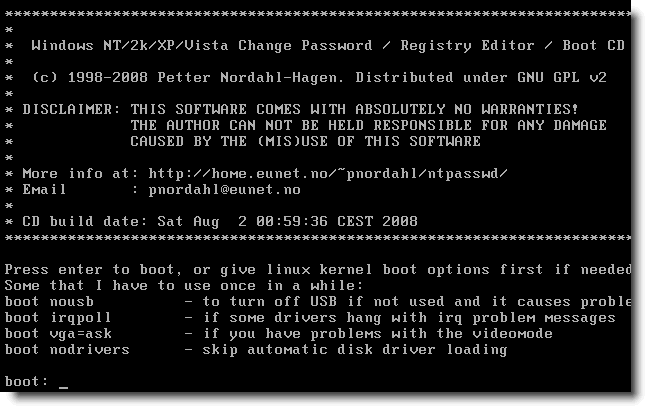
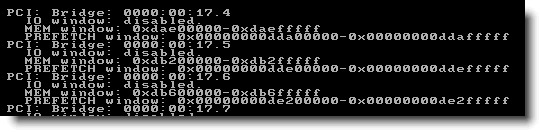
1. දැන් Enter key එක ඔබන්න. boot files load වෙන ආකාරය බලන්න.
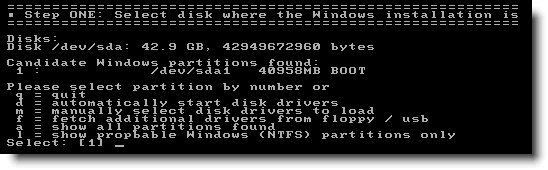
2. දැන් ඔබ Windows install කල partition එක තෝරන්න. සාමාන්යයෙන් [1]
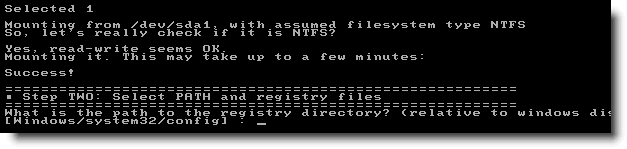
3. දැන් default registry directory එක භාවිතය සඳහා දැන් Enter key එක ඹබන්න.
4. දැන් අංක [1] type කර Enter key එක ඹබන්න.
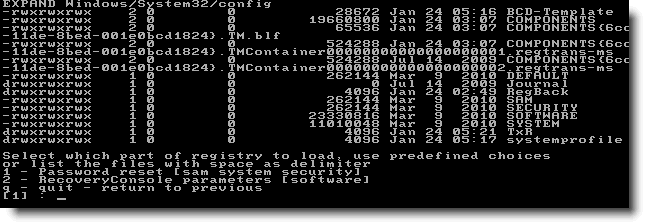
5. දැන් අංක [1] type කර enter කිරීම තුලින් Edit user data and passwords යන්න තොරන්න.
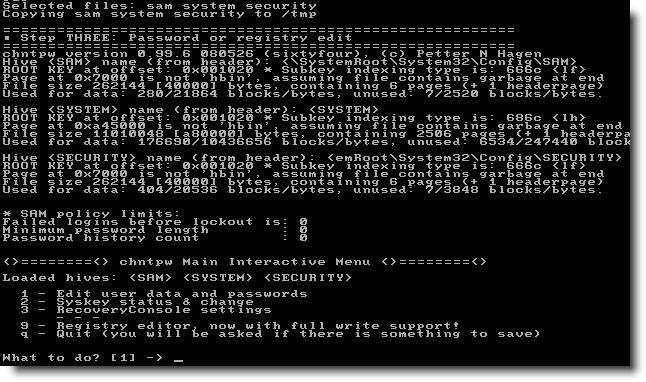
6. දැන් ඔබට අවශ්ය නව user name එක type කරන්න. උදා : Rich

7. දැන් ලැබුණු menu එකෙහි අංක 1 හි සඳහන් clear the password යන්න අංක 1 type කිරීම තුලින් තෝරන්න.
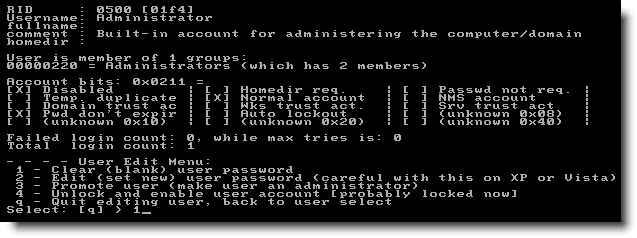
8. දැන් ඔබට password cleared යන පණිවිඩය ලැබෙනු ඇත. දැන් ඹබ අලුතෙන් යෙදූ username එක නැවත type කර Enter key එක ඹබන්න.

9. දැන් Q අකුර type කර enter කිරීම තුලින් මෙනුවෙන් ඉවත් වන්න.
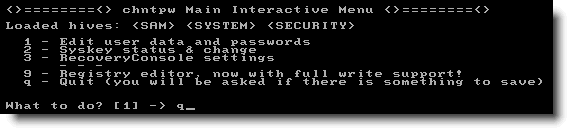
10. දැන් y අකුර type කර enter කිරීම තුලින් files save කරන්න.

11. දැන් n අකුර type කර enter කිරීම තුලින් ඉවත් වන්න.

12. දැන් පරිගනකය restart කරන්න.

13. දැන් පරිගනකය password එකකින් තොරව boot සහ load වන ආකාරය ඔබට දක්නට ලැබේ.

පළමුව Password Recovery Disk එක Download කර ගත යුතුය.
Download the disc here
දැන් CD ROM එක තුලට recovery disk එක දමා පරිගණකය shut down කරන්න. දැන් පරිගනකය නැවත on කර BIOS තුලට පිවිස boot menu එකේ first boot device එක ලෙස අංක 1 ට CD ROM එක දෙන්න.

දැන් save කර නැවත පරිගනකය restart කරන්න එවිට recovery disk එකෙන් පරිගනකය boot වනු දක්නට ලැබේ.
1. දැන් Enter key එක ඔබන්න. boot files load වෙන ආකාරය බලන්න.
2. දැන් ඔබ Windows install කල partition එක තෝරන්න. සාමාන්යයෙන් [1]
3. දැන් default registry directory එක භාවිතය සඳහා දැන් Enter key එක ඹබන්න.
4. දැන් අංක [1] type කර Enter key එක ඹබන්න.
5. දැන් අංක [1] type කර enter කිරීම තුලින් Edit user data and passwords යන්න තොරන්න.
6. දැන් ඔබට අවශ්ය නව user name එක type කරන්න. උදා : Rich
7. දැන් ලැබුණු menu එකෙහි අංක 1 හි සඳහන් clear the password යන්න අංක 1 type කිරීම තුලින් තෝරන්න.
8. දැන් ඔබට password cleared යන පණිවිඩය ලැබෙනු ඇත. දැන් ඹබ අලුතෙන් යෙදූ username එක නැවත type කර Enter key එක ඹබන්න.
9. දැන් Q අකුර type කර enter කිරීම තුලින් මෙනුවෙන් ඉවත් වන්න.
10. දැන් y අකුර type කර enter කිරීම තුලින් files save කරන්න.
11. දැන් n අකුර type කර enter කිරීම තුලින් ඉවත් වන්න.
12. දැන් පරිගනකය restart කරන්න.
13. දැන් පරිගනකය password එකකින් තොරව boot සහ load වන ආකාරය ඔබට දක්නට ලැබේ.


