


ක්රියාකාරී පරිගණකයක ආරම්භක අවස්තාවේ සිටම ක්රියාත්මක වන මෙහෙයුම් වලට අදාල පද්දති ගොනු සේවාවන් හැරුනු විට විවෘත කර ඇති මෘදුකාංග වල සේවාවන් හා පද්දති ගොනු ක්රියාත්මක වන බව අපිට ටාක්ස් මැනේජරය මගින් බලාගන්න පුලුවන්. එයිනුත් සමහර සේවාවන් හා .exe ගොනු හදුනා ගන්න හැකි උනත් සමහර සේවාවන් කුමක් වෙනුවෙන් ක්රියාත්මක වෙනවාද යන්න සොයා ගැනීම හා ඒ ක්රියාකාරම් තේරුම් ගැනීම ගැටලු සහගතයි. මේ හැම සේවාවකටම හා .exe ගොනුවක් ක්රියාත්මක වීමට් පරිගණක මතකයෙන් යම් කොටසක් වැය වන බව ටාක්ස් මැනේජරය මගින් බලාගන්න පුලුවන්. ඉතින් ටාක්ස් මැනේජරය තුලදී වැඩි වශයෙන් දකින්න් ලැබෙන svchost.exe ගොනුව යනු කුමද්ද එහි සේවාව කුමද්ද යන්න සොයා බලමු.
මයික්රොසොෆ්ට් svchost.exe යනු "a generic host process name for services that run from dynamic-link libraries” ලෙසින් අර්ථ දක්වනවා. මයික්රොසොෆ්ට් කර්නලයේ ක්රියාකාරීත්වය ගැන වැටහීමක් ඇතොත් වින්ඩෝස් NT වල සිට වින්ඩෝස් XP වලට මාරු වීමේදී සියලුම අභ්යන්තර වින්ඩෝස් පද්දති සේවාවන් සියල්ලම පාහේ .dll ගොනු වල සිට .exe ආකාරයේ ගොනු බවට පත් කලා. එයට හේතු උනේ .dll වලට වඩා .exe ගොනු විශ්වාසවන්ත වීමයි. ඒවගේම කිසිම දිනක .dll ගොනුවක් කෙලින්ම ක්රියාත්මක කරන්න executable (.exe) ගොනුවක් වගේ ක්රියාත්මක කරන්න නොහැකි වීම. අන්න ඒ නිසයි පොදුවේ සියලුම .dll ගොනු වෙනුවෙන් svchost.exe කියන .exe ගොනුව නිර්මාණය උනේ.
කෙසේ නමුත් ටාක්ස් මැනේජරය බැලූ විට svchost.exe එකකට වඩා වැඩි ගණනක් (නිසැකවම 5ක් 6ක්) ක්රියාත්මක වෙමින් පවතින බව පෙනේවි. එයට හේතුව කුමද්ද? කලින් පැහැදිලි කලා ඇයි මේ ආකාරයේ svchost.exe එකක් නිර්මාණය උනේ කියලා. .dll ආකාරයේ ගොනු, සේවාවන් සියල්ලම දැන් ක්රියාත්මක වන්නේ svchost.exe හරහායි. ඉතින් සාම්ප්රදායික .dll ගොනු සියල්ලේම කාර්යයන් කිරීම වෙනුවෙන් එක් එක් svchost.exe ගොනු ක්රියාත්මක වෙනවා. එසේම වින්ඩෝස් මෙහෙයුම් පද්දතිය මගින් සිය ක්රියාවලීන් වෙනුවෙන් එක් එක් සේවාවන් ක්රියාත්මක කරගන්නවා. ඒව අපිට control panel එකේ services වලදී බලාගන්න පුලුවන්. ඉතින් එකිනෙකට සමාන සේවාවන් ගෘපයක් වෙමින් එය එක් svchost.exe එකක් හරහා ක්රියාත්මක වෙනවා. ඉතින් එක් svchost.exe බිදවැටුනොත් අනිවාර්යයෙන්ම වින්ඩෝස් බිද වැටෙනවා. උදාහරණයක් ලෙස එක් svchost.exe එකක් මගින් firewall එකට අදාල ඒවාවන් 3 ක්රියාත්මක කරවනවා. ඒ වෙනුවෙන් පරිගණක මතකයෙන් වැය වෙන කොටස වැඩි වෙන්න වැඩි වෙන්න පරිගණකය ස්ලෝ වෙනවා.
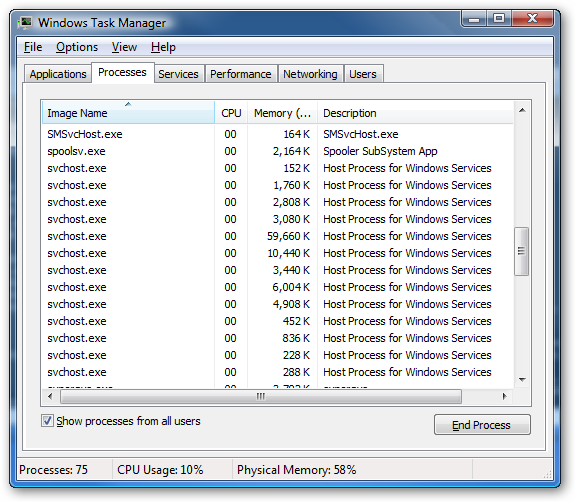
ඉතින් අදාල නොමැති සේවාවන් නවතා දැමීමෙන් අමතර svchost.exe ක්රියාත්මක වීම පාලනය කරගන්න පුලුවන්. කොහොම උනත් ලොකුම ප්රශ්ණය තමයි මොන සේවාවද නවත්වන්නේ කියන එක. ටාක්ස් වි විවෘත කරගෙන “Show processes from all users” යොදන්න. එවිට සියලුම සේවාවන් දැකගන්න ලැබේවි. දැන් බලන්න svchost.exe කීයක් තියනවාද කියලා.
මේ සියල්ල ඩොස් හරහා බලන්නේ කොහොමද? අපිට පුලුවන් ඒ වෙනුවෙන් tasklist විදානය සමග /SVC උප විදාන කොටස බාවිතා කරන්න.පහල රූපය බලන්න
tasklist /SVC
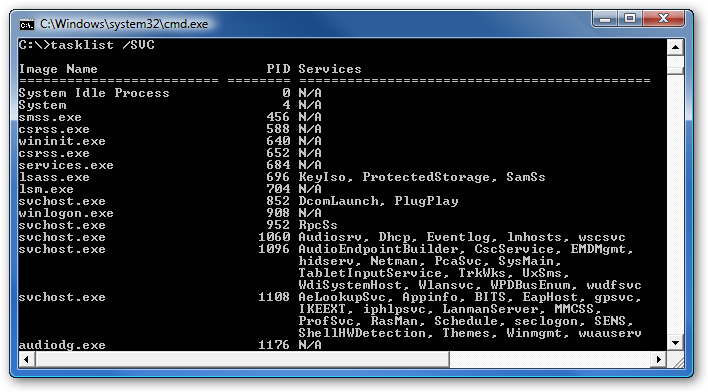
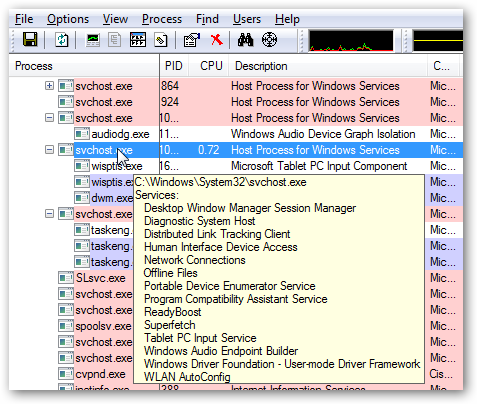
මෙතනදී අපිට මොන සේවාවද බාවිත කරන්නේ කියන එක පැහැදිලිව දැකගන්න පුලුවන්. ඉතින් මොන සේවාවද svchost.exe මගින් බාවිතා කරන්නේ කියන එක සොයන්නේ කොහොමද කියලා බලමු. මුලින්ම svchost.exe එකක් උඩ රයිට් ක්ලික් කරලා “Go to Service” වලට යන්න. පහල රූපයේ ආකාරයෙන්.

එතනදි ඔන්න අදාල සේවාවන් ටික හයිලයිට් වෙලා පෙන්නවා.

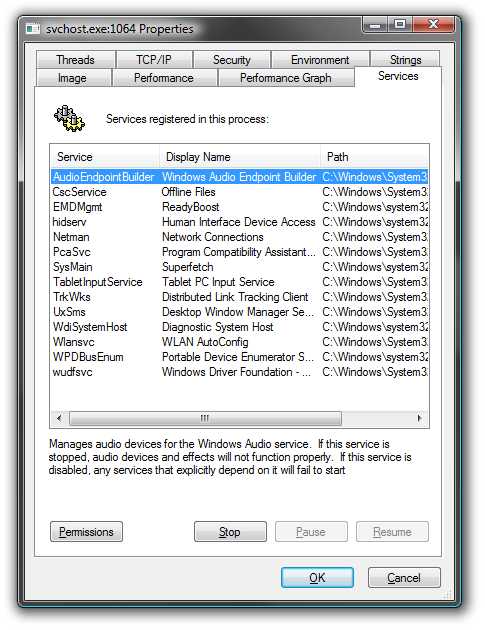
Description යටතේ අදාල සේවාව ගැන සියලුම විස්තර දැකගන්න පුලුවන් වේවි. ඉතින් ඒ අනුව අපිට තීරණය කරන්න පුලුවන් ඒ සේවාව ඕනේද නැද්ද කියලා. ඒ වගේම තෙවන පාර්ශවීය මෘදුකාංගයක් බාවිත කරමින් උනත් මේ දේ කරගන්න පුලුවන්. Process Explorer කියන්නේ ඒ ආකරයේ මෘදුකාංගයක්. මේ මෘදුකාංගයේදී ටාක්ස් මැනේජරය මගින් පෙන්වන දත්තයන්ට වඩා වැඩි දත්ත ප්රමාණයක් දැකගන්න පුලුවන්. පහල රූපය බලන්න.
අදාල svchost.exe එක මත ඩබල් ක්ලික් කල විට විවෘත වන මෙනුවෙන් Services ටැබ් එක තෝරන්න. එතනදී අදාල සේවාව stop කිරීම වැනි දේවල් කරගන්න පුලුවන්.
සේවාවක් Disable කිරීම මගිනුත් මේ svchost.exe ක්රියාකාරකම් පාලනය කරගන්න පුලුවන්.Control Panel වලින් administrative tools වල service මගින් හෝ run වල services.msc ලෙසින් සටහන් කර එන්ටර් කිරීමෙන් හෝ service වලට යන්න. disable කිරීමට අදාල සේවාව සොයා ඒ මත ඩබල් ක්ලික් කිරිමෙන් හෝ රයිට් ක්ලික් කර Properties ගන්න.

Startup එකෙන් Disabled තෝරාගන්න. පහල රූපය බලන්න.
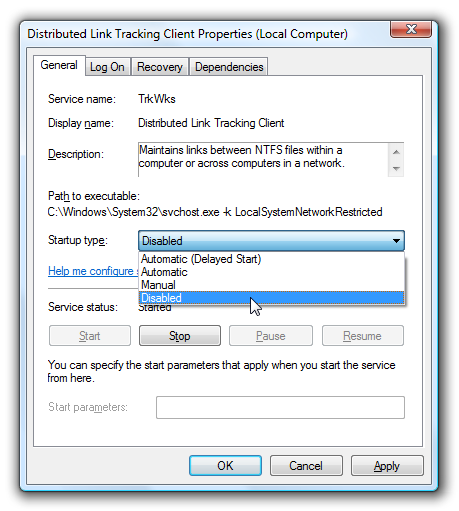
ඒ වගේම ඩොස් හරහාත් මේ දේ කරගන්න පුලුවන්. ඉහල උදාහරණයේ සේවාවේ නම වන්නේ “trkwks” අපි බලමු මේ සේවාව ඩොස් හරහා නතර කරන්නේ කොහොමද කියලා.
sc config trkwks start= disabled
ඉහල විදානය බාවිතා කිරීමෙන් එය පහසුවෙන් කරගන්න පුලුවන්. මේ සියල්ලේම අවසාන ප්රතිඵලය වන්නේ පරිගණකයේ ක්රියාත්මක වන svchost.exe ප්රමාණය අඩු වී පරිගණකය ස්ලෝ වීම අවම වීමයි.
කිරියේ අපේ කොල්ලෙක් වෙනුවෙන් මම මේක දැම්මේ බන්
ඉස්සුවේ මෙතනින් ලින්ක්
Last edited:


 Maru
Maru  meka ubamada Liwwe
  ela ehanam


 බලුකම කියන්නෙ ගත්තු තැන දාලා නෑ..


 පස්සේ දෙන්නම්.


