


අද මම පෙන්නන්න යන්නෙ බොහොම ලස්සන background effectඑකක් පින්තුර කඩෙන් හදගන්න හෑටි .මේකට bokeh effect කියල තමයි කියන්නෙ එකෙ තෙරුම නම් මම දන්නෙ නෑතො.
හෑබෑයි මෙ ගොඩක් තෑන්වල අපිට දකින්න පුලුවන්effect ekak .ගොඩක් වෙබ් සයිට් වල,බ්ලොග් වල මෙ bokeh කලාව යොදගන්නව ඔයලා දෑකලා ඈති
මගෙ අනිත් පින්තුර කඩෙ ත්රෙඩ්
http://www.elakiri.com/forum/showthread.php?t=1066891
http://www.elakiri.com/forum/showthread.php?t=1068694
කොහොමද ?
මෙ මගෙ 1000වෙනි එක
හෑබෑයි මෙ ගොඩක් තෑන්වල අපිට දකින්න පුලුවන්effect ekak .ගොඩක් වෙබ් සයිට් වල,බ්ලොග් වල මෙ bokeh කලාව යොදගන්නව ඔයලා දෑකලා ඈති
එහෙනම් නමෝ විත්තියෙන් වෑඩේ පටන් ගනිමු.
පළමුෙවන්ම photoshop විවෘත කරෙගන,file>New ගිහින් හිස් ෙලයර් එකක් සාදා ගන්න.
දෑන් ටූල් බාර් එකෙන් Elliptical Marquee tool(M)තොරගෙන රවුමක් ඈදගන්න
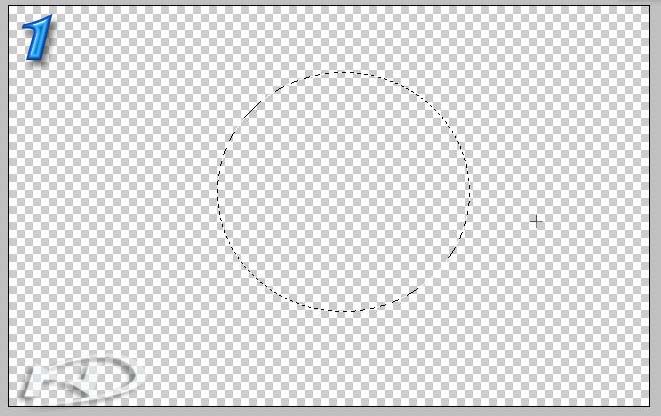
එක කලු පාටින් ෆිල් කරගෙන opacity එක50-60% විතර අඩුකරගන්න(රවුමවටේ සිලෙක්ශන් එක නෑතිකරන්න Ctrl+D).දෑන් එම ලෙයර් උඩ මවුස් එක රයිට් ක්ලික් කරලා Blending Optinon..වලින්
stroke එකක් දෙන්න එක කලු කරන්න size එක 8px විතර දෙන්න.වෑඩිය ලොකු එකක් දෙන්න එපා එතකොට බ්රෂ් එක කෑතට පෙනෙවි
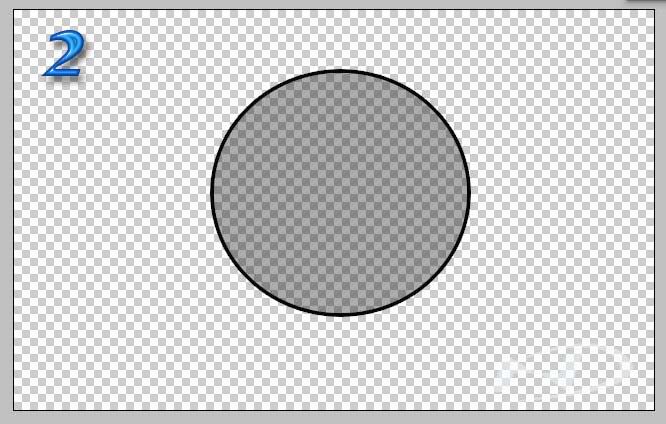
අපි හදාගත්තු මෙ brush එක සෙව් කරගමු.එකට Edit>Define Brushගිහින් කෑමති නමක් එහෙම දීලා සේව් කරගන්න පුලුවන්
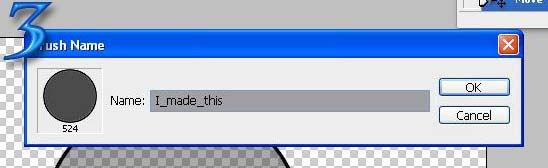
දෑන් අපි හදාගත්ත මේ බ්රෂ් එකේ පින්සල් පහර වෑදෙන හෑටි හදාගන්න ඔනෙ.එකට Window>Brushes ගිහින් එහෙම නෑත්නම් f5 යතුර ඔබන්න.
එවිට එන පෑනල් එකන් අපි සදාගත් Brush එක තොරලා ගන්න.එකට මෙ පහල තියෙන පින්තුරෙ විදියට settings හදාගන්න.

දෑන් අපි අපේම brush එකක් හදාගෙන ඉවරයි.දෙන් අපි image එක හදන්න පට්ටාන් ගමු
file>New ගිහින්1200*800 පමාණෙය හිස් ෙලයර් එකක් සාදා ගන්න.එක තද අලු පාටින් ෆිල්
කර ගන්න
අපි මේක එකෙන් ටිකක් ලස්සන කරගෙනඉමු
Layer panel එකන් අපි හදාගත්ත අලුත් ලෙයර් එක උඩ මවුස් එක රයිට් ක්ලික් කරල Blending Optinon.. වලින්
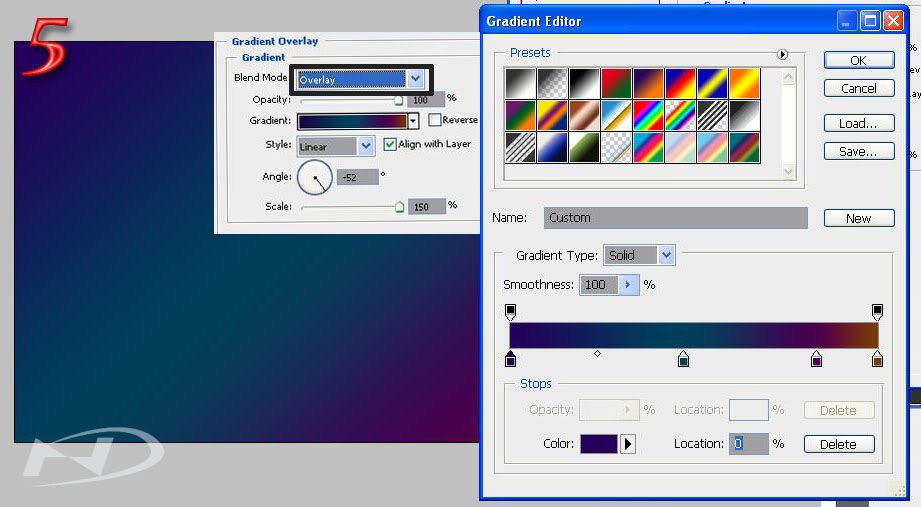
Gardient overlaley තෝරලා ගන්න.මම
ෙමතනදි කරපු ෙවනස්කම් පහල පින්තුරෙය ෙපන්නලා තිෙයනවා
Blend Mode එක Overlay.Style එකට තමන් කෑමති එකක් ගන්න පුලුවන් මම මෙතන ගත්තෙ එක Linear Styleඑක
මම මෙතන ගත්තෙ තදපාට ටිකක් (color code 24005a 013f57 4a024b 793d04)
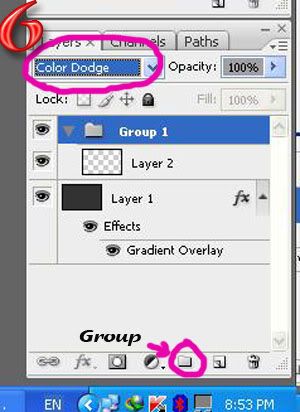
දෑන් Layer panel එකේ යට තියෙන folder අයිකන් එක ක්ලික් කරල new group එකක් හදාගන්න.එකෙ blendin mode එක color dodge විදියට වෙනස් කරගන්න
group එක ඈතුලෙ අලුත් ලෙයර් එකක් හදගෙන පින්සල ප්රයොජනයට ගමු එහෙනම්
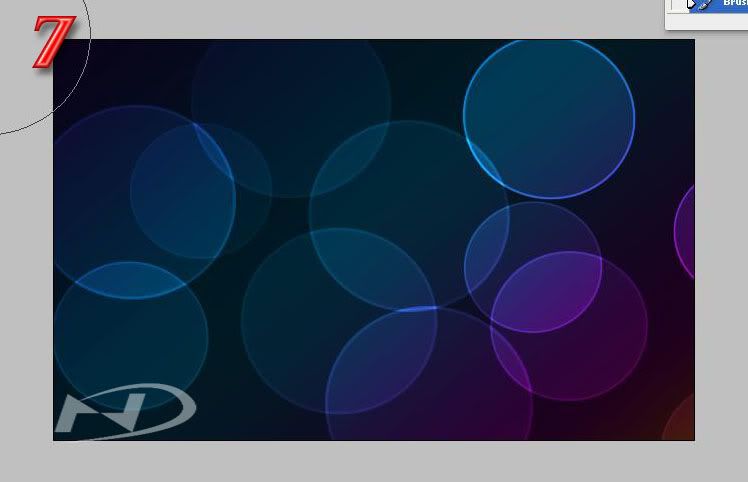
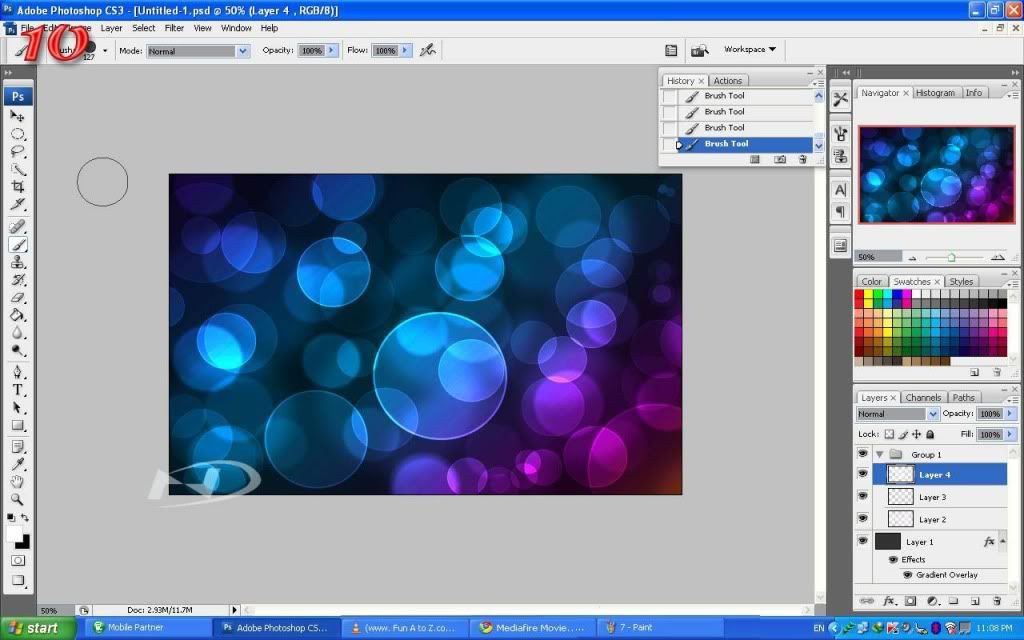
Brushඑකෙ size එක ටිකක් ලොකු කරගෙන පින්සල් පහරවල් ටිකක් මෙවිදියට දෙන්න.ඔයලට පෙනවා ඈති එකෙන් අහබු ලෙස් ප්රමානයෙන් වෙනස් වූ රවුම් හෑදෙනව
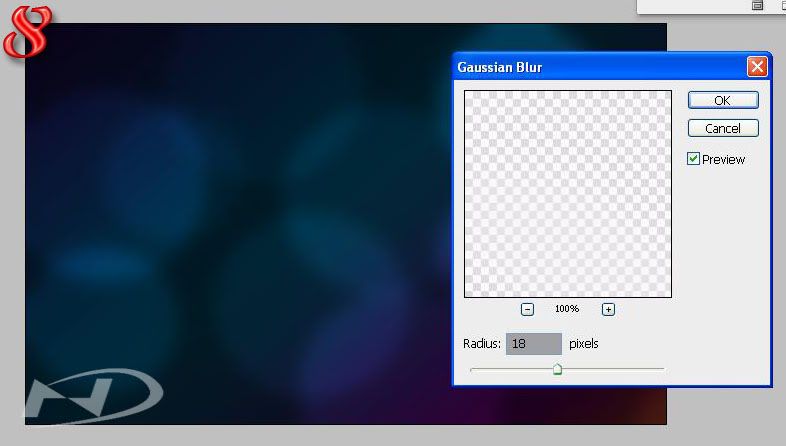
දෑන්Filter>Blur>Gaussian Blur ගිහින් Blur එක 18pxක් වගෙ දෙන්න එතකොට මෙහෙම එවි
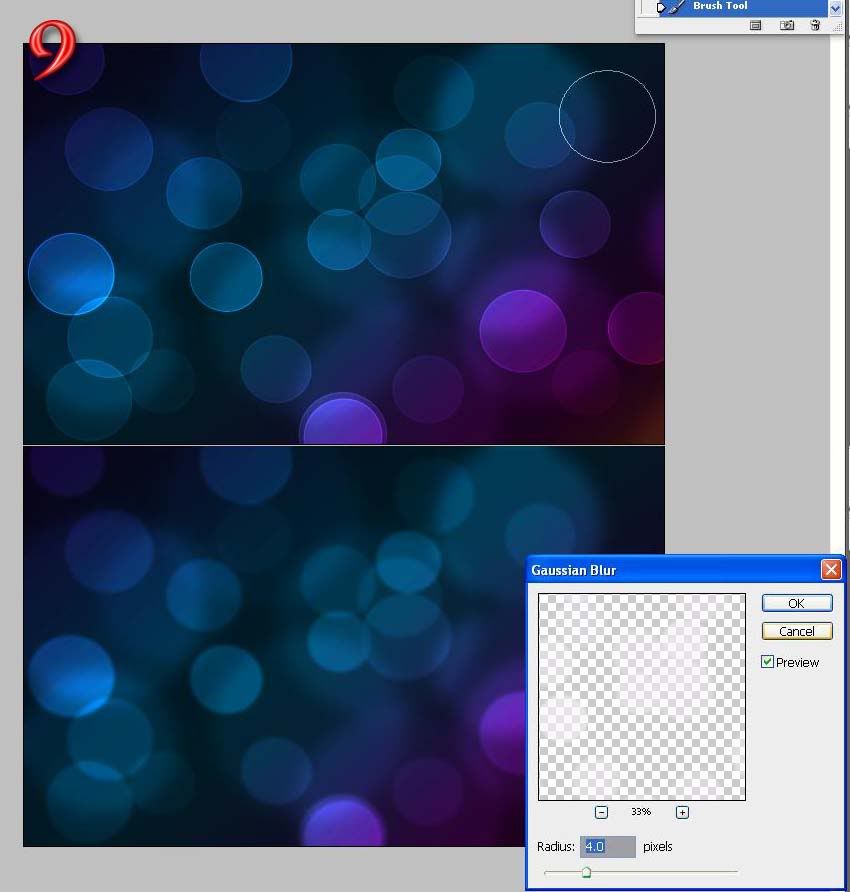
අයිමත් අලුත් ලෙයර් එකක්group එක ඈතුලේ හදල,Brush size එක පොඩි කරල කලින් විදියටම පින්සල් පහරවල් ටිකක් මෙවිදියට දෙන්න
මෙකේ Blurඑක 4px විතර දෙන්න.
මෙ අන්තිම වෑඩෙ .අලුත් ලෙයර් එකක්group එක ඈතුලේ හදල එක
brish size ලොකු පොඩි කරමින් ගෑලපෙන විදියට දෙන්නඑක ලොකු පොඩි කරමින් ගෑලපෙන විදියට පින්සල් පහරවල් ටිකක් දෙන්න
දෙන් ඉතින් අපේ ඉමගෙ එකෙ වෑඩ ඉවරයි
අවසාන ප්රතිපලය

මෙ image හදල තියෙන්න කලින් හදපුimage එකෙම Gardient එක වෙනස් කරලා විතරයි
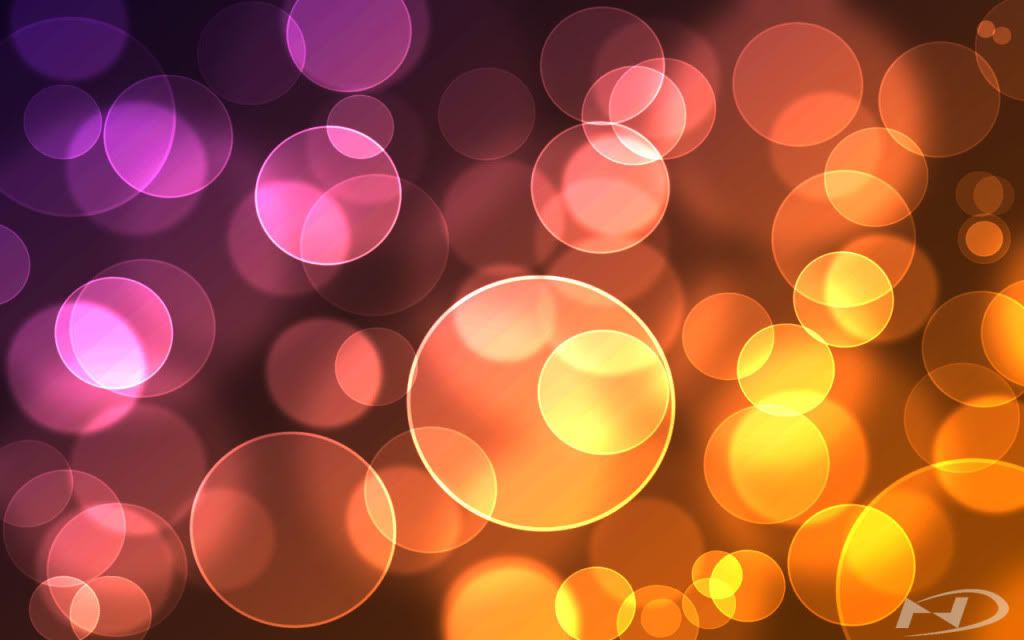
කෑමතිනම් අපි හදපු image එකෙ ප්රොජෙක්ට් ෆයිල් එකයි මෙකෙම image ටිකකුයි මෙතනින් බාගන්න.පළමුෙවන්ම photoshop විවෘත කරෙගන,file>New ගිහින් හිස් ෙලයර් එකක් සාදා ගන්න.
දෑන් ටූල් බාර් එකෙන් Elliptical Marquee tool(M)තොරගෙන රවුමක් ඈදගන්න
එක කලු පාටින් ෆිල් කරගෙන opacity එක50-60% විතර අඩුකරගන්න(රවුමවටේ සිලෙක්ශන් එක නෑතිකරන්න Ctrl+D).දෑන් එම ලෙයර් උඩ මවුස් එක රයිට් ක්ලික් කරලා Blending Optinon..වලින්
stroke එකක් දෙන්න එක කලු කරන්න size එක 8px විතර දෙන්න.වෑඩිය ලොකු එකක් දෙන්න එපා එතකොට බ්රෂ් එක කෑතට පෙනෙවි
අපි හදාගත්තු මෙ brush එක සෙව් කරගමු.එකට Edit>Define Brushගිහින් කෑමති නමක් එහෙම දීලා සේව් කරගන්න පුලුවන්
දෑන් අපි හදාගත්ත මේ බ්රෂ් එකේ පින්සල් පහර වෑදෙන හෑටි හදාගන්න ඔනෙ.එකට Window>Brushes ගිහින් එහෙම නෑත්නම් f5 යතුර ඔබන්න.
එවිට එන පෑනල් එකන් අපි සදාගත් Brush එක තොරලා ගන්න.එකට මෙ පහල තියෙන පින්තුරෙ විදියට settings හදාගන්න.

දෑන් අපි අපේම brush එකක් හදාගෙන ඉවරයි.දෙන් අපි image එක හදන්න පට්ටාන් ගමු
file>New ගිහින්1200*800 පමාණෙය හිස් ෙලයර් එකක් සාදා ගන්න.එක තද අලු පාටින් ෆිල්
කර ගන්න
අපි මේක එකෙන් ටිකක් ලස්සන කරගෙනඉමු
Layer panel එකන් අපි හදාගත්ත අලුත් ලෙයර් එක උඩ මවුස් එක රයිට් ක්ලික් කරල Blending Optinon.. වලින්
Gardient overlaley තෝරලා ගන්න.මම
ෙමතනදි කරපු ෙවනස්කම් පහල පින්තුරෙය ෙපන්නලා තිෙයනවා
Blend Mode එක Overlay.Style එකට තමන් කෑමති එකක් ගන්න පුලුවන් මම මෙතන ගත්තෙ එක Linear Styleඑක
මම මෙතන ගත්තෙ තදපාට ටිකක් (color code 24005a 013f57 4a024b 793d04)
දෑන් Layer panel එකේ යට තියෙන folder අයිකන් එක ක්ලික් කරල new group එකක් හදාගන්න.එකෙ blendin mode එක color dodge විදියට වෙනස් කරගන්න
group එක ඈතුලෙ අලුත් ලෙයර් එකක් හදගෙන පින්සල ප්රයොජනයට ගමු එහෙනම්
Brushඑකෙ size එක ටිකක් ලොකු කරගෙන පින්සල් පහරවල් ටිකක් මෙවිදියට දෙන්න.ඔයලට පෙනවා ඈති එකෙන් අහබු ලෙස් ප්රමානයෙන් වෙනස් වූ රවුම් හෑදෙනව
දෑන්Filter>Blur>Gaussian Blur ගිහින් Blur එක 18pxක් වගෙ දෙන්න එතකොට මෙහෙම එවි
අයිමත් අලුත් ලෙයර් එකක්group එක ඈතුලේ හදල,Brush size එක පොඩි කරල කලින් විදියටම පින්සල් පහරවල් ටිකක් මෙවිදියට දෙන්න
මෙකේ Blurඑක 4px විතර දෙන්න.
මෙ අන්තිම වෑඩෙ .අලුත් ලෙයර් එකක්group එක ඈතුලේ හදල එක
brish size ලොකු පොඩි කරමින් ගෑලපෙන විදියට දෙන්නඑක ලොකු පොඩි කරමින් ගෑලපෙන විදියට පින්සල් පහරවල් ටිකක් දෙන්න
දෙන් ඉතින් අපේ ඉමගෙ එකෙ වෑඩ ඉවරයි
අවසාන ප්රතිපලය
මෙ image හදල තියෙන්න කලින් හදපුimage එකෙම Gardient එක වෙනස් කරලා විතරයි
මගෙ අනිත් පින්තුර කඩෙ ත්රෙඩ්
http://www.elakiri.com/forum/showthread.php?t=1066891
http://www.elakiri.com/forum/showthread.php?t=1068694
කොහොමද ?
මෙ මගෙ 1000වෙනි එක
Last edited by a moderator:


