


මෙ Guide එකෙ තියෙන්න තමන්ටම කියල V2Ray server එකක් හදා ගන්න විදිය. නිකන්(free) හදා ගන්න විදියක් නෙමෙ මේක, එහෙම බලාපොරොත්තු වෙන්වනම් මේක කියවලා බොරුවට කාලෙ නාස්ති කරගන්න එපා. ඉස්සරහට යන්න කලින් මම ඉල්ලන දෙයක් තමා, මේක කියවලා උබ පාවිච්චි කරන ගමන් තව කොල්ලෙක්ට පිරිවැය බෙදාගැනීමක(cost sharing) අරමුනින් විකුනුවට කමක් නැ, හැබැයි ලාභ(profit) අරමුනින් විකුනන්න එපා, එහෙම කරොත් උබටත් හෙන ගහලා මේක කියලා දුන්න මටත් හෙන ගහන්න ඕනෙ. (ඔයා මේක ඇත්තටම හදන්න බලාපොරොත්තු වෙනවනම්, මුලින්ම එක සැරයක් කියවලා, දෙවෙනි සැරේ කියවන ගමන් හදන්න)
V2Ray කිව්ව ගමන් දන්න උන් දන්නවා අපි කතා කරන්න යන්නෙ app-specific data plans bypass කරන විදියක් ගැන කියලා. එ කියන්නෙ ඔය SLT හරි Dialog ලගේ meet/video conferencing (ZOOM) වගේ පැකේජ් දාලා නෝමල් එදිනෙදා බ්රව්සින්/ඩව්න්ලෝඩින් වලට පාවිච්චි කරන එක. ඒත් කවුරුත් කතා කරන්නෙ නැති දෙයක් තාමා security පැත්ත, V2Ray වලින් අපේ internet දත්ත(internet traffic) හොඳටම සංකේතනය(encrypt) කරන නිසා, ISP ලටවත් වෙන කාටවත් අපේ data බලන්න බැහැ. ඒ වගේම public wifi පාවිච්චි කරද්දී, data leak වෙන එක නවත්තගන්නත් මේකෙන් ලොකු ආරක්ෂාවක් ලැබෙනවා.
මුලින්ම ඕනෙ දේවල්(prerequisites):
VPS එක් අනිවාරයයෙන් අවශ්යද? ඔව්, VPS එකක් නැතුව මෙ ලබ්බ කරන්න බැ. මම recommend කරන cloud provider තමා linode (https://www.linode.com), උන්ගෙ අඩුම VPS එක ඩොලර් 5, 1TB network traffic එකක් free ලැබෙනව, free ලිමිට් එකෙන් එහා ට ගියොත් GB එක ගානෙ චාර්ජ් වෙනව, ජීබී 1 කට ඩොලර් 0.005 ඒ කියන්නෙ 1TB එකකට ඩොලර් 5. හැබැයි VPS එකක් free ගන්න විදියකුත් තියෙනව. ඒ තමා oracle cloud එකේ දෙන always free instances.
ඔයා linode vps එකක් ගන්නවනම් ඊලග topic එකට යන්න.
oracle vps එකක් ගන්න එක ටිකක් අමාරු වැඩක්, ඔයා මුලින්ම account එකක් හදන්න credit card එකක් ඕනෙ. debit card වලිනුත් පුලුවන්, හැබැයි උන් ඩොලර් 100 (රුපියල් 33000 විතර) ගන්නව debit card verify කරන්න, උන් අනිවාරෙන් ආයෙ ඒක දානවා, හැබැයි සමහර වෙලා වට දවඩස් 1 ඉදලා 15 දකවා ගන්නව. account හදනකොට බලන්නම ඕනෙ දෙයක් තමා region එක, account region Europe දාලා උබට singapore vps හදන්න බැ, ඒ හින්දා singapore region ම දාන්න ඕනෙ. account එක හදපුවාම පහල interface එක පෙන්නනව.
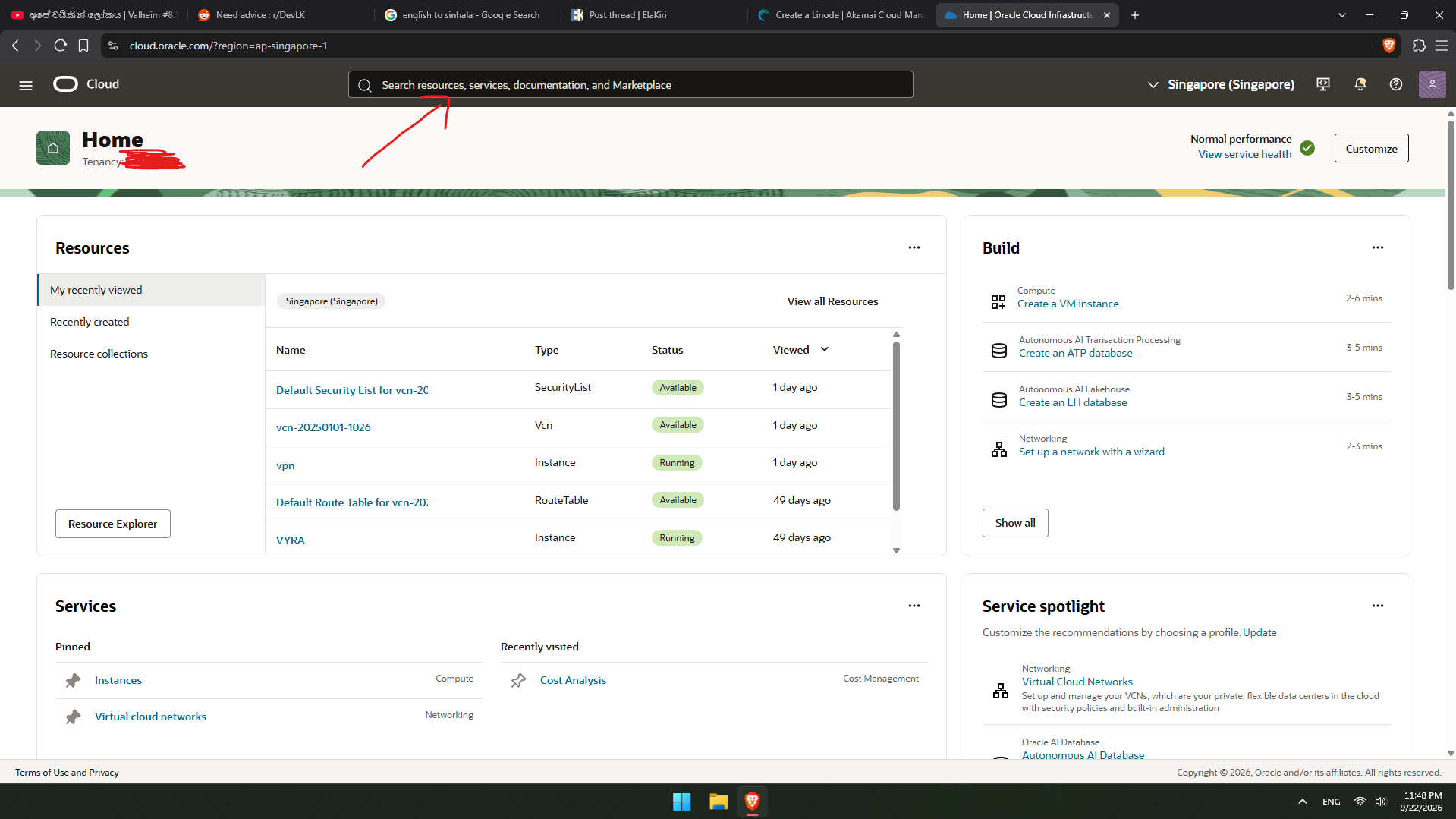
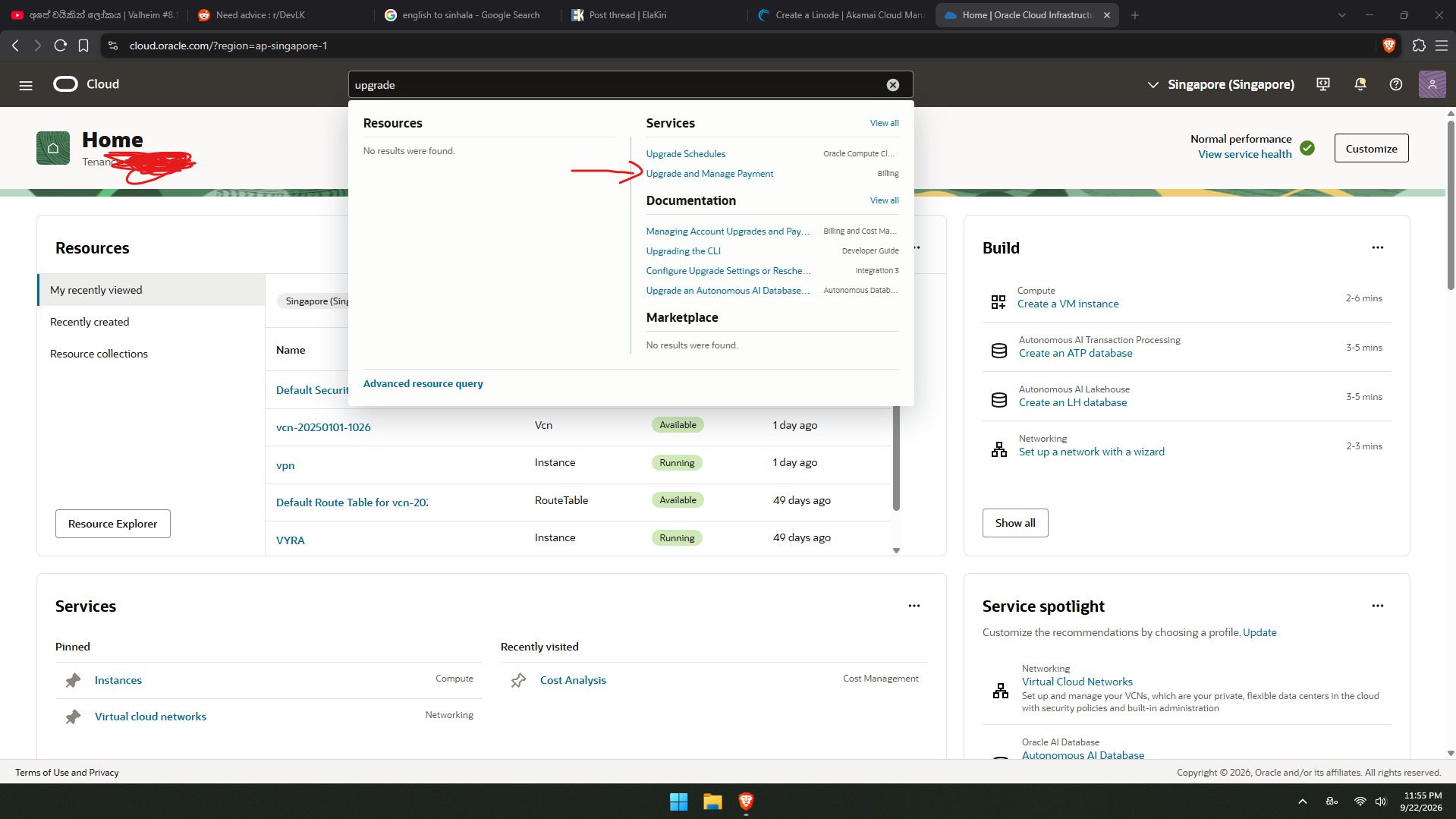
උඩ ඉරක් ගහලා පෙන්නලා තියෙන search bar එකට ගිහින් upgrade කියලා search කරාම එනවා upgrade and manage payments, එතන button එකක් තියෙන්න ඕනෙ upgrade to PAYG කියල හරි upgrade to pay as you go (මම හරි කියලා දැම්මෙ මට ඒක පෙන්නන්නෙ නැ, මොකද මගෙ account එක already upgraded), ඒක click කරලා card details එහෙම දාලා පුරවන්න ඕනෙ, ඔන්න ඔතනදි තාමා මුන් ඩොලර් 100 කපා ගන්නෙ, උන ආයෙ දෙනව බය වෙන්නෙ එපා.
Domain (~$1/year)
Domain එක් අනිවාරයයෙන් අවශ්යද? මට අනුව නම් අවශ්යයි, උබේ data මොකෙක් හරි ගනියි කියලා බය වෙන්න ඕනෙ නැ මේ මෙතඩ් එකෙන්. ඔය telegram group වල දෙන config වල allow insecure කියන එක enable කරලා තියෙන්නෙ, config එකේම insecure=1 කියල එවන්නෙ, මේ config එක connect වෙන්නෙ ඇත්ත server එකටද කියල බලන්න tls certificate බලන්නෙ නැ, එතකොට MITM attack වලට අහුවෙන්න පුලුවන් ඔයාලත්, එ හින්ද ඔය නිකන් දෙන config පාවිච්චි කරන්නෙ නැති තරමට හොදයි.
දන්න එකෙක් බලයි, ඩොලර් එකට domain දෙන්නෙ කව්ද huකන්නො කියලා. ඔව් අවුරුද්දට ඩොලර් එකට ටොප් ලෙවල් ඩොමේන් ගන්න පුලුවන්. මේකයි ක්රමේ, එවට කියන්නෙ 1111B class domain, මේ අඩු ගාන්ට දෙන්නෙ, එ ඩොමේන් එකේ නම්බර් විතරයි තියෙන්න පුලුවන් සහ ඒක xyz tld එකෙන් හම්බ වෙන්නෙ. ගන්න ක්රමේ මේකයි, ඔයා cloudflare dashboard එකට ලොග් වෙන්න ඕනෙ, අර oracle වගේ නටන්න ඕනෙ නැ, google account එකෙන් කෙලින්ම ලොග් වෙන්න පුලුවන්, credit card එක ඕනෙ ඉතින් සල්ලි දීලනෙ ඩොමේන් එක ගන්නෙ. ලොග් උනා පස්සෙ මෙහෙම තමා තියෙන්නෙ:
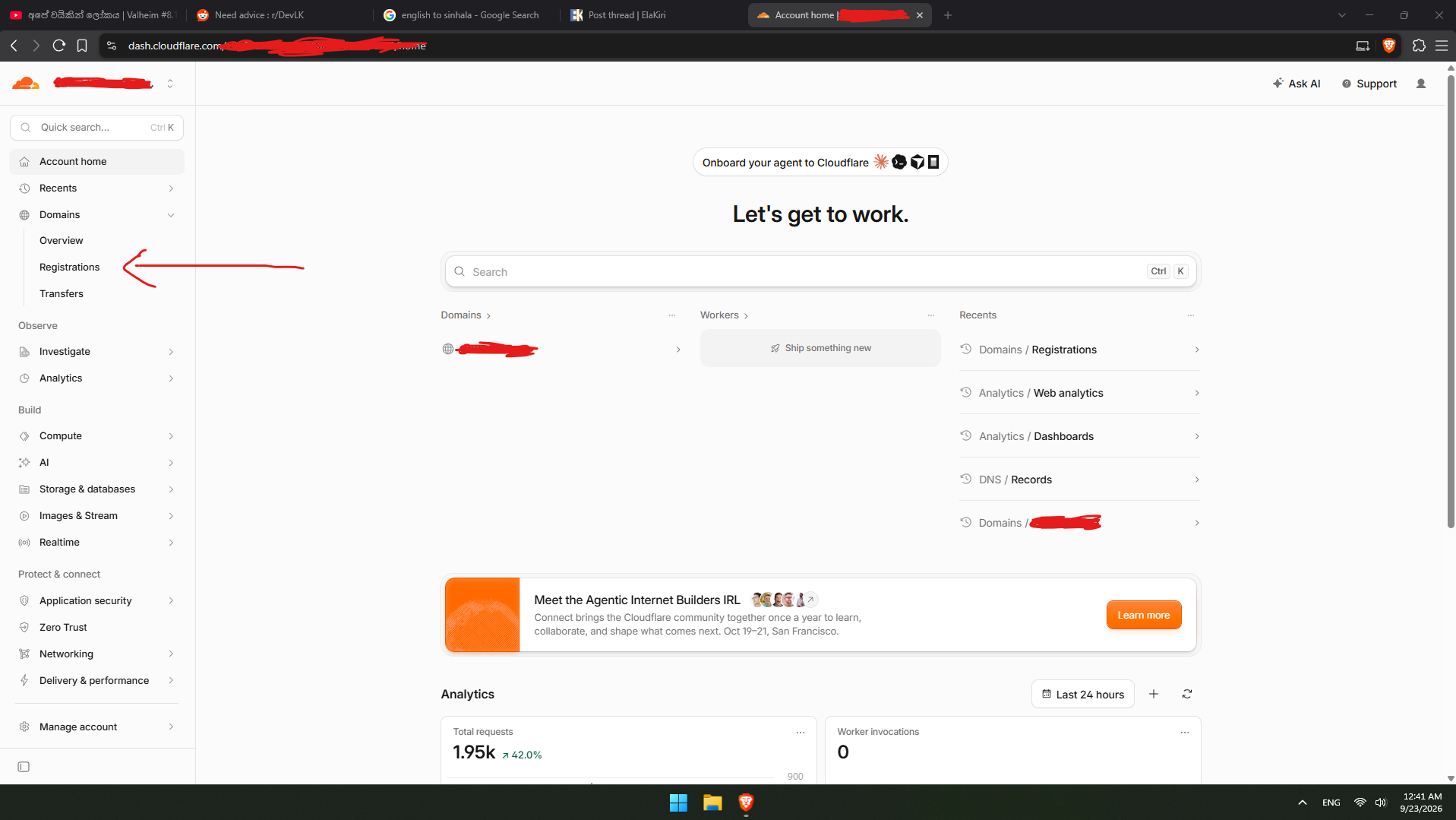
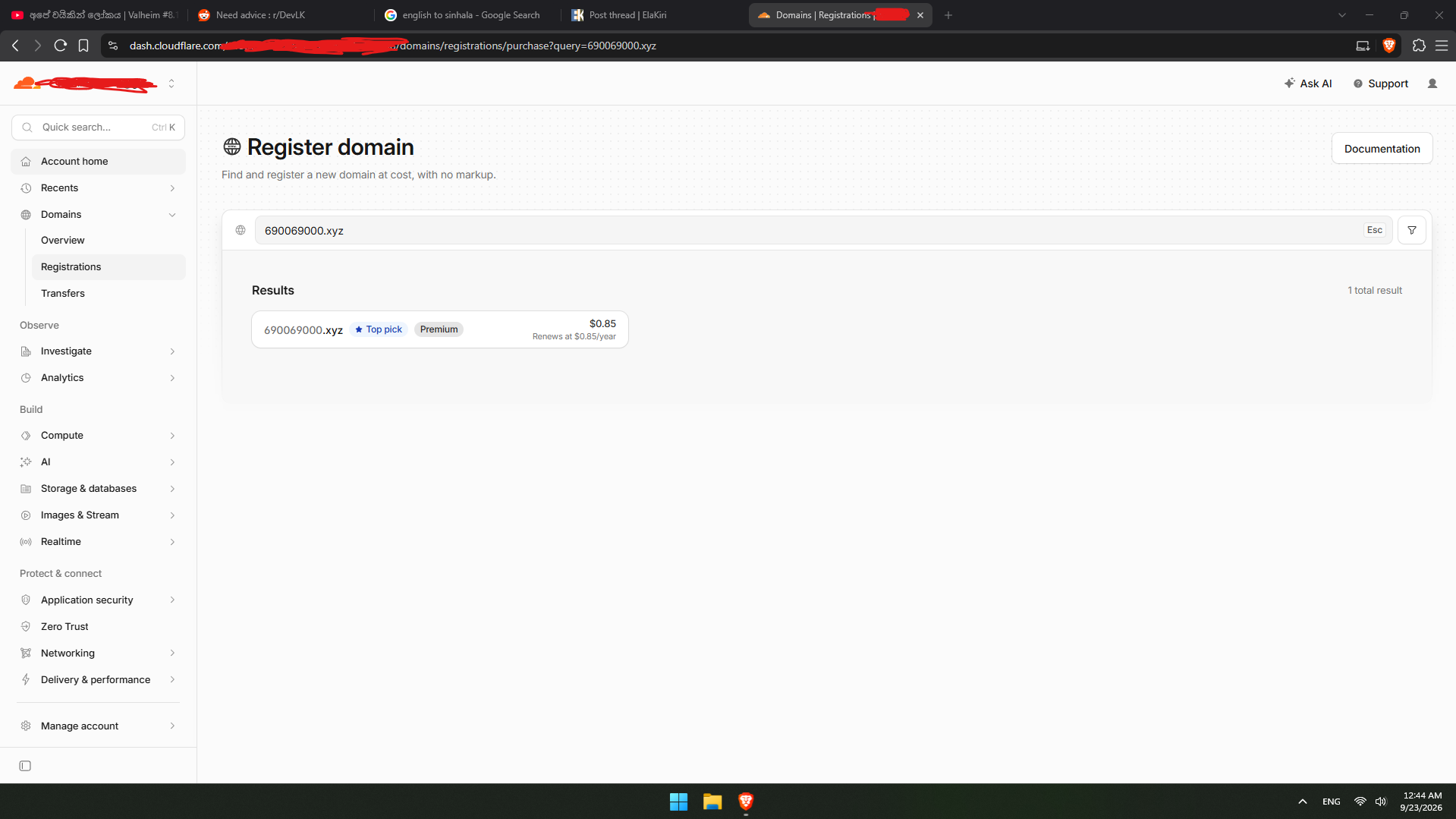
domain column එක expand කරාම් එනවා registrations කියලා, මම ඉරක් ගහල තියෙන්නෙ. එ page එකට ගියාම පෙන්නනව "search for a domain name" කියල, එතන තමා අපේ ඩොමේන් එක ගහන්න ඕනෙ, මේකයි කරන්න තියෙන්නෙ, ඩෝමේන් එක අර අඩු ගානට ගන්න නම්, ඩෝමේන් එකෙ තියෙන්න ඕනෙ ඉලක්කන් 6 ඉදලා 9 ක් තියෙන නම් බරයක්, උදා = 690069000, ඒකට අගට .xyz ගහලා search කරන්න. unavailable කියල ආවොත් වෙන නම්බරයක් ගහලා search කරන්න. එන එකක් buy කරන්න. ඒක ගත්තට පස්සෙ auto ම cloudflare name servers වැටිලා dashboard එකට එයි.
SSH key එකක් හදා ගමු
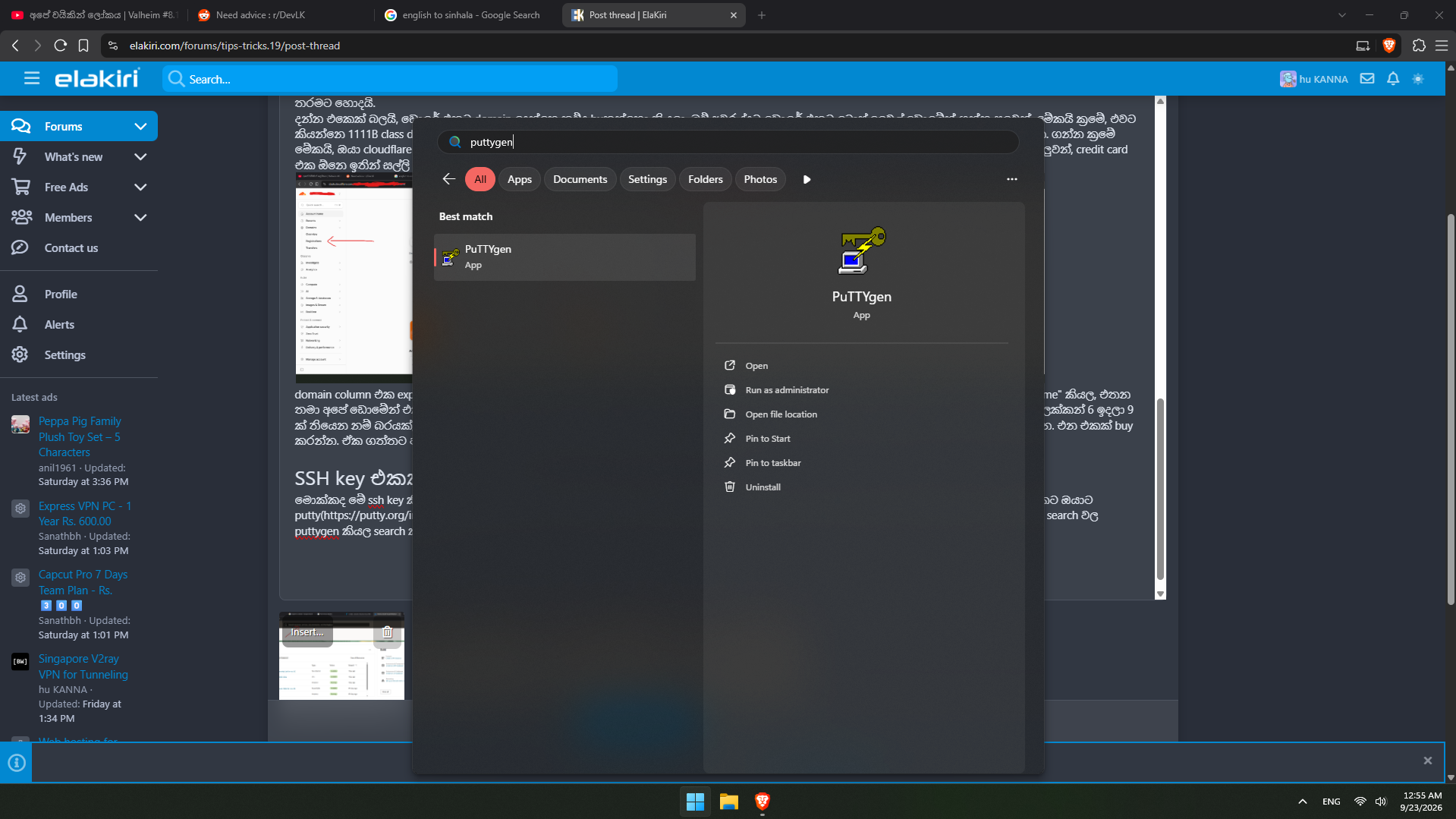
මොක්කද මේ ssh key කියන්නෙ? ඒකෙන් කරන්නෙ පාස්වර්ඩ් එකක් නැතුව ආරක්ශිතව අපේ server එකට connect වෙන්න පුලුවන් කරන එක. මේකට ඔයාට putty(https://putty.org/index.html) කියල සොෆ්ට්වෙයා එකක් ඕනෙ, google කරලා ඒක download කරලා install කර ගන්න. ඊට පස්සෙ, ඔයා windows search වල puttygen කියල search කරන්න.
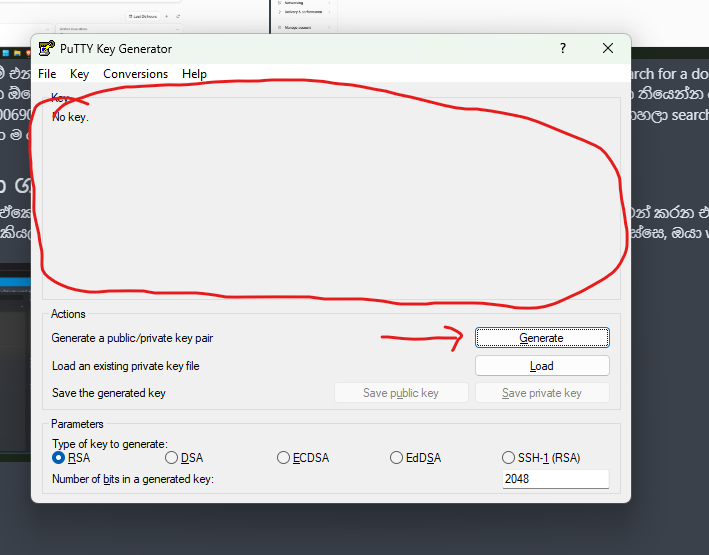
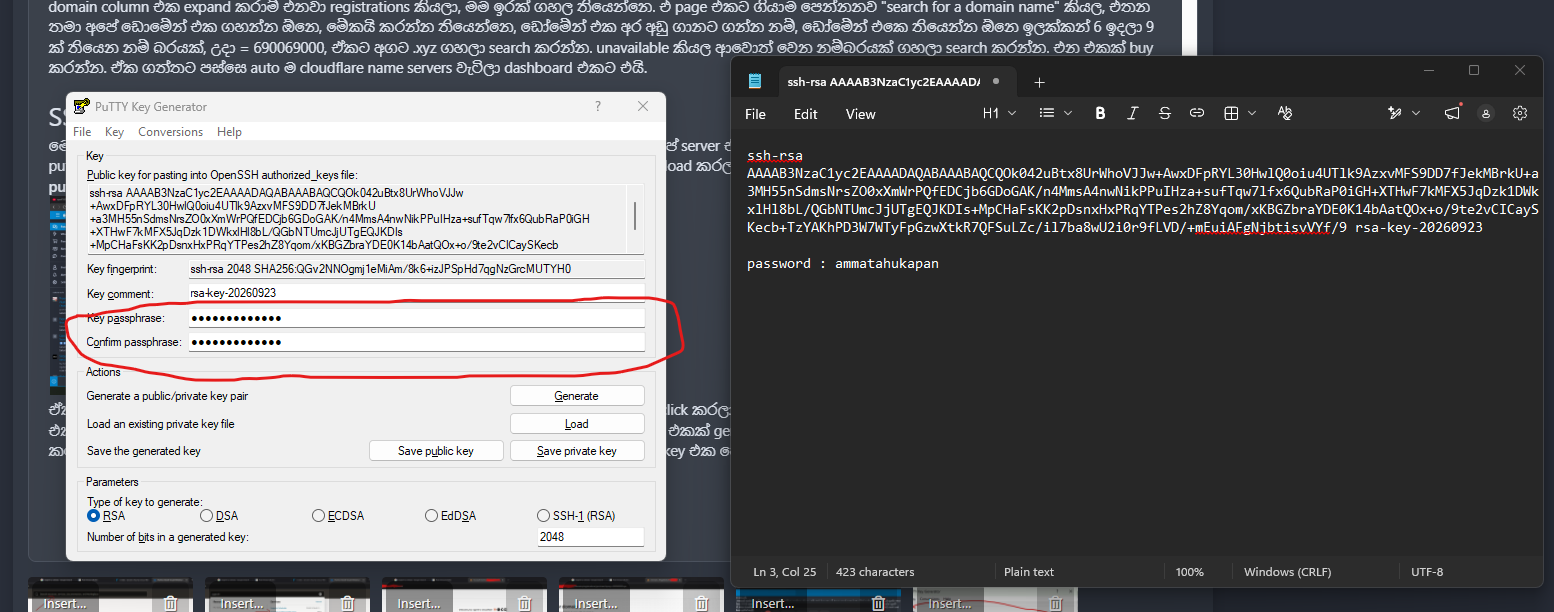
ඊට පස්සෙ ඔය දෙවෙනියට තියෙන ඉමේජ් එකේ තියෙන generate button එක click කරලා, එ ඉමේජ් එකේම රවුම් කරලා තියෙන තැන උබෙ mouse cursor එක කරකවන්න, මෙකෙන් වෙන්නෙ mouse movements අනුව random ssh key දෙකක්(public, private) generate වෙන එක. ඒක ලෝඩ් වෙල ඉවර වෙනකම් ඉදපුවාම public key එක ඒ සුදු කොටුවෙ පෙන්නනවා, ඒක ඊට පස්සෙ notepad එකට කොපි කර ගන්න, එතන පහල passphrase එකකුත් දාලා එකත් කොපි කර ගන්න.
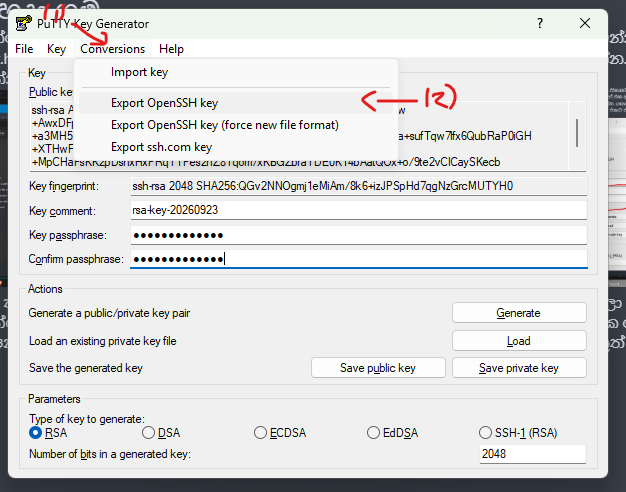
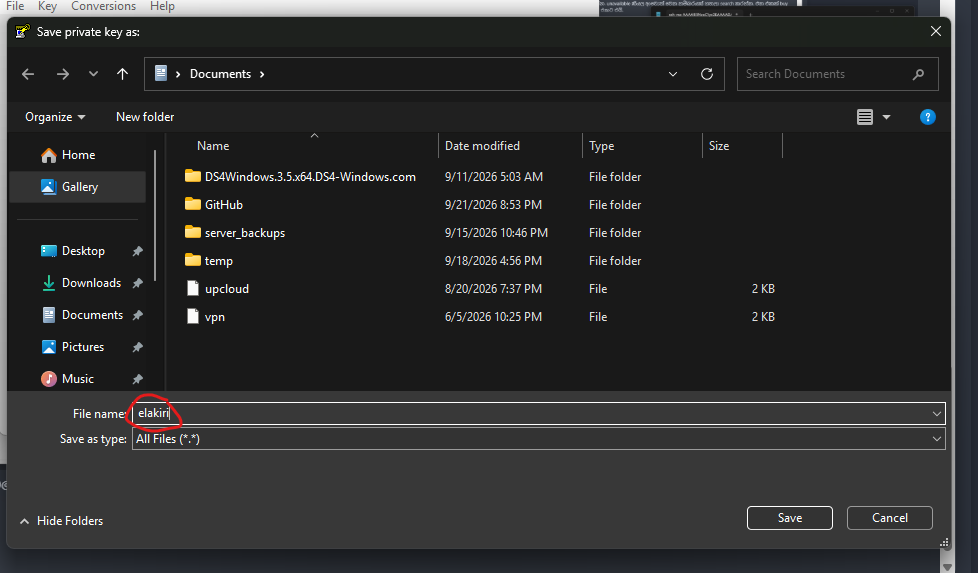
ඊට පස්සෙ conversions tab එකේ Export OpenSSH key කියන එක click කරලා, private key එකට file name එකක් දාලා මතක තැනක save කරන්න.(මම නම් සෙව් කරේ documents වල). ඊට පස්සෙ puttygen එක close කරන්න, හැබැයි notepad එක open එකේ තියා ගන්න.
VPS එක setup කර ගමු
මම දැනට linode එකේ vps එකක් හදා ගන්න හැටි කියලා දෙන්නම්, oracle එකේ පොඩ්ඩක් සංකීරනයි වැඩේ සහ මම මේක ටයිප් කරනකොට වෙලාව දැන් පාන්දර 2 යි, oracle එකේ හදාගන්න විදිය මෙ post එකේම පස්සෙ දාන්නම්. ඔයා linode එකට ලොග් උනාම පේන්නෙ පහල තියෙන විදියට:
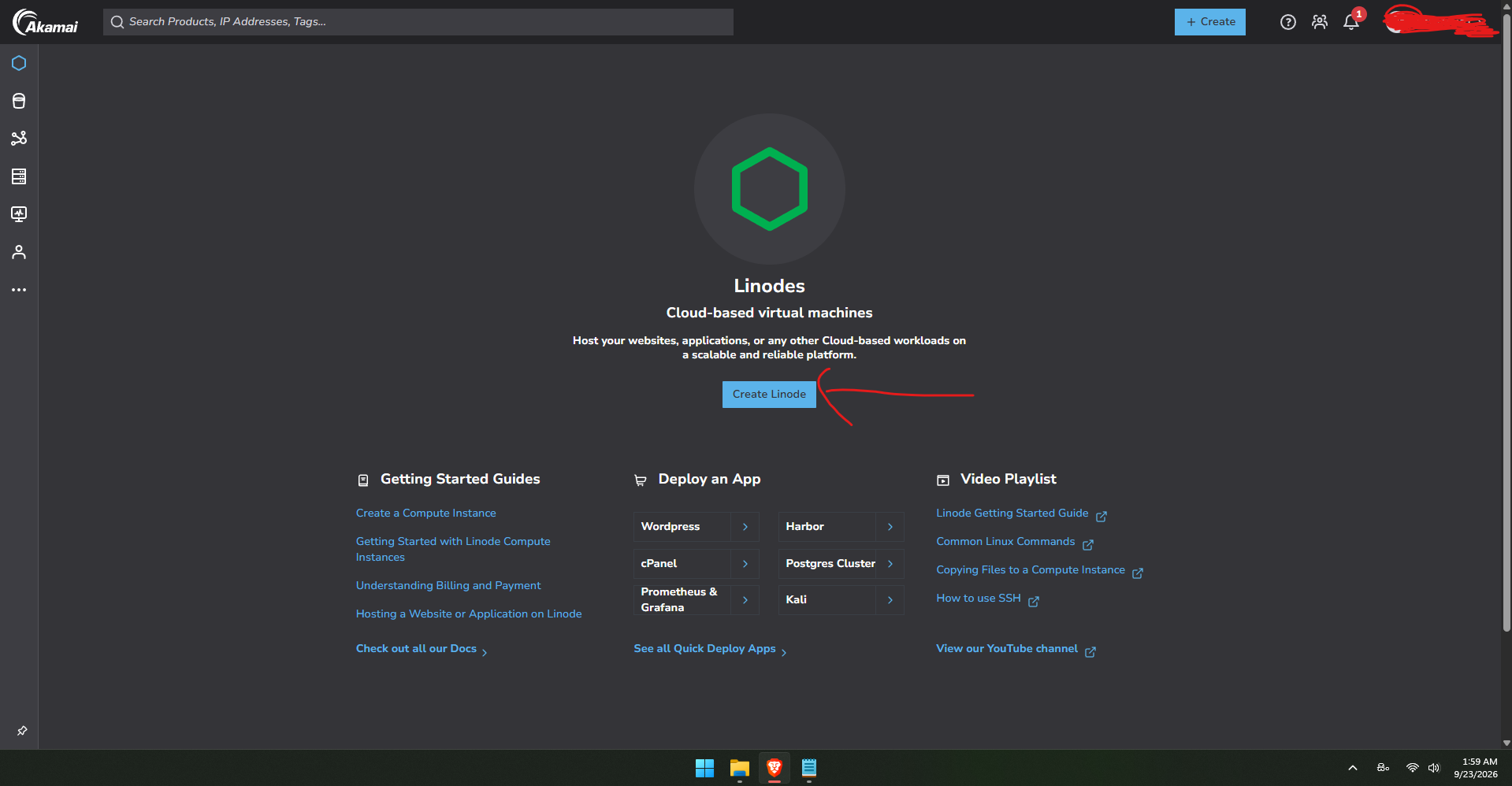
එතන create linode button එක click කරන්න, ඊට පස්සෙ එනව ඔයාට vps එක හදන්න. මේකෙ පිංතූර 10යි දාන්න දෙන්නෙ, මම ඉතුරු ටික කොමෙන්ට් එකක් විදියට දාන්නම්
V2Ray කිව්ව ගමන් දන්න උන් දන්නවා අපි කතා කරන්න යන්නෙ app-specific data plans bypass කරන විදියක් ගැන කියලා. එ කියන්නෙ ඔය SLT හරි Dialog ලගේ meet/video conferencing (ZOOM) වගේ පැකේජ් දාලා නෝමල් එදිනෙදා බ්රව්සින්/ඩව්න්ලෝඩින් වලට පාවිච්චි කරන එක. ඒත් කවුරුත් කතා කරන්නෙ නැති දෙයක් තාමා security පැත්ත, V2Ray වලින් අපේ internet දත්ත(internet traffic) හොඳටම සංකේතනය(encrypt) කරන නිසා, ISP ලටවත් වෙන කාටවත් අපේ data බලන්න බැහැ. ඒ වගේම public wifi පාවිච්චි කරද්දී, data leak වෙන එක නවත්තගන්නත් මේකෙන් ලොකු ආරක්ෂාවක් ලැබෙනවා.
මුලින්ම ඕනෙ දේවල්(prerequisites):
- VPS එකක්
- domain එකක්
- pc එකක් (පෝන් වලින් අමාරුයි වැඩේ)
- සාමාන්ය හෝ ඊට චූට්ටක් වැඩි පරිගනක දැනුමක්
VPS එක් අනිවාරයයෙන් අවශ්යද? ඔව්, VPS එකක් නැතුව මෙ ලබ්බ කරන්න බැ. මම recommend කරන cloud provider තමා linode (https://www.linode.com), උන්ගෙ අඩුම VPS එක ඩොලර් 5, 1TB network traffic එකක් free ලැබෙනව, free ලිමිට් එකෙන් එහා ට ගියොත් GB එක ගානෙ චාර්ජ් වෙනව, ජීබී 1 කට ඩොලර් 0.005 ඒ කියන්නෙ 1TB එකකට ඩොලර් 5. හැබැයි VPS එකක් free ගන්න විදියකුත් තියෙනව. ඒ තමා oracle cloud එකේ දෙන always free instances.
ඔයා linode vps එකක් ගන්නවනම් ඊලග topic එකට යන්න.
oracle vps එකක් ගන්න එක ටිකක් අමාරු වැඩක්, ඔයා මුලින්ම account එකක් හදන්න credit card එකක් ඕනෙ. debit card වලිනුත් පුලුවන්, හැබැයි උන් ඩොලර් 100 (රුපියල් 33000 විතර) ගන්නව debit card verify කරන්න, උන් අනිවාරෙන් ආයෙ ඒක දානවා, හැබැයි සමහර වෙලා වට දවඩස් 1 ඉදලා 15 දකවා ගන්නව. account හදනකොට බලන්නම ඕනෙ දෙයක් තමා region එක, account region Europe දාලා උබට singapore vps හදන්න බැ, ඒ හින්දා singapore region ම දාන්න ඕනෙ. account එක හදපුවාම පහල interface එක පෙන්නනව.
උඩ ඉරක් ගහලා පෙන්නලා තියෙන search bar එකට ගිහින් upgrade කියලා search කරාම එනවා upgrade and manage payments, එතන button එකක් තියෙන්න ඕනෙ upgrade to PAYG කියල හරි upgrade to pay as you go (මම හරි කියලා දැම්මෙ මට ඒක පෙන්නන්නෙ නැ, මොකද මගෙ account එක already upgraded), ඒක click කරලා card details එහෙම දාලා පුරවන්න ඕනෙ, ඔන්න ඔතනදි තාමා මුන් ඩොලර් 100 කපා ගන්නෙ, උන ආයෙ දෙනව බය වෙන්නෙ එපා.
Domain (~$1/year)
Domain එක් අනිවාරයයෙන් අවශ්යද? මට අනුව නම් අවශ්යයි, උබේ data මොකෙක් හරි ගනියි කියලා බය වෙන්න ඕනෙ නැ මේ මෙතඩ් එකෙන්. ඔය telegram group වල දෙන config වල allow insecure කියන එක enable කරලා තියෙන්නෙ, config එකේම insecure=1 කියල එවන්නෙ, මේ config එක connect වෙන්නෙ ඇත්ත server එකටද කියල බලන්න tls certificate බලන්නෙ නැ, එතකොට MITM attack වලට අහුවෙන්න පුලුවන් ඔයාලත්, එ හින්ද ඔය නිකන් දෙන config පාවිච්චි කරන්නෙ නැති තරමට හොදයි.
දන්න එකෙක් බලයි, ඩොලර් එකට domain දෙන්නෙ කව්ද huකන්නො කියලා. ඔව් අවුරුද්දට ඩොලර් එකට ටොප් ලෙවල් ඩොමේන් ගන්න පුලුවන්. මේකයි ක්රමේ, එවට කියන්නෙ 1111B class domain, මේ අඩු ගාන්ට දෙන්නෙ, එ ඩොමේන් එකේ නම්බර් විතරයි තියෙන්න පුලුවන් සහ ඒක xyz tld එකෙන් හම්බ වෙන්නෙ. ගන්න ක්රමේ මේකයි, ඔයා cloudflare dashboard එකට ලොග් වෙන්න ඕනෙ, අර oracle වගේ නටන්න ඕනෙ නැ, google account එකෙන් කෙලින්ම ලොග් වෙන්න පුලුවන්, credit card එක ඕනෙ ඉතින් සල්ලි දීලනෙ ඩොමේන් එක ගන්නෙ. ලොග් උනා පස්සෙ මෙහෙම තමා තියෙන්නෙ:
domain column එක expand කරාම් එනවා registrations කියලා, මම ඉරක් ගහල තියෙන්නෙ. එ page එකට ගියාම පෙන්නනව "search for a domain name" කියල, එතන තමා අපේ ඩොමේන් එක ගහන්න ඕනෙ, මේකයි කරන්න තියෙන්නෙ, ඩෝමේන් එක අර අඩු ගානට ගන්න නම්, ඩෝමේන් එකෙ තියෙන්න ඕනෙ ඉලක්කන් 6 ඉදලා 9 ක් තියෙන නම් බරයක්, උදා = 690069000, ඒකට අගට .xyz ගහලා search කරන්න. unavailable කියල ආවොත් වෙන නම්බරයක් ගහලා search කරන්න. එන එකක් buy කරන්න. ඒක ගත්තට පස්සෙ auto ම cloudflare name servers වැටිලා dashboard එකට එයි.
SSH key එකක් හදා ගමු
මොක්කද මේ ssh key කියන්නෙ? ඒකෙන් කරන්නෙ පාස්වර්ඩ් එකක් නැතුව ආරක්ශිතව අපේ server එකට connect වෙන්න පුලුවන් කරන එක. මේකට ඔයාට putty(https://putty.org/index.html) කියල සොෆ්ට්වෙයා එකක් ඕනෙ, google කරලා ඒක download කරලා install කර ගන්න. ඊට පස්සෙ, ඔයා windows search වල puttygen කියල search කරන්න.
ඊට පස්සෙ ඔය දෙවෙනියට තියෙන ඉමේජ් එකේ තියෙන generate button එක click කරලා, එ ඉමේජ් එකේම රවුම් කරලා තියෙන තැන උබෙ mouse cursor එක කරකවන්න, මෙකෙන් වෙන්නෙ mouse movements අනුව random ssh key දෙකක්(public, private) generate වෙන එක. ඒක ලෝඩ් වෙල ඉවර වෙනකම් ඉදපුවාම public key එක ඒ සුදු කොටුවෙ පෙන්නනවා, ඒක ඊට පස්සෙ notepad එකට කොපි කර ගන්න, එතන පහල passphrase එකකුත් දාලා එකත් කොපි කර ගන්න.
ඊට පස්සෙ conversions tab එකේ Export OpenSSH key කියන එක click කරලා, private key එකට file name එකක් දාලා මතක තැනක save කරන්න.(මම නම් සෙව් කරේ documents වල). ඊට පස්සෙ puttygen එක close කරන්න, හැබැයි notepad එක open එකේ තියා ගන්න.
VPS එක setup කර ගමු
මම දැනට linode එකේ vps එකක් හදා ගන්න හැටි කියලා දෙන්නම්, oracle එකේ පොඩ්ඩක් සංකීරනයි වැඩේ සහ මම මේක ටයිප් කරනකොට වෙලාව දැන් පාන්දර 2 යි, oracle එකේ හදාගන්න විදිය මෙ post එකේම පස්සෙ දාන්නම්. ඔයා linode එකට ලොග් උනාම පේන්නෙ පහල තියෙන විදියට:
එතන create linode button එක click කරන්න, ඊට පස්සෙ එනව ඔයාට vps එක හදන්න. මේකෙ පිංතූර 10යි දාන්න දෙන්නෙ, මම ඉතුරු ටික කොමෙන්ට් එකක් විදියට දාන්නම්


