


ඔයාලගේම online radio චැනල් එකක්
කොහොමද තමන්ගේම කියලා රේඩියෝ චැනල් එකක් තියෙනව නම්..මරු නේ... හැමෝටම ඇහෙන්න අපේ සිංදු දාන්න පුලුවන් නේ...ඒක කරන්නේ කොහොමද කියලා අපි බලමු
මුලින්ම ඉතින් ඔන කරන්නෙ අවශ්යතාවය ඒක ඉතින් ගොඩක් අයට තියනවනෙ.. මම කියන්නම් කොහොමද කරන්නෙ කියල.. මම මේකට යොදා ගන්නෙ Shout cast winamp plug-in එක.. සමහර විට කට්ටිය දන්නවත් ඇති.. ඒ වගේම මේකට අපිට Winamp මෘදුකාංගයත් ඕන වෙනව. මොක Winamp Plug-in දාන්න Winamp එක ඕන නෙ
දැන් Winamp නැති අය මෙන්න මෙතනින් එක බා ගන්න.. ඒ වගේම Shout Cast Plug-in එකත් මෙන්න මෙතනින් ගන්න.. ඒ වගේම සමහර විට ඔයාල දන්න ඇති Shout Cast එකෙන් Streaming කරන්න Shout Cast Server එකක් ඕන කියල.. ඒකට මුදල් දීල සර්වර් එකක් ගන්න පුලුවන්.. නැත්තම් මෙන්න තියනව නොමිලේ Shout Cast Hosting දෙන සයිට් එකක් ඒකෙ නම තමයි http://freestreamhosting.org මේ සයිට් එකෙන් හොඳ සේවාවක් දෙනව.. සමහර නොමිලේ දෙන ඒව තියනවනෙ ගන්න දෙයක් නැති.. ඒත් ඉතින් මේයාල නම් සේවාව ගොඩක් හොඳට දෙනව. ඔයාල මුලින්ම ඔය සයිට් එකට ගිහින් රෙජිස්ටර් වෙලා Streaming කරන්න අවශ්ය කරන Shout Cast Server පහසුකම ලබා ගන්න ඕන. දැන් හොඳ ලමයි වගේ ගිහින් රෙජිස්ටර් වෙන්නකෝ.. සාමාන්ය විදියට රෙජිස්ටර් වෙන්න තියෙන්නෙ. මොකක් හරි ප්රශ්නයක් තියනව නම් කමෙන්ට් එකක් දාල අහන්න..
කලින් මම කීව විදයට පරිගණකයට බා ගත්ත වින්ඇම්ප් එකයි.. Shout Cast Plug-in එකයි දෙකත් පරිගණකයට ස්තාපනය කර ගන්න.. මෘදුකාංග ස්තාපනය කරන හැටි හැමෝම දන්නව කියල හිතනව.. මෙනවද ඉතින් බාපු එක උඩ දෙපාරක් කොටල කියන දේ කරන්න නෙ තියෙන්නෙ. මොකක් හරි අවුලක් නම් කෙලින්ම අහන්න මම ඒක කියල දෙන්නම්. හරි දැන් අපිට ඕන කරන මෘදුකාංගයත් පරිගණකයේ ස්තාපනය කලා.. ඒ වගේම Shout Cast Server එකක රෙජිස්ටර් වෙලා ඒ විස්තරත් තියනව. දැන් බලමු අපි කොහොමද Online Audio Streaming කරන්නෙ කියල.
මුලින්ම පරිගනකයට ස්තාපනය කරපු වින්ඇම්ප් වලට යන්න.. අපිට ඒකෙ Shout Cast Plug-in එක ඇක්ටිව් කර ගන්න ඕන.. ඒකට මෙන්න මෙහෙම කරන්න..
වින්ඇම්ප් උඩ රයිට් ක්ලික් කරන්න >> Options >> Preferences වලට යන්න.. ඒකට ගියම පහත පරිදි පෙනේවි..
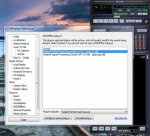
එකෙන් වම් පැත්තෙ තියන මෙනු වලින් DSP/Effect කියන එක සිලෙක්ට් කරන්න.. ඊට පස්සෙ දකුණු පැත්තට එන එකෙන් Nullsoft SHOUTcast Source DSP සිලෙක්ට් කරන්න.. එතකොට අලුත් එකක් ඒවි Shout Cat Source කියල.. අන්න ඒක තමයි අපිට ඕන කරන්නෙ. පහත රූපයෙන් ඒක බලා ගන්න.
අපි දැන් කොහොමද මේ වැඩේ කරන්නෙ කියල බලමු. මුලින්ම ඔයාල http://freestreamhosting.org එකේ රෙජිස්ටර් උනානේ.. දැන් ඒකට ලොගින් වෙන්න ඕන සර්වර් එක ක්රියාත්මක කරන්න.. ඒ වගේම Shoutcast Source එකට අවශ්ය දත්තයන් තියෙන්නෙත් සයිට් එකට ලොගින් උනාම.. ඒකට ලොගින් උනාම ඔයාලට දකුණු පැත්තෙන් පෙනේවි මේන්න මේ වගේ කොටසක්..පහත රූපය බලන්න.
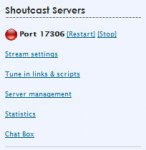
ඔයාලට පේනව නේද රතුපාට බෝලයක් වගේ එකක් තියනව ලොගින් උනහම.. ඒකෙන් කියන්නෙ සර්වර් එක තවම ආරම්භ කරල නෑ කියල [Offline] ඒක නිසා එතනම ඉස්සරහින් තියන [Restart] කියන එක ක්ලික් කරල මුලින්ම සර්වර් එක ආරම්භ කරල ඉන්න ඕන.. එතකොට අර රතු පාට බෝලෙ කහ පාට වේවි.. ඒක කොල පාට වෙන්නෙ අපි ගීත හරි මොනව හරි Streaming කරන්න පටන් ගත්තට පස්සෙ. හරි දැන් අපි සර්වර් එකත් ආරම්භ කලා. දැන් අපි බලමු කොහොමද Streaming කරන්නෙ කියල.
ඔයාල Shout cast Source එකේ Output ටැබ් එකට ගියාහ මෙන්න මේ වගේ කොටසක් පෙනේවි
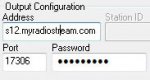
දැන් ඔය තියෙන්නෙ මගේ එකේ විස්තර ටික.. මෙතන්ට ඔයාල රෙජිස්ටර් වෙලා ලැබිච්ච විස්තර දාල තමයි සර්වර් එක කනෙක්ට් වෙන්න ඕන.. ඔයාලට ඒ විස්තර ටික බලා ගන්න පුලුවන් ඉහත රූපයේ තියෙන් මෙනු එකෙන් Stream settings කියන එකට ගියහම. අන්න ඒ විස්තර ටික අරගෙන් මේකට දාන්න. හරි.. දැන් ඔයාල මේ වැඩෙන් 90% ක් විතර ඉවරයි.
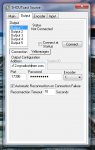
මීලගට ඔයාලට තියෙන්නෙ Encoding හදන්න.. ඒකට ShoutCast Source එකේ Encoder කියන ටැබ් එකට යන්න.. ඒකෙන් රූපයේ පරිදි Encoder Type එක MP3 Encoder තොරන්න..
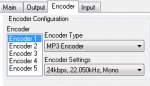
Encoder Settings එකට ඔයාල කැමති එකක් දෙන්න.. හැබැයි 128kbps වලට වඩා එකක් දෙන්න එපා මොකද සර්වර් එක උපරිම සහය දක්වන්නෙ 128kbps වලට.. ඒ වගේම කියන්න ඕන 128kbps දුන්නම ගොඩක් ඩේට ප්රමාණයක් වැය වෙනව.. කනෙක්ෂන් එක හරියට නැත්තම් කැඩි කැඩි වගේ තමයි යන්නෙ.. ඒක නිසා මම නිර්දේෂ කරන්නෙ ඔය රූපයේ තියන විදිය. එතකොට අහන අයටත් පහසුයි.. ඒවගේම ඔයාල Streaming කරද්දි පැයකටම වැය වන්නෙ 13Mb විතර ඒක නිසා unlimited නැති කෙනෙක්ට උනත් මේක කරන්න පුලුවන්.

හරි දැන් ඔක්කොම වැඩ ඉවරයි. දැන් තියෙන්න Output ටැබ් එකේ Connect කියල තියන button එක ක්ලික් කරල කනෙක්ට් වෙන්න.. ඊට පස්සෙ ඔයාල වින්ඇම්ප් එකේ ප්ලේ කරන ගීත Streaming වෙන්න පටන් ගනීවි..
දැන් වැඩ ඔක්කොම ඉවරයි.. දැන් ඉතින් පොඩි ප්රචාරයක් දීල වැඩේ කරන්නයි තියෙන්නෙ.. වැඩේ කරද්දි අපිවත් දැනුවත් කරන්නකෝ.. ඔයාලගේ Online Radio එක හොයා ගන්න බැරි නම් මෙනු එකේ Tune in links & scripts එකට යන්න. එතන ඔක්කොම තියනව.. ඒ වගේම ඔයාලට ඒ ප්ලේයර් එක වෙන පේජ් එකකට උනත් දාන්න පුලුවන්..අපිටත් අහන්න දාන්න Online ර්අඩිඔ…
කනියාගේ සටහන බ්ලොග් අඩවියෙන් උපුටා ගන්න ලදී.
කොහොමද තමන්ගේම කියලා රේඩියෝ චැනල් එකක් තියෙනව නම්..මරු නේ... හැමෝටම ඇහෙන්න අපේ සිංදු දාන්න පුලුවන් නේ...ඒක කරන්නේ කොහොමද කියලා අපි බලමු
මුලින්ම ඉතින් ඔන කරන්නෙ අවශ්යතාවය
ඒක ඉතින් ගොඩක් අයට තියනවනෙ.. මම කියන්නම් කොහොමද කරන්නෙ කියල.. මම මේකට යොදා ගන්නෙ Shout cast winamp plug-in එක.. සමහර විට කට්ටිය දන්නවත් ඇති.. ඒ වගේම මේකට අපිට Winamp මෘදුකාංගයත් ඕන වෙනව. මොක Winamp Plug-in දාන්න Winamp එක ඕන නෙ දැන් Winamp නැති අය මෙන්න මෙතනින් එක බා ගන්න.. ඒ වගේම Shout Cast Plug-in එකත් මෙන්න මෙතනින් ගන්න.. ඒ වගේම සමහර විට ඔයාල දන්න ඇති Shout Cast එකෙන් Streaming කරන්න Shout Cast Server එකක් ඕන කියල.. ඒකට මුදල් දීල සර්වර් එකක් ගන්න පුලුවන්.. නැත්තම් මෙන්න තියනව නොමිලේ Shout Cast Hosting දෙන සයිට් එකක් ඒකෙ නම තමයි http://freestreamhosting.org මේ සයිට් එකෙන් හොඳ සේවාවක් දෙනව.. සමහර නොමිලේ දෙන ඒව තියනවනෙ ගන්න දෙයක් නැති.. ඒත් ඉතින් මේයාල නම් සේවාව ගොඩක් හොඳට දෙනව. ඔයාල මුලින්ම ඔය සයිට් එකට ගිහින් රෙජිස්ටර් වෙලා Streaming කරන්න අවශ්ය කරන Shout Cast Server පහසුකම ලබා ගන්න ඕන. දැන් හොඳ ලමයි වගේ ගිහින් රෙජිස්ටර් වෙන්නකෝ.. සාමාන්ය විදියට රෙජිස්ටර් වෙන්න තියෙන්නෙ. මොකක් හරි ප්රශ්නයක් තියනව නම් කමෙන්ට් එකක් දාල අහන්න..
කලින් මම කීව විදයට පරිගණකයට බා ගත්ත වින්ඇම්ප් එකයි.. Shout Cast Plug-in එකයි දෙකත් පරිගණකයට ස්තාපනය කර ගන්න.. මෘදුකාංග ස්තාපනය කරන හැටි හැමෝම දන්නව කියල හිතනව.. මෙනවද ඉතින් බාපු එක උඩ දෙපාරක් කොටල කියන දේ කරන්න නෙ තියෙන්නෙ. මොකක් හරි අවුලක් නම් කෙලින්ම අහන්න මම ඒක කියල දෙන්නම්. හරි දැන් අපිට ඕන කරන මෘදුකාංගයත් පරිගණකයේ ස්තාපනය කලා.. ඒ වගේම Shout Cast Server එකක රෙජිස්ටර් වෙලා ඒ විස්තරත් තියනව. දැන් බලමු අපි කොහොමද Online Audio Streaming කරන්නෙ කියල.
මුලින්ම පරිගනකයට ස්තාපනය කරපු වින්ඇම්ප් වලට යන්න.. අපිට ඒකෙ Shout Cast Plug-in එක ඇක්ටිව් කර ගන්න ඕන.. ඒකට මෙන්න මෙහෙම කරන්න..
වින්ඇම්ප් උඩ රයිට් ක්ලික් කරන්න >> Options >> Preferences වලට යන්න.. ඒකට ගියම පහත පරිදි පෙනේවි..
එකෙන් වම් පැත්තෙ තියන මෙනු වලින් DSP/Effect කියන එක සිලෙක්ට් කරන්න.. ඊට පස්සෙ දකුණු පැත්තට එන එකෙන් Nullsoft SHOUTcast Source DSP සිලෙක්ට් කරන්න.. එතකොට අලුත් එකක් ඒවි Shout Cat Source කියල.. අන්න ඒක තමයි අපිට ඕන කරන්නෙ. පහත රූපයෙන් ඒක බලා ගන්න.
අපි දැන් කොහොමද මේ වැඩේ කරන්නෙ කියල බලමු. මුලින්ම ඔයාල http://freestreamhosting.org එකේ රෙජිස්ටර් උනානේ.. දැන් ඒකට ලොගින් වෙන්න ඕන සර්වර් එක ක්රියාත්මක කරන්න.. ඒ වගේම Shoutcast Source එකට අවශ්ය දත්තයන් තියෙන්නෙත් සයිට් එකට ලොගින් උනාම.. ඒකට ලොගින් උනාම ඔයාලට දකුණු පැත්තෙන් පෙනේවි මේන්න මේ වගේ කොටසක්..
පහත රූපය බලන්න.ඔයාලට පේනව නේද රතුපාට බෝලයක් වගේ එකක් තියනව ලොගින් උනහම.. ඒකෙන් කියන්නෙ සර්වර් එක තවම ආරම්භ කරල නෑ කියල [Offline] ඒක නිසා එතනම ඉස්සරහින් තියන [Restart] කියන එක ක්ලික් කරල මුලින්ම සර්වර් එක ආරම්භ කරල ඉන්න ඕන.. එතකොට අර රතු පාට බෝලෙ කහ පාට වේවි.. ඒක කොල පාට වෙන්නෙ අපි ගීත හරි මොනව හරි Streaming කරන්න පටන් ගත්තට පස්සෙ.
හරි දැන් අපි සර්වර් එකත් ආරම්භ කලා. දැන් අපි බලමු කොහොමද Streaming කරන්නෙ කියල.ඔයාල Shout cast Source එකේ Output ටැබ් එකට ගියාහ මෙන්න මේ වගේ කොටසක් පෙනේවි
දැන් ඔය තියෙන්නෙ මගේ එකේ විස්තර ටික.. මෙතන්ට ඔයාල රෙජිස්ටර් වෙලා ලැබිච්ච විස්තර දාල තමයි සර්වර් එක කනෙක්ට් වෙන්න ඕන.. ඔයාලට ඒ විස්තර ටික බලා ගන්න පුලුවන් ඉහත රූපයේ තියෙන් මෙනු එකෙන් Stream settings කියන එකට ගියහම. අන්න ඒ විස්තර ටික අරගෙන් මේකට දාන්න. හරි.. දැන් ඔයාල මේ වැඩෙන් 90% ක් විතර ඉවරයි.
මීලගට ඔයාලට තියෙන්නෙ Encoding හදන්න.. ඒකට ShoutCast Source එකේ Encoder කියන ටැබ් එකට යන්න.. ඒකෙන් රූපයේ පරිදි Encoder Type එක MP3 Encoder තොරන්න..
Encoder Settings එකට ඔයාල කැමති එකක් දෙන්න.. හැබැයි 128kbps වලට වඩා එකක් දෙන්න එපා මොකද සර්වර් එක උපරිම සහය දක්වන්නෙ 128kbps වලට.. ඒ වගේම කියන්න ඕන 128kbps දුන්නම ගොඩක් ඩේට ප්රමාණයක් වැය වෙනව.. කනෙක්ෂන් එක හරියට නැත්තම් කැඩි කැඩි වගේ තමයි යන්නෙ.. ඒක නිසා මම නිර්දේෂ කරන්නෙ ඔය රූපයේ තියන විදිය. එතකොට අහන අයටත් පහසුයි.. ඒවගේම ඔයාල Streaming කරද්දි පැයකටම වැය වන්නෙ 13Mb විතර ඒක නිසා unlimited නැති කෙනෙක්ට උනත් මේක කරන්න පුලුවන්.
හරි දැන් ඔක්කොම වැඩ ඉවරයි. දැන් තියෙන්න Output ටැබ් එකේ Connect කියල තියන button එක ක්ලික් කරල කනෙක්ට් වෙන්න.. ඊට පස්සෙ ඔයාල වින්ඇම්ප් එකේ ප්ලේ කරන ගීත Streaming වෙන්න පටන් ගනීවි..
දැන් වැඩ ඔක්කොම ඉවරයි.. දැන් ඉතින් පොඩි ප්රචාරයක් දීල වැඩේ කරන්නයි තියෙන්නෙ.. වැඩේ කරද්දි අපිවත් දැනුවත් කරන්නකෝ.. ඔයාලගේ Online Radio එක හොයා ගන්න බැරි නම් මෙනු එකේ Tune in links & scripts එකට යන්න. එතන ඔක්කොම තියනව.. ඒ වගේම ඔයාලට ඒ ප්ලේයර් එක වෙන පේජ් එකකට උනත් දාන්න පුලුවන්..අපිටත් අහන්න දාන්න Online ර්අඩිඔ…
කනියාගේ සටහන බ්ලොග් අඩවියෙන් උපුටා ගන්න ලදී.
Last edited:


