


3D animation lesson part-I
Introduction
Introduction

Autodesk 3ds max කියන software එක අද කාලේ film හදන්ට, games develop කරන්ට, architect වගේ ගොඩක් වැඩවලට පාවිච්චි කරනවා මේක අනිත් 3d software වලට වැඩ ජනප්රිය උනේ බාවිතයට ඇති පහසුව නිසයි. ගොඩක් කට්ටිය අහල ඇති එක හින්ද මම ඒ ගැන වැඩිය කතා කරන්නේ නෑ කෙලින්ම පාඩමට බහිමු . මම මේ lesson එක කරන්ට use කරන්නේ 3ds max 2012 version එක.( https://torrentz.in/d346208ea0a76f92cfb1d22d7c183530c03fad0a )
පලවෙනි පාඩමෙන් මම කියල දෙන්ට යන්නේ animation එකක තියෙන මුලික කොටස් , GUI (graphical user interface) , tools & options , shortcuts පිලිබදවයි.
3d animation එකක තියෙන මුලික කොටස් :-
Modeling >> Texturing >> Animation >> Dynamics >> Lighting >> Redering >> VFX
1.Modeling
Modeling කියන එකෙන් කරන්නේ අපිට අවශ්ය object එක ,character එක , background එක හරි නිර්මාණය කරගන්න එකයි. e.g. :- අපිට මිනිහෙක්ගේ රුපයක් හදාගන්ට ඕනේ කියල හිතමු. blueprint(මේක ගැන වැඩි විස්තර ඉදිරියට කියල දෙන්නම් ) එකක් බලාගෙන මිනිහකේ model එක හදන පියවරට තමයි modeling කියන්නේ.3d max වල modeling කරන ක්රම කීපයක් තියෙනව :-
1.mesh
2.polygon
3.patch
4.NURBS
මම කියල දෙන්නේ polygon modeling (අනිත් එව්වා වැඩිය දන්නේ නෑ
 ) වැඩියෙන්ම ප්වච්චි වෙන්නේ මේ ක්රමය තමයි.
යටින් තියෙන image එකෙන් පෙන්නලා තියෙන්නේ එහෙම හදාගත්ත එව්වා ටිකක්


2.Texturing
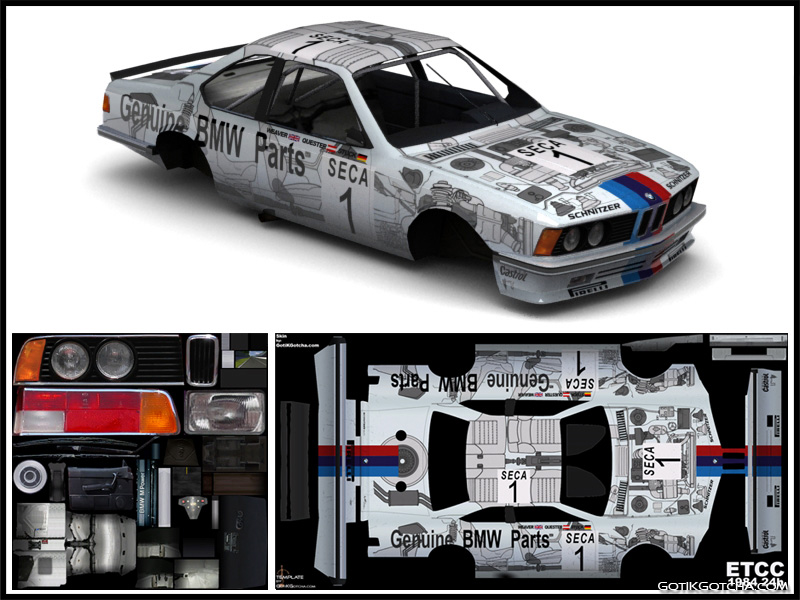
texturing kiyanne අපි හදා ගත්ත model එකට colours දාගන්න එකයි. අපි car එකක් හැදුවනම් car එකේ paint colour එක , දිලිසෙන ගතිය , හීරුන සලකුණු , මලකඩ කපු ගතිය , reflection වගේ දේවල් add කරගන්නේ මෙතැනදී. මේකේ මම මම Matireal Editor එකෙන් Matireals add කරන්ට , unwrap UVW,mentalray matireals use කරනහැටි කියලදෙන්ට බලාපොරොත්තු වෙනවා.


3.Animation
character එකට පන දෙන එක( rigging) හරි object එකක් move වෙන එක හරි නැත්නම් camera එකක් නියමිත path එකක් දිගේ යන විදිහට animate කරන එක තමයි මේ step එකෙන් වෙන්නේ.bone add කරගන්න එකයි skin command එක ගැනයි මෙතැනදී කතාකරන්ට බලාපොරොත්තු වෙනවා.


4.Dynamics
මේ dynamics කියන වචනේ කැඩිලා ඇවිත් තියෙන්නේ Autodesk maya වලින් තමයි.මෙතැනදී වෙන්නේ අපේ 3d සීන් එකට special effects add කරගන්න එක. මීදුම , ගින්දර , වැස්ස somke , blasting , වගේ එව්වා .
5.Lighting
3ds max වල තියෙන lights වර්ග පාවිච්චි කරලා ආලෝකේ හා shadows දාගන්න එක , environment(කාලගුනේ වෙනස් කරගන්න එක ) එක අපිට අවශ්ය විදිහට හදාගන්න එක තමයි මෙතනින් වෙන්නේ.


6.Rendering
අපි හදාගත්ත animation/model එක video/image file එකක් කරගන්න එක තමයි මෙතනින් වෙන්නේ. මෙතනදී render setup හා mentalray rendering ගැන කතා වෙනවා.

7.VFX
මෙතැනදී වෙන්නේ adobe aftereffect වගේ software එකකින් video editing ,special effects add කරගන්න එක.( මේක 3ds max වලට කෙලින්ම අදාළ නැති උනාට video එකක් හදනකොට එකේ තියෙන කොටසක් හින්ද මෙතන දාල තියෙන්නේ බලන අයට තෙරුම්ගන්ට
 )
)


GUI (graphical user interface)
3ds max open කරපුවහම පෙන්නේ මේවාගේ interface එකක් මේකේ

interface එකේ තියෙන ප්රදාන කොටස්
menubar
main toolbar
top,front,left, perspective viewpoerts + viewcube
ribbon bar
command panel
time slider
Navigation keys
main toolbar (මේකේ තියෙන command ගැන shortcuts වල ඇති ).

Top,Front,Left,Perspective viewports + viewcube.
මේ viewports 4 ඇතුලේ තමයි කරන වැඩ ඔක්කොම කරන්නේ මේකෙනුත් වැඩිපුරම පාවිච්චි වෙන්නේ perspetcive තමයි.එකට හේතුව තමයි අපේ ඇහැට පේන සැබෑ දර්ශනය පෙනන්නේ perspective එකෙන් විහ්ටරක් වීමයි.( අනිත් viewport 3ම කියන නමක් තිබ්බ මතක නෑ )
අනිත් viewport 3න්ම අපිට සැබෑ රුප පේන ආකරයට පෙන්නේ නෑ( දුර තියෙන වස්තුවක් පොඩියට හා ලග තියෙන එකක් ලොකුවට ).මේ viewport 3 තියෙන්නේ අපේ වැඩ ලේසි කරගන්ට car එකක් character එකක් හදනකොට මේ viewport 3 ප්රයෝජනවත් වෙනවා. පල්ලෙහා තියෙන image එක බලපුවහම viewport වල වෙනස තේරෙයි .

ribbon bar
වැඩ ලේසි කරගන්ට අලුතෙන් අපු gadget එකක් කලින් version වල තිබ්බේ නැද්ද කොහෙදෝ.
command panel
viewport ඇතුලේ අපි හදන ඔක්කොගෙම වගේ porperties තියෙන්නේ මෙතන මෙතැනදී තමයි අපිට ඕනේ parameters දීල ඒවා වෙනස් කරගන්නේ.
time slider
animation එකක් කරනකොට keys add කරගන්නේ මෙතනට
Navigation keys ( shortcuts වල මේ ගැන විස්තර ඇති )
viewport 4 හසුරුවගන්ට තමයි මේ keys use කරන්නේ

zoom extents selected :- කියන්නේ අපි select කරලා තියෙන object එක center එකට එන්ට zoom in/out වෙන එකයි.(Z)
orbit subobject :- select කරලා තියෙන object එක වටේ කැරකි කැරකි අපිට බලන්ට පුළුවන්

*වැදගත්:- orbit command එක පාවිච්චි කරන්නේ perspective එකට විතරයි. අනිත් 3ට use කරොත් viewport එක අවුල් යනවා( කරලම බලන්ට ). උදාහරණයක් විදිහට top viewport එක අවුල් උන කියල හිතමු එතකොට ඒ අවුල් උන top viewport ඒක select කරලා keyboard එකේ T ඔබන්ට එතකොට viewport eka reset වෙනවා( shortcuts ඔක්කොම ටික පල්ලෙහා දල ඇති ).
maximize viewport toggle :- මේකෙන් පුළුවන් viewport 4 න් අපිට ඕනේ viewport එක විතරක් maximize කරගන්ට ( Alt + W )
දැන් බලමු මේකේ තියෙන වැඩියෙන්ම බාවිත වෙන shortcuts.
පළවෙනියටම mouse එකේ ටික බලමු(NAvigation tool use කරනකොට පුලුවන්නම් තරම් shortcuts use කරන්ට වැඩ ඉක්මනට කරගන්ට පුළුවන් )
middle mouse button :- pan view command (navigation command)
mouse wheel :- Zoom in/out
middle mouse button + Alt :- rotate/obrit
Ctrl+Alt+middle mouse button and move mouse forward or backward :- Feild of view

Left click :- select
Right click
 orperties
Left click + Ctrl :- Select add
Left click + Alt :- Select minus
keyboard shortcuts (මේවයින් සමහරක් එව්වා මොනාද ක්යිඅල තේරෙන්නේ නැති වෙයි modeling කරනකොට කියල දෙන්නම් )

F3 - turn on/off wireframe ( wireframe කියන්නේ object එකක lines connect වෙලා තියෙන හැටි පේන command එක)
F4 - turn on/off Edged faces

F9 - Quick render මේකෙන් වෙන්නේ අපි කරපු 3d model හරි සීන් එකේ හරි ෆොටෝ එකක් ගහල දෙන එක viewport වල පෙනන්නේ rough view එකක් විතරයි.F9 ඔබපුවහම rendering වෙලා පෙන්නන්නේ ඒ වෙලාවේ active ( අන්තිමට වැඩ කර කර හිටපු ) viewport එක.
F10 - Render setup
Q - main toolbar එකේ තියෙන select command එකේ shortcut එක තමයි මේ තියෙන්නේ
W - move
E - rotate
R - scale
T - top viewport
F - front viewport
L - left viewport
B - bottom viewport
P - perspectrive viewport
(viewport එකක් අවුල් උනොත් හරි එකම විදිහේ viewport 2ක් ඕනේ නම් මේ shortcut වලින් අවශ්ය viewport එක ලබාගන්ට පුළුවන් )
S - snap ටූල් ( මේකෙන් වෙන්නේ viewport හතරේම පෙන්ට තියෙන grid එකට mouse එක snap වීමයි එතකොට mouse එක යන්නේ ඒ grid එකේ lines cross වෙන තැන් වලින් විතරයි )
G - grid on/off viewports වල තියෙන grid එක නැති කරගන්ට පුළුවන්
H - select by name ( අපි හදපු 3d සීන් එකේ object ගොඩක් තියෙනවනම් මේ ටූල් එකෙන් අපිට ඕනේ object එක ලේසියෙන් select කරගන්ට පුළුවන් )
Z - zoom extents selected command එකේ shortcut එක
C - අපි හදපු 3d සීන් එකේ camera තියෙනවනම් viewport හතරෙන් අවශ්ය එකක් camera එක විදිහට use කරන්ට පුළුවන් ( එතකොට viewport එකෙන් පෙන්නේ camera එකෙන් රුප පේන විදිහ )
copy , paste , cut , select all , save , new file අනිත් හැම software එකක තියෙන විදිහමයි
Alt+W - maximize viewport toggle :- මේකෙන් පුළුවන් viewport 4 න් අපිට ඕනේ viewport එක විතරක් maximize කරගන්ට
Ctrl+X - expert mode මේකෙන් අපිට viewport ටික ලොකු කරලා බලාගන්ට පුළුවන්(menu bar, command bar navigation tools hide වෙනවා ) viewport ලොකු වෙන තරමට පැහැදිලිව පේනවනේ )
මේ ටික තමයි තියෙන ප්රදාන shortcut ටික. පුළුවන් හැම වෙලාවේම shortcut use කරන්ට වෙලාව ඉතුරු කරගන්ට පුළුවන් ඒ වගේම පුළුවන් තරම් perspective එකේ වැඩ කරන්ට එකට හේතුව වැඩ කරගෙන යනකොට තේරෙයි.
meනන youtube links ටිකක් download කරලා බැලුවට පාඩු නෑ .
introduction
NAvigation & shortcuts
http://area.autodesk.com/tutorials/viewport_navigation_in_3ds_max
ඊලග part එකෙන් objects creat කරන හැටි කියල දෙන්නම් එතකන් මේක පොඩ්ඩක් try කරලා බලන්ට
NAvigation & shortcuts
http://area.autodesk.com/tutorials/viewport_navigation_in_3ds_max
ඊලග part එකෙන් objects creat කරන හැටි කියල දෙන්නම් එතකන් මේක පොඩ්ඩක් try කරලා බලන්ට
torrent links
https://torrentz.in/812a83bb69865a6775ee73fb86f5fa59b7e78ab2
https://torrentz.in/a6ca9b636c452b6bce3058c1322c75bc945d8975
https://torrentz.in/87941fef612a35acfd6db8deda080f5c3428107f
3ds max වැඩ කරනකොට එන ප්රශ්න මේ thread එකේදී අහන්ට නැත්නම් මට PM එකක් දල අහන්ට. ඒ වගේම උබල දන්නා දේවලුත් මෙහ්ටන දාන්ට අනිත් අයට දැනගන්ට. මම thread එක දැම්මේ මම දන්නා ටිකෙන් තමයි වැරදිත් ඇති දන්නා කෙනෙක් ඉන්නවනම් අඩුපාඩු පෙන්නලා දෙන්ට.
මෙන්න මම කරපු වැඩ ටිකක් http://www.elakiri.com/forum/showthread.php?t=1683208
ඊලග කොටසෙන් ලගදීම හම්බ වෙමු. ජය වේවා

Last edited:


