


ASP.NET සිංහලෙන් - part III (තෙවන කොටස)
එලකිරි දවසක් වේවා!!!
ASP.NET සිංහලෙන් - part III (තෙවන කොටස) අරගෙන අද මම ආවේ.
කලින් Thread -PART I , PART II
Last Thread එකෙන් visual studio ගැනත්... project එකක තියන මුඋලික අංග උපාංග ගැනත් කතාකරේ...
ආ.. අමතක උනා.. එකේ තව වැදගත් එකක් ඉතුරු උනානේ... එකත් විස්තර කරලම ඉමුකො..

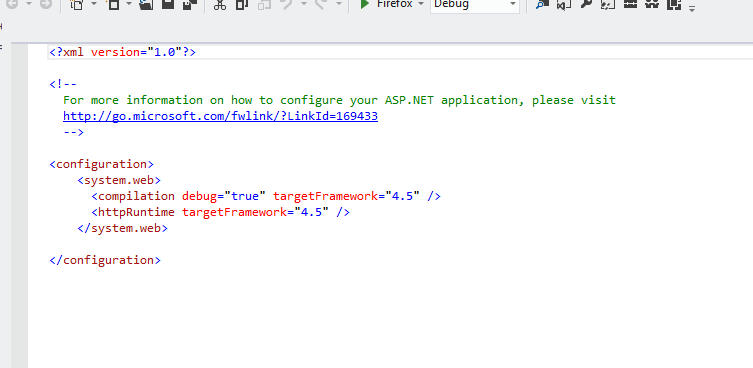
මේ තියෙන්නේ file එකක content එක.
හ්ම්ම්ම්.. එකත් හරි.
දැන් පටන් ගමු අද පාඩම......
visual studio toolbar එකේ තියන වැදගත් icon ටිකක් අදුරගමු.පහලින් තියෙන්නේ toolbar එක.

මම මේ thread එකේ ඉඳලා visual studio 2012 IDE එක use කරනවා. අපිත් අලුත් තාස්සනෙත් එක්ක යන්න ඕනිනේ.....
මේකේ cut,copy,past,save වගේ basic දේවල් වලට අමතරව දැනගතයුතු දේවල් කහිපයක් තියනවා.
1. debugging icon

මේකෙන් පුළුවන් අපි ලියපු code එක run කරලා බලන්න පුළුවන්. ඒ කියන්නේ අපි ලියපු වෙබ් application එක browser එකේ run කරලා බලන්න පුළුවන්.
2.stop debugging icon

මේකෙන් තමයි debug stop කරන්නේ.(රතු පාට එක)
මේ වෙනකම් වැටහෙන්න ඇති කියලා හිතනවා...
අද අපි asp.net use කරගෙන "Hello world"(Hello Elakiri) ලියන්නයි යන්නේ...
එකට,
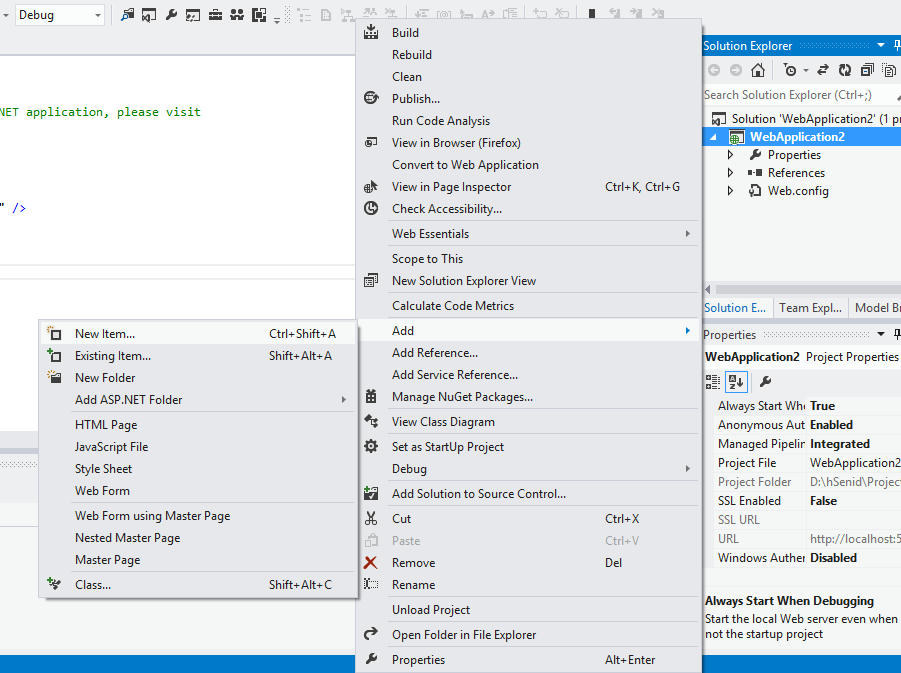
ඔයාලගේ ගත්ත asp.net empty web project එක උඩ right click කරලා add-->new item click කරන්න.පහල විදිහට.
එතකොට ලැබෙන window එකේ web form select කරලා පහලින් අවශ්ය නමක් දෙන්න පුළුවන්.මේ වගේ,
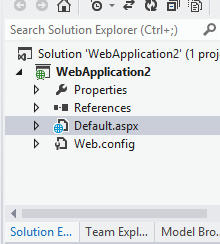
මම default.aspx කියල දුන්නා.....
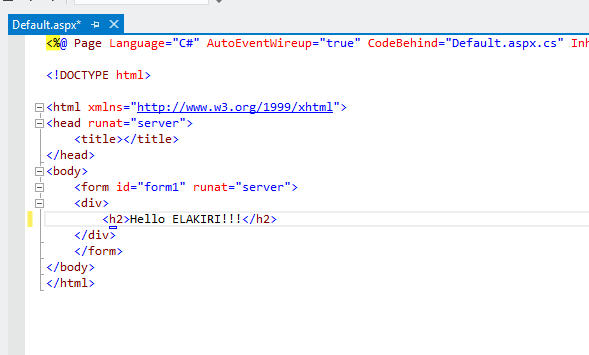
ඊට පස්සේ ඒ page එකේ source code එක open වෙයි.එකේ තියෙන්නේ තනිකර HTML.ඉතින් මම නම් h2 ටැග එකක් දාලා අවශ්ය දෙය ලියුවා.. මේ වගේ....
ඔයාලත් ඕනි මගුලක් ලියලා run කරලා(debugging icon click කරලා) බලන්න.එතකොට මේ වගේ එකක් ලබෙයි....
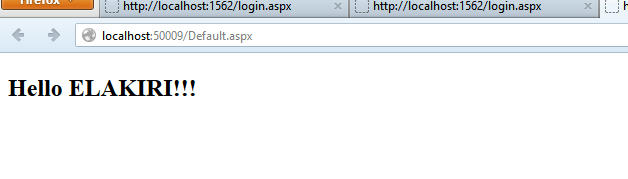
දැක්කනේ.. හරිම ලේසි....
ඉතින් ඔන්න දැන් කස්ටිය ප්රෝග්රෑම් එකකුත් ලියලා ඉන්නේ..... ෆට්ට ෆට්ට....
දැන් අපි බලමු master pages gana
master pages කියන්නේ ගොඩක් web forms වලට පොදු contents යොදාගන්න පුළුවන් එකක්.උදාහරණයක් විදිහට ගත්තොත් menu එක,header image එක වගේ දේවල් ඔක්කොම pages වලට add වෙන්න ඕනිනේ.එතකොට ඒ දේවල් හැම page එකටම add කරනවට වඩා master page එකකට add කරලා යොදාගන්න එක හොදයි.
කොහොමද master page එකක් add කරන්නේ?
ඔයාලගේ project එක උඩ right click කරලා add-->new item click කරන්න.පහල විදිහට.
එතකොට ලැබෙන window එකේ master page select කරලා පහලින් අවශ්ය නමක් දෙන්න පුළුවන්.මේ වගේ,
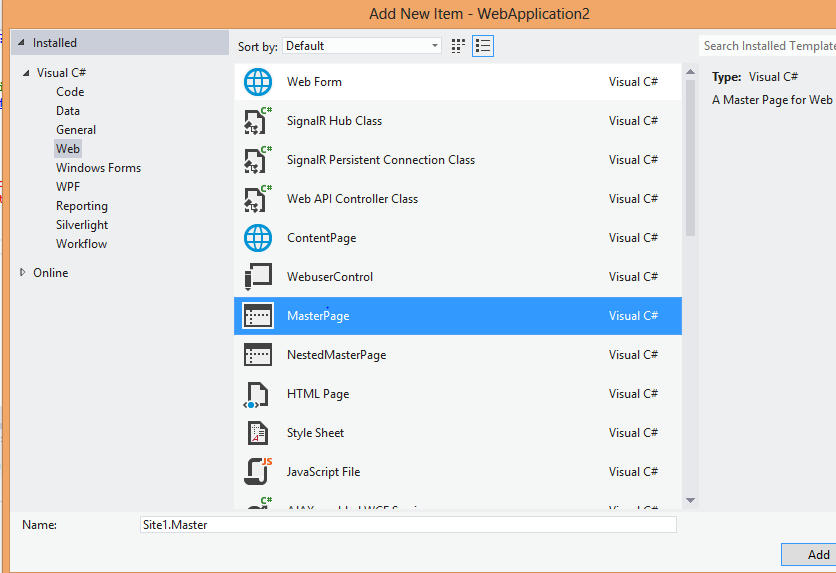
ඊට පස්සේ මේ වගේ page එකක් ලැබෙයි.
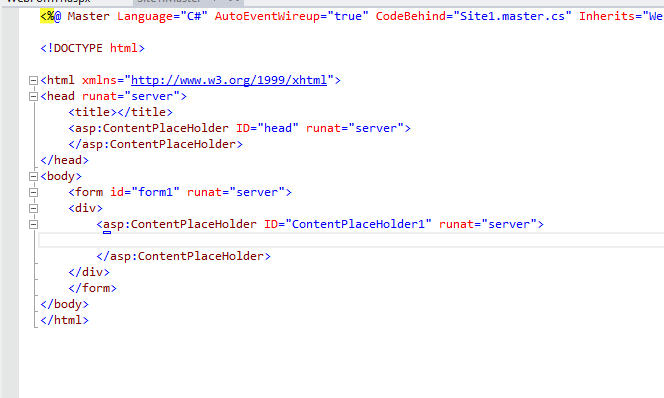
ඊලගට මේ master page එක use කරගෙන web form එකක් add කරගන්නා හැටි බලමු,
ඔයාලගේ project එක උඩ right click කරලා add-->new item click කරන්න.පහල විදිහට.
එතකොට ලැබෙන window එකේ Content page(visual studio 2010 දී තියෙන්නේ web form using master page කියලා ) select කරලා පහලින් අවශ්ය නමක් දෙන්න පුළුවන්.මේ වගේ,
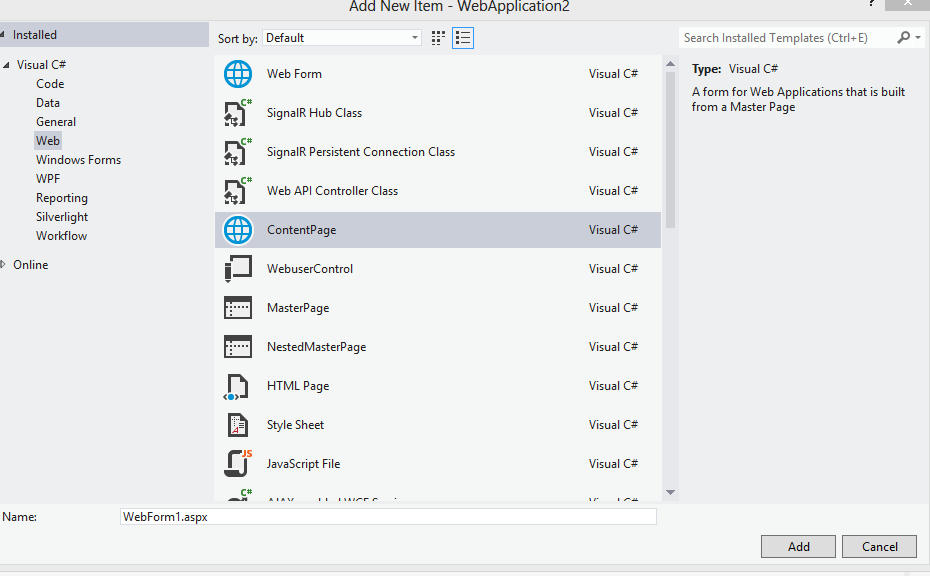
එතකොට පහල විදිහට page එකක් ලැබේයි.
ඇත්තටම් මේක තමයි අපි වැඩ කරන page එක.master page එකේ අපි දාන්නේ commonly පෙන්නන්න ඕනි ඒවා.
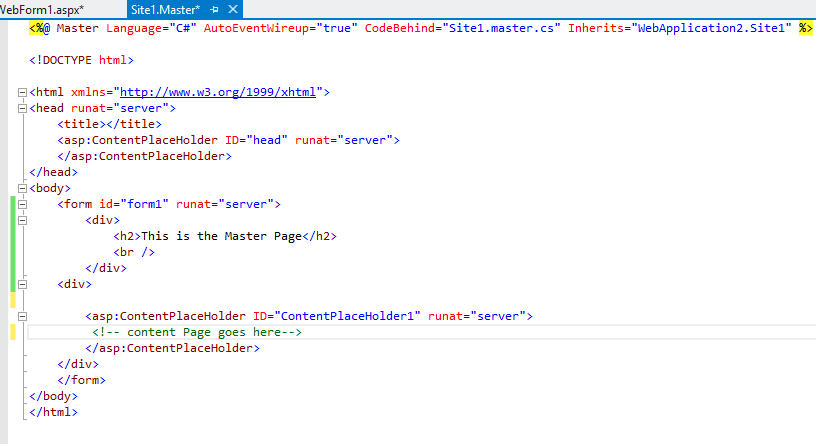
ඉතින් මම පහල තියන විදිහට html කෑලි බෑලි ටිකක් add කර master page එකටයි content page එකටයි.
මේ master page එක
මේ content page එක

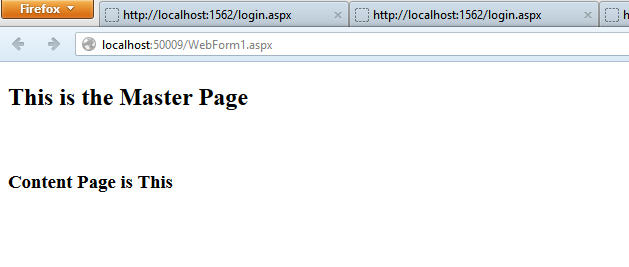
දැන් අපි මේක run කරල බලමු.
එතකොට මේ වගේ එකක් ලැබෙයි.
(ලැබුනද?)
ඉහින් ඔන්න ඔහොම තමයි master pages use කරන්නේ.හරිම ලේසියි.
දැන් අපිට master page යොදාගෙන html වලින් හරිම සරල site එකක් asp.net use කරගෙන කරන්න පුළුවන්...
ඉතින් අදට මම මේ thread එක නවත්තනවා....
ඉතිරි කොටස ඊලග Thread එකෙන් බලමු.
ප්රශ්න තියනවානම් comment කරන්න.මේ tutorials set එක සාර්ථක කරගන්න ඔයාලගේ suggestions බලාපොරොත්තු වෙනවා.
එහෙනම් අපි ගියා.ලගදීම ASP.NET සිංහලෙන් - part IV (සිවුවන කොටස) ත් එක්ක හමුවෙමු.
byee.....
එලකිරි දවසක් වේවා!!!
ASP.NET සිංහලෙන් - part III (තෙවන කොටස) අරගෙන අද මම ආවේ.
කලින් Thread -PART I , PART II
Last Thread එකෙන් visual studio ගැනත්... project එකක තියන මුඋලික අංග උපාංග ගැනත් කතාකරේ...
ආ.. අමතක උනා.. එකේ තව වැදගත් එකක් ඉතුරු උනානේ... එකත් විස්තර කරලම ඉමුකො..
- Web Config file
මේ තියෙන්නේ file එකක content එක.
හ්ම්ම්ම්.. එකත් හරි.
දැන් පටන් ගමු අද පාඩම......
visual studio toolbar එකේ තියන වැදගත් icon ටිකක් අදුරගමු.පහලින් තියෙන්නේ toolbar එක.
මම මේ thread එකේ ඉඳලා visual studio 2012 IDE එක use කරනවා. අපිත් අලුත් තාස්සනෙත් එක්ක යන්න ඕනිනේ.....
මේකේ cut,copy,past,save වගේ basic දේවල් වලට අමතරව දැනගතයුතු දේවල් කහිපයක් තියනවා.
1. debugging icon

මේකෙන් පුළුවන් අපි ලියපු code එක run කරලා බලන්න පුළුවන්.
ඒ කියන්නේ අපි ලියපු වෙබ් application එක browser එකේ run කරලා බලන්න පුළුවන්.2.stop debugging icon
මේකෙන් තමයි debug stop කරන්නේ.(රතු පාට එක)
මේ වෙනකම් වැටහෙන්න ඇති කියලා හිතනවා...
අද අපි asp.net use කරගෙන "Hello world"(Hello Elakiri) ලියන්නයි යන්නේ...
එකට,
ඔයාලගේ ගත්ත asp.net empty web project එක උඩ right click කරලා add-->new item click කරන්න.පහල විදිහට.
එතකොට ලැබෙන window එකේ web form select කරලා පහලින් අවශ්ය නමක් දෙන්න පුළුවන්.මේ වගේ,
මම default.aspx කියල දුන්නා.....
ඊට පස්සේ ඒ page එකේ source code එක open වෙයි.එකේ තියෙන්නේ තනිකර HTML.ඉතින් මම නම් h2 ටැග එකක් දාලා අවශ්ය දෙය ලියුවා.. මේ වගේ....
ඔයාලත් ඕනි මගුලක් ලියලා run කරලා(debugging icon click කරලා) බලන්න.එතකොට මේ වගේ එකක් ලබෙයි....
දැක්කනේ.. හරිම ලේසි....
ඉතින් ඔන්න දැන් කස්ටිය ප්රෝග්රෑම් එකකුත් ලියලා ඉන්නේ..... ෆට්ට ෆට්ට....
දැන් අපි බලමු master pages gana
master pages කියන්නේ ගොඩක් web forms වලට පොදු contents යොදාගන්න පුළුවන් එකක්.උදාහරණයක් විදිහට ගත්තොත් menu එක,header image එක වගේ දේවල් ඔක්කොම pages වලට add වෙන්න ඕනිනේ.එතකොට ඒ දේවල් හැම page එකටම add කරනවට වඩා master page එකකට add කරලා යොදාගන්න එක හොදයි.
කොහොමද master page එකක් add කරන්නේ?
ඔයාලගේ project එක උඩ right click කරලා add-->new item click කරන්න.පහල විදිහට.
එතකොට ලැබෙන window එකේ master page select කරලා පහලින් අවශ්ය නමක් දෙන්න පුළුවන්.මේ වගේ,
ඊට පස්සේ මේ වගේ page එකක් ලැබෙයි.
ඊලගට මේ master page එක use කරගෙන web form එකක් add කරගන්නා හැටි බලමු,
ඔයාලගේ project එක උඩ right click කරලා add-->new item click කරන්න.පහල විදිහට.
එතකොට ලැබෙන window එකේ Content page(visual studio 2010 දී තියෙන්නේ web form using master page කියලා ) select කරලා පහලින් අවශ්ය නමක් දෙන්න පුළුවන්.මේ වගේ,
එතකොට පහල විදිහට page එකක් ලැබේයි.
ඇත්තටම් මේක තමයි අපි වැඩ කරන page එක.master page එකේ අපි දාන්නේ commonly පෙන්නන්න ඕනි ඒවා.
ඉතින් මම පහල තියන විදිහට html කෑලි බෑලි ටිකක් add කර master page එකටයි content page එකටයි.
මේ master page එක
මේ content page එක
දැන් අපි මේක run කරල බලමු.
එතකොට මේ වගේ එකක් ලැබෙයි.
(ලැබුනද?)
ඉහින් ඔන්න ඔහොම තමයි master pages use කරන්නේ.හරිම ලේසියි.
දැන් අපිට master page යොදාගෙන html වලින් හරිම සරල site එකක් asp.net use කරගෙන කරන්න පුළුවන්...
ඉතින් අදට මම මේ thread එක නවත්තනවා....
ඉතිරි කොටස ඊලග Thread එකෙන් බලමු.
ප්රශ්න තියනවානම් comment කරන්න.මේ tutorials set එක සාර්ථක කරගන්න ඔයාලගේ suggestions බලාපොරොත්තු වෙනවා.
එහෙනම් අපි ගියා.ලගදීම ASP.NET සිංහලෙන් - part IV (සිවුවන කොටස) ත් එක්ක හමුවෙමු.
byee.....


