
ඉතින් බන් මම ඔය කියල තිබ්බේ එක උබ හරියට කියවලා නැහැ
ඒ කිව්වේ සීඩ් නැහැ. එයාට ඕකම ඕනිනම් hashtag එක යුස් කරන්න කියලා.
ඕකෙන් කියන්නේ මේක තමයි මම බාපු එක.
aith damma visitor massage ekak.
oka reply karanne na dan PM dammata.


ඉතින් බන් මම ඔය කියල තිබ්බේ එක උබ හරියට කියවලා නැහැ
ඒ කිව්වේ සීඩ් නැහැ. එයාට ඕකම ඕනිනම් hashtag එක යුස් කරන්න කියලා.
ඕකෙන් කියන්නේ මේක තමයි මම බාපු එක.
macho softwares ehema mac walatama ganna oneda ethakota ???
.DMG da umba donload karapu image eka .ISO da?
.dmg bun pen eke awlak da manda

Ctrl key ekata command eka maru karaganna eka thamai hoda hakintosh use karanawa nam windows keyboard eken..
Wadiya kattiya danne nath short cut deka thunak onna.
Ctrl+Shift+3 = Screen shot ekak save wenawa desktop ekata.
Ctrl+Shift+4 = Apita select karanna puluwan screen eke mona tikada save wenna one kiyala.
F11 = Minimize wenawa okkoma windows.
F12 = Mission control
Ctrl +Alt+Esc = Task Manager
more productive shortcuts ...
Ctrl + Arrow up / down = can move between apps
Ctrl + Arrow left/right = create/ move between Workplaces

mey deka wada nane ban..
apps athara yanna puluwan Ctrl+Tab

mac eke Ctrl nemei[windows btn eka nemei] machan.. keyboard eke Ctrl eka..
imac eke karala baluwa.
eke nam Lion wage version ekak tiyenne..
scroll wenawa back yanawa forward wenawa.
ewada umba kiwwe wenawa kiyala?


Mehema ekak enne nadda bn ?? workplaces ekkama

Office eke parana mac version eke nam F3 key eken oka wenawa
Gedara ghin balala kiyannam mathaka widiyata yosemite eke F10n wenne okada koheda..
F12 n rom eka eject wenawa hakintosh wala eject key eka nath nisa..
Mouse එක තිය තිය ඉදලා ඉගෙන ගන්න බෑ ඇතුලට වර..
Thread කීපයක් දාලා තිබ්බා මාත් ඒකේ හිටපු අයගෙන් උදව් අරගෙන තමයි ඇපල් දාගත්තේ
කවුරුත් මේ System එක දාලා තිබේබෙ නෑ මේක තමයි ඇපල් දාන්න පුලුවන් ලේසිම විදිය
මොකද Bootable Pen වැඩේ පටන් ගන්න මේකට ඇපල් මැෂිමක් ඕනේ නෑ
මුලින්ම කියන්න ඕන හද්ද පරන මැෂින් වලට නම් මේක වැඩකරන එකක් නෑ.
බොහෝදුරට Intel Processor නම් ගොඩක් හොදයි.
මුලින්ම කියන්න ඕන VGA Adapter Out තියෙන මොනිටර් වලට වැඩ කරන්නේ නෑ
අඩුම තරමේ හොද එකක් VGA to DVI / HDMI Converter 1 වත් ඕන වෙනවා
DVi / HDMI වැඩ කරනවා
Ram එක නම් 8GB වත් ඕන
4GB තියාගෙන ලොකු වැඩ කරන්න අමාරුයි Illustrator / photoshop වගේ
Download කරගන්න ඕන Transmac / Multibeaset for Yosemite / Yosemite Zone 10.10.1.
Yosemite DMG එකේ Link එක නම් දාලා තියෙනවා අනිත් ඒවා නෙට් එකේ හොයන්න ලේසියි
Windows වල ඉදගෙන මුලින්ම bootable Pen එක හදාගන්න හැටි මුලින්ම බලමු.
1. මුලින්ම yosemite-zone-10-10-1-dmg එක download කරගන්න ඕන
http://kickasstorrentsim.com/yosemi...sh-bootable-hackintosh-t11615044.html#comment
2 ඊට පස්සේ TransMac එක Download කරගන්න
මේක නම් පොඩි MB size එකක්
8GB Pen එකක් ගහන්න ඕන දැන් PC එකට
3 Trans Mac එක කරලා ඕපන් කරලා පෙන් එක මේ විදියට Format කරන්න
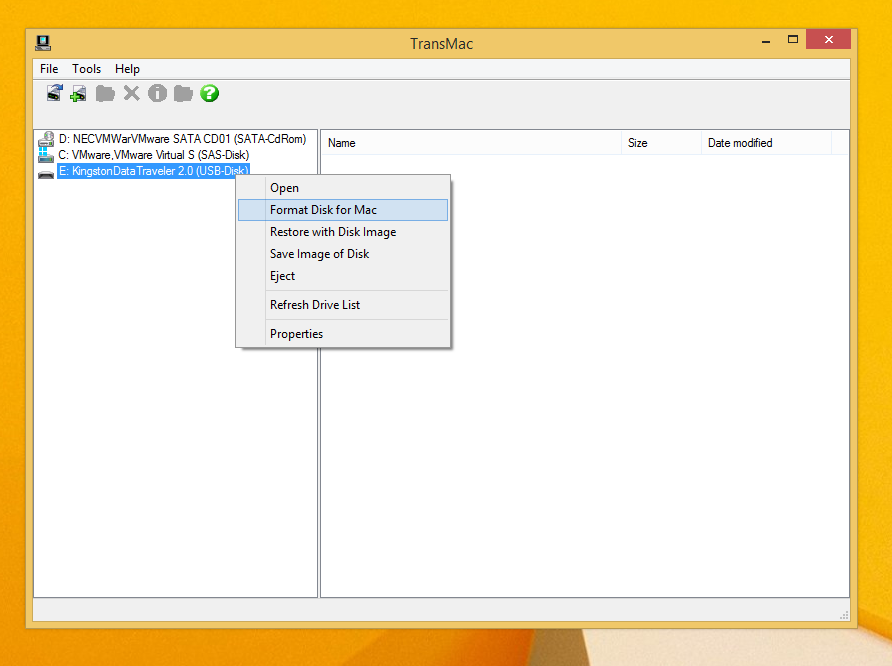
4 Pen එක Format උනාට පස්සේ මේ විදියට Restore with Disk Image කරන්න. Download කරපු DMG Image එක select කරලා
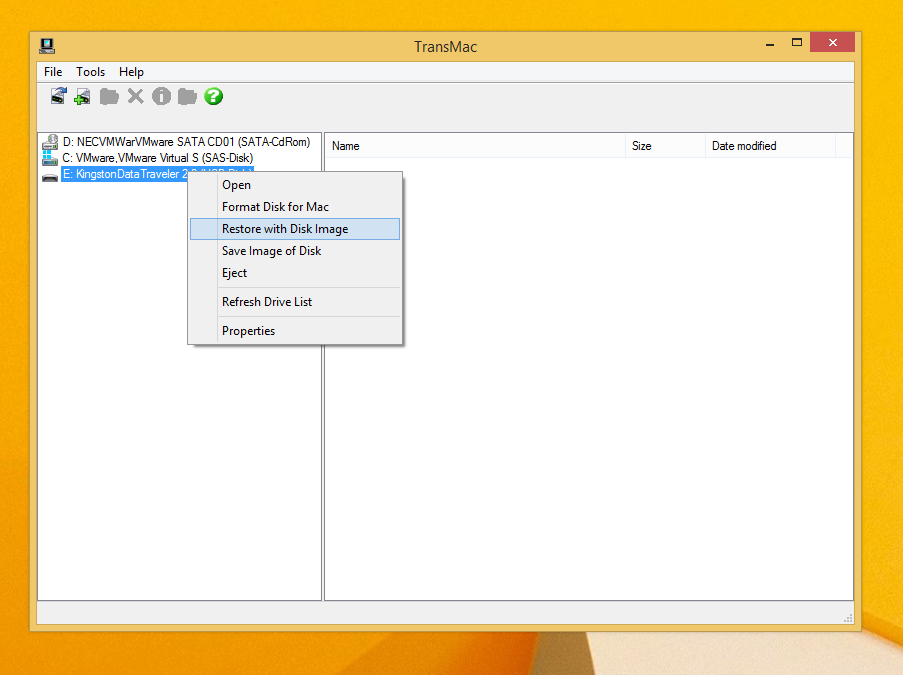
මේකට ටිකක් වෙලා යනවා ටිකක් කිව්වට පැය බාගයක් වත්
5 දැන් Bios ටික හදන්නයි තියෙන්නේ
Load Optimized Defaults
පෙන් එක Boot Priority එකේ උඩට ගන්න
VT-d : disable කරන්න
CFG-Lock : disable කරන්න (තියෙනවා නම් විතරක්)
Secure Boot Mode : disable කරන්න (තියෙනවා නම් විතරක්)
OS Type : Other OS කරන්න (තියෙනවා නම් විතරක්)
Save and exit.
**********ආහ් වැදගත් එකක් කියන්න අමතක උනා
පෙන් එකෙන් boot කරන්න කලින් USB MOUSE එකයි USB Keyboard එකයි හැර අනිත් USB Items ඔක්කොම ගලවන්න..
Hard Disk එකට වැඩි ගාණක් තියෙනවා නම් Install කරන HDD එක විතරක් තියලා අනිත් ඒවා ගලවන්න.
පස්සේ මේ ඔක්කොම හයි කරන්න පුලුවන් Install උනාම********
6 හරි දැන් මෙහෙම ආවම Enter කරන්න
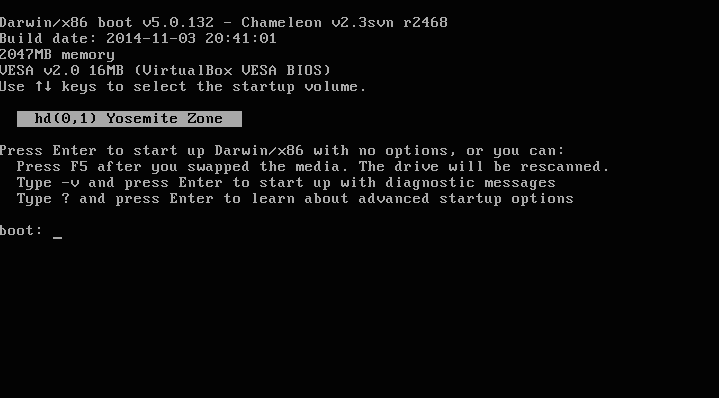
දැන් ටිකක් වෙලා ගියාම මේ Screen එකට එයි
මේකට ආවේ නැත්තම් කරන්න පොඩි වැඩ ටිකක් තියෙනවා
{නෝර්මල් විදියට වැඩ කලේ නැත්තම් Safe Mode Command එක දීලා බලන්න.
ඒත් නැත්තම් Verbose Mode එකෙන් ගියාම Error තියෙන තැන halt වෙනවා. එතනින් අපිට වැරැද්ද බලාගන්න පුලුවන්
-v (මේක Verbose Mode එක)
-F (මේක Boot Flag එකට එකක්)
-X (මේක Safe Mode එක)}
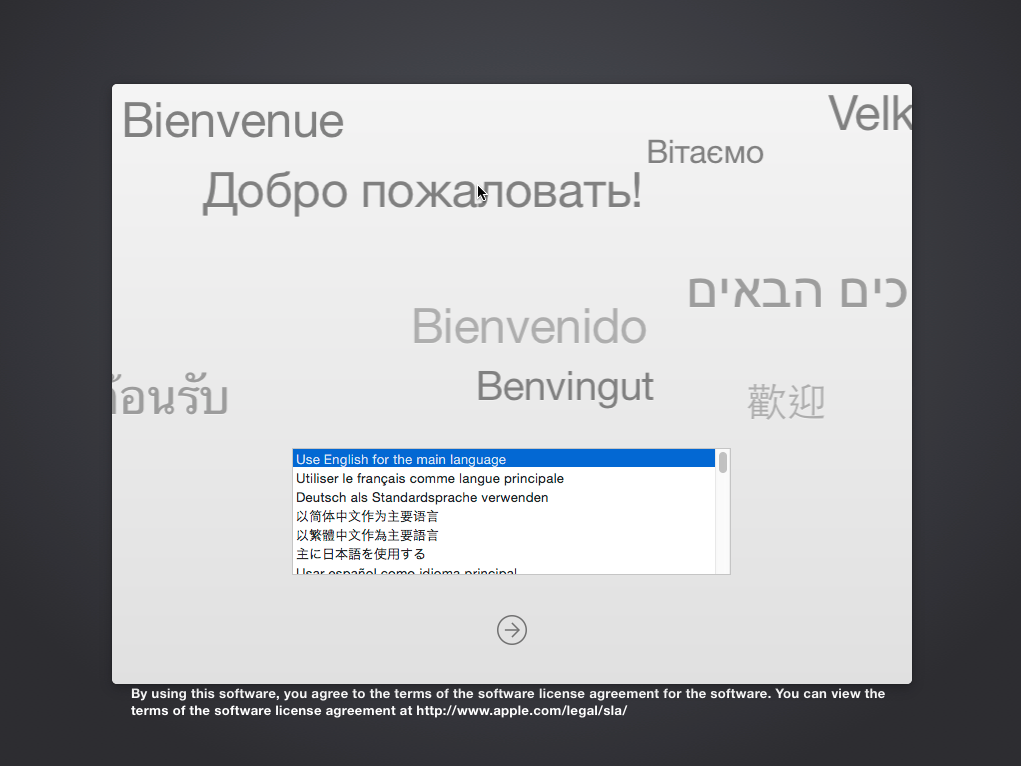
හරි දැන් ඔකෙන් පැන්නට පස්සේ මෙතනට එනවා
හැබැයි Install කරන්න හාර්ඩ් එක පෙන්නන්නේ නෑ
දැන් Disk Utility යන්න ඕන
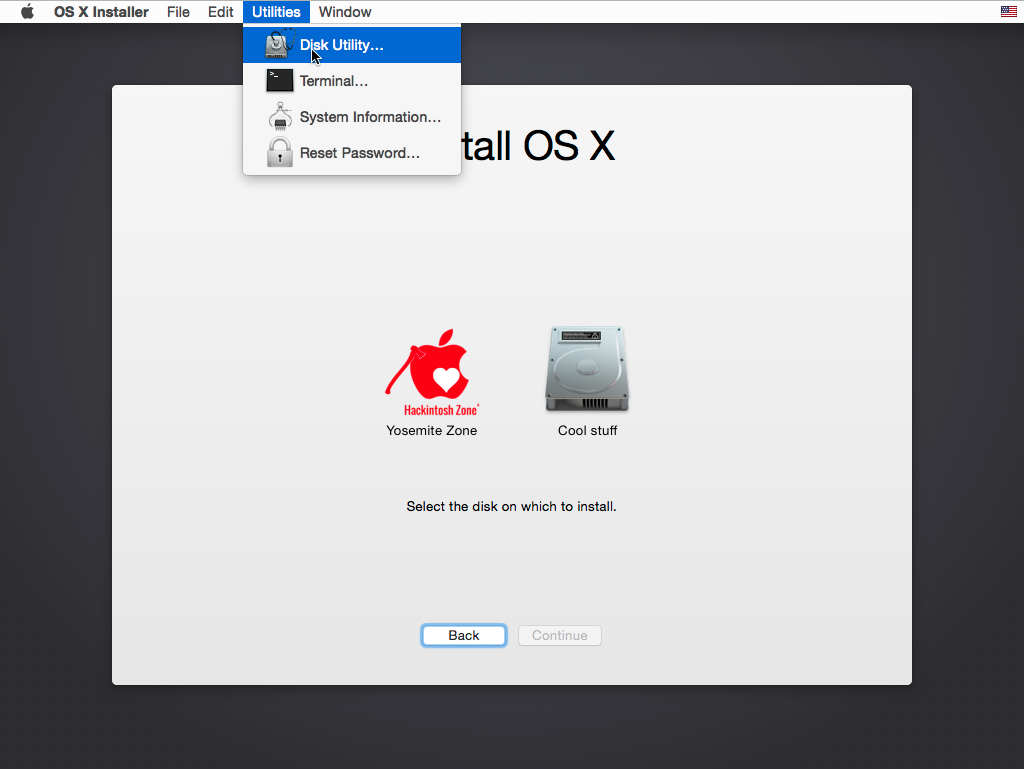
හරි දැන් HDD එක Erase වලට ගිහින් Mac Osx Journeled වලට Format කරගන්න.
මතක තියාගන්න 1TB වලට වඩා HDD පෙන්නන්නේ නෑ Mac වල ඒවා Partition දෙකකට කඩන්න වෙනවා.
දැන් කැමති නමක් දීලා Erase කරගන්න.
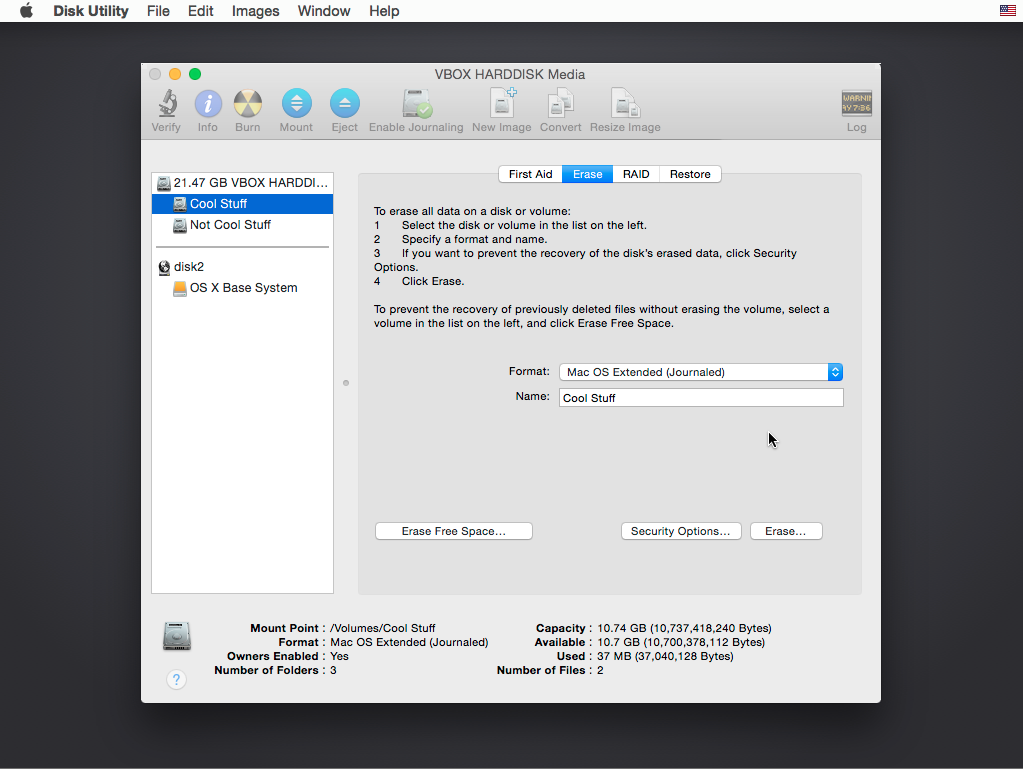
දැන් Disk Utility වලින් Exit වෙන්න..
දැන් පේන්න ඕන අපි Format කරගත්ත HDD එක
ඒත් තාම Install කරන්න එපා..
Customize ඔබලා තමන්ට අදලා drivers / Etc විතරක් Select කරන්න
වැරදි ඒවා Install කලොත් වැඩ කරන්නේ නැති වෙනවා
ඒ නිසා තමන්ගේ Mother Board එකේ Specs එක නෙට් එකෙන් Search කරලා Install කරන්න
උදා : මගේ MotherBoard එක b85-hd3
ඒකට එන Audio driver එක තමයිALC 892
ඒවගේ තමන්ගේ එක බලලා කරන්න දන්නේ නැත්තම් මුකුත් කරන්න එපා
පස්සේ Install කරන්න පුලුවන් ඒවා
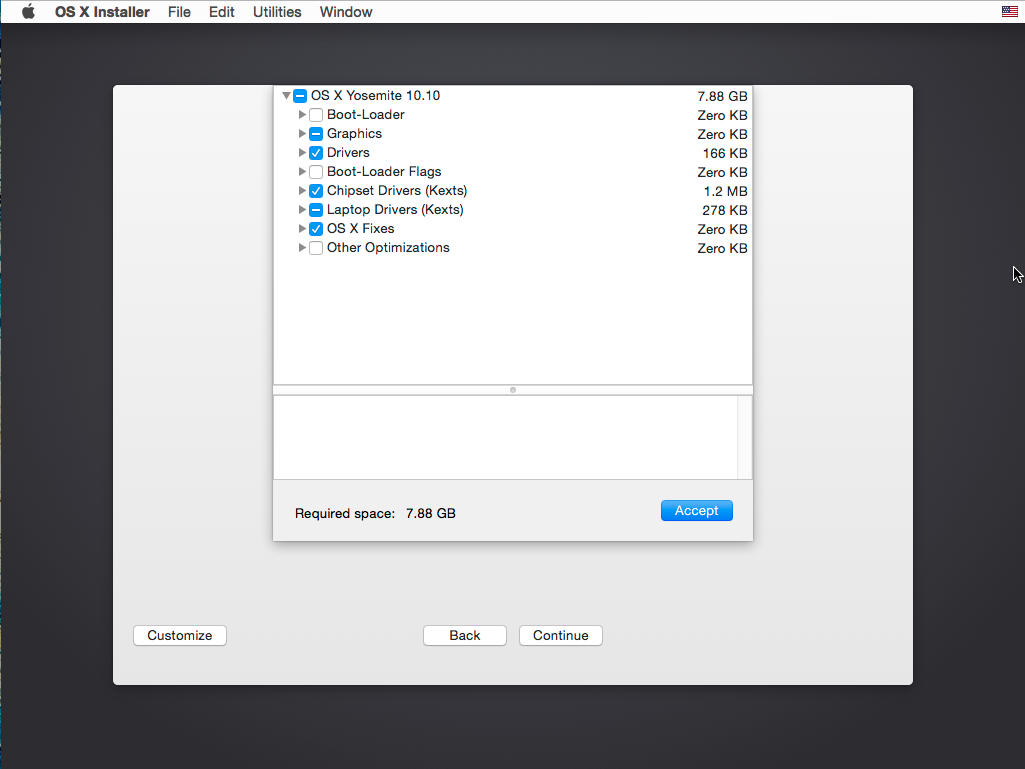
Bootloader වලින් එකක් තෝරන්න දැන් මේක නැත්තම් පෙන් එක නැතුව boot වෙන්නේ නෑ.
Select කලේ නැතත් පස්සේ Install කරගන්න පුලුවන් Multibeaset වලින්
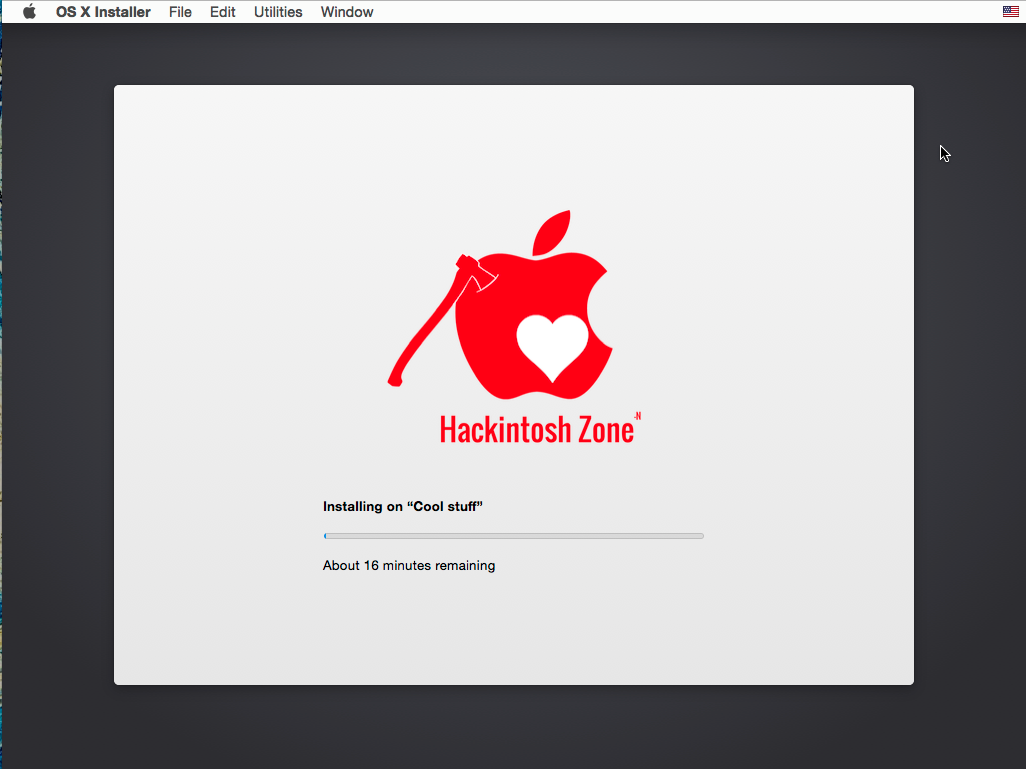
දැන් මේක Install වෙයි. ටිකක් වෙලා යයි. පෙන්නන වෙලාව නම් බොරු මේවගේ..
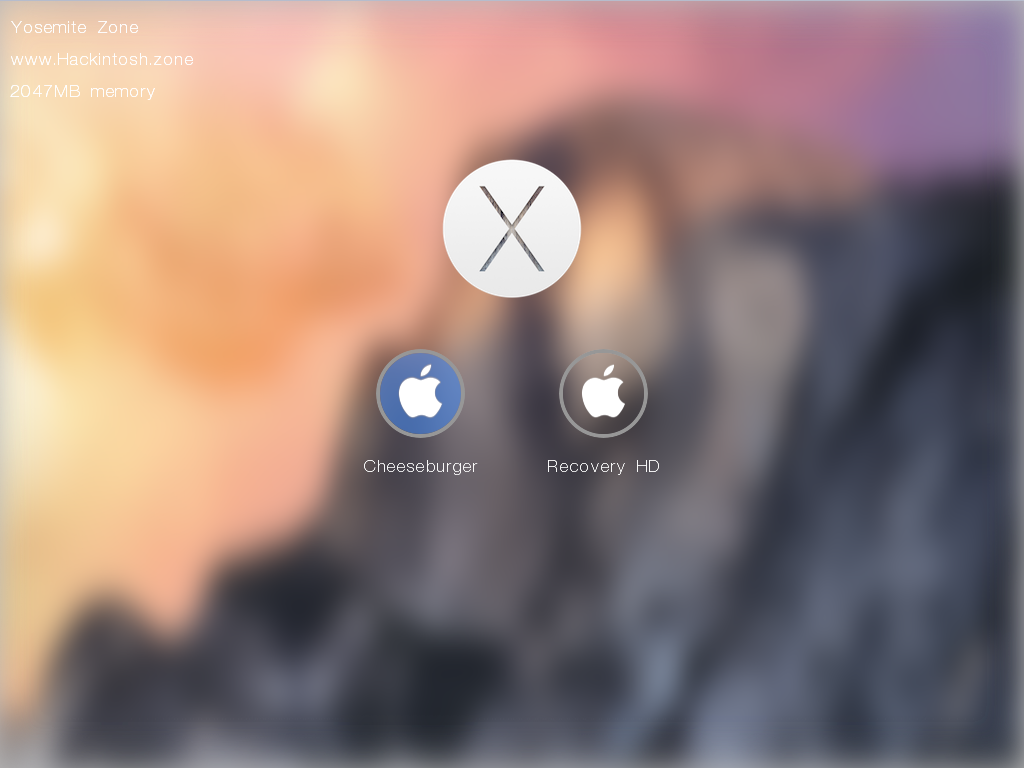
දැන් Install වෙලා ඉවර උනාම Restart කරලා
First Boot එක HDD එකට දෙන්න
PC එක On උනාම මේවගේ එකක් එයි (තමන් තෝරගත්ත Bootloader එක අනුව)
දැන් Install කරපු HDD එක select කරලා Enter කරන්න
හරියට කලා නම් මේ වගේ Desktop එකට එයි.
කලින් වගේම ලෝඩ් උනේ නැත්තම් අර වගේ Commands ගහන්න වෙනවා
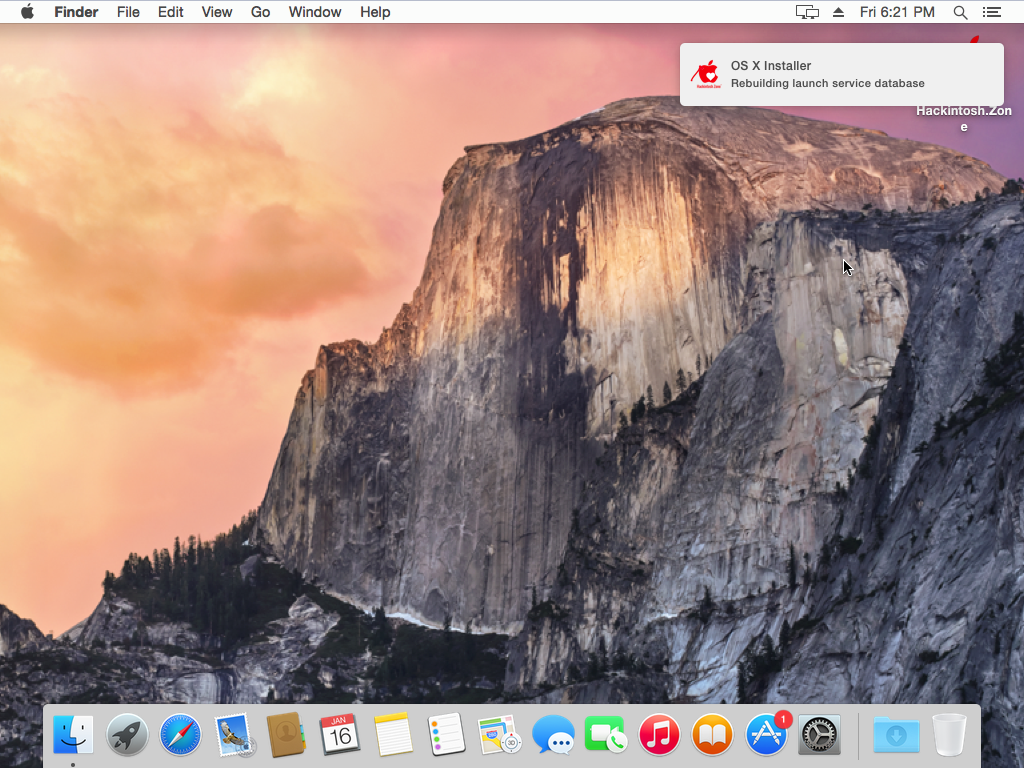

මේකෙන් Install වෙලා ඉවර උනාම Message එකක් එයි. එතනක් මුකුත් කරන්න එපා
මහහැරිච්ච Drivers ටික Install කරගන්න පුලුවන් Multibeast වලින්

දැන් මේ ඔක්කොම කලාට පස්සේ සුපිරි ස්පීඩ් තියෙන ඇපල් මැෂිමක් වගේ වැඩ කරන්න පුලුවන්
දාපු උන් Desktop එකේ පොටෝ දාපල්ලා
-------------------------------------------------------------------------------------
UPDATED
ඔන්න මම දැන් අරගත්ත මගේ එකේ Pics වගයක්


 danda uba oka kiyanne.


