


Windows 8 ස්ථාපිත කිරීම සදහා Virtual Machine එකක් සකසා ගමු.

මේ දවස් වල ගොඩක් දෙනෙක් කතා වෙන මාතෘකාවක් තමයි Windows සමාගමේ නවතම මෙහෙයුම් පද්දතියේ Beta සංස්කරණය (Windows 8 Customer Preview) පිලිබදව. මීට පෙර ඔබට මතක ඇති ” Windows 8 Beta Version එක ඩවුන්ලෝඩ් කරන්නට කලින් දැනගත යුතු කරුණු” පිලිබදව අපි කතා කළා. ඉතින් මේ වන විට ලොව පුර සැහෙන පිරිසක් Windows 8 Beta Version එක Download කර තිබෙනවා. ඒ වගේම මම හිතනවා ඔබ බොහෝ දෙනෙක් මේ අලුත් මෙහෙයුම් පද්දතිය අත්හදා බලන්නට ඇතියි කියලා. ඔබ තවමත් Windows 8 අත්හදා බැලුවේ නැතිනම් මෙම ලිපිය ඔබට වැදගත් වේවි. මොකද මෙම ලිපියෙන් අද කතා කරන්නට බලාපොරොත්තු වෙන්නේ Windows 8 ස්ථාපිත කිරීම සදහා Virtual Machine එකක් සකසා ආකාරය පිලිබදවයි.
ඉතින් ඔබ Windows 8 හි අලුත් අත්දැකීම විද නැති එම අත්දැකීම විදින්නට කැමති කෙනෙකු නම්, අඩුම ගානේ සරලවම කියනවනම් Windows 8 මොනවගේද කියලා වත් බලාගැනීමට කැමති නම්, හොදම ක්රමය තමයි ඔබේ පරිගණකයේම Virtual Machine එකක් තුල windows 8 ස්ථාපිත කිරීම. ඔබ දැනට බාවිතා කරන මෙහෙයුම් පද්දතිය මේ, නව බීටා සංස්කරණයට upgrade කලෝතින්, යම් විදියකින් ඔබට windows 8 බාවිතය අපහසු උවහොත් නැවත පරණ මෙහෙයුම් පද්දතියට පැමිණීමට, ඔබට නැවත ඔබේ පරිගණකයට ඔබේ පරණ මෙහෙයුම් පද්දතිය ස්ථාපිත කරන්නට සිදු වෙනවා. එසේ නොමැතිව ඔබ Dual Boot ක්රමයට windows 8 ස්ථාපිත කළහොත් එහි වරදක් නැහැ. ඒ වගේම එය බොහෝ දෙනෙක් බාවිතා කරන ක්රමයක්. නමුත් මෙහෙයුම් පද්දතියෙන් අනෙක් මෙහෙයුම් පද්දතියට මාරු වීමට, නැවත ඔබේ පරිගණකය restart කරන්න වෙනවා. එයත් යම් විටක ඔබට කරදරයක් වෙන්න පුළුවන්. නමුත් ඔබ Virtual Machine එකක මේ නව සස්කරණය ස්ථාපිත කර එම අත්දැකීම ලබනවානම් එහි කිසිම වරදක් මම දකින්නේ නැහැ. ඔබේ පරිගණකය restart කරන්න වත්, ඔබ බාවිතා කරන පරණ මෙහෙයුම් පද්දතිය ඉවත් කරන්නවත්, අවශ්ය වෙන්නේ නැහැ. ඔබට අවශ්ය ඕනේ විටක ඔබේ පරණ මෙහෙයුම් පද්දතියේ සිටම Windows 8 ක්රියාත්මක කරවන්න පුළුවන්. ඒ වගේම එක ක්ලික් එකකින් ඔබ Virtual Machine එකේ ස්ථාපිත කරගත් නව මෙහෙයුම් පද්දතිය ඔබේ පරිගණකයෙන් ඉවත් කරන්නට පුළුවන්.

ඉතින් Virtual Machine එකක් හදාගන්න මොනවද අවශ්ය?
වැඩියමක් අවශ්ය වෙන්නේ නැහැ. ඔබේ පරිගණකයේ Hard Disk එකෙන් 20-30 GB ප්රමාණයක ඉඩක් සහ ඔබේ RAM එකෙන් 1-2GB ප්රමාණයක් සහ virtualization සදහා සහය දක්වන ප්රොසෙසර් එකක් ඔබේ පරිගණකයේ තිබිම පමණයි. බයවෙන්න එපා.. 2006 වසරේ ඉදල නිෂ්පාදනය උන Intel, AMD ඕනෙම ප්රොසෙසර් එකක් ඔට්ටුයි. ඉහත කියුව දේවල් වලට අමතරව තව virtualization software එකකුත් ඕනේ කරනවා. VirtualBox කියන්නේ Oracle සමාගම විසින් නිෂ්පාදනය කල නොමිලේ ලබාගත හැකි ජනප්රිය virtualization software එකක්. ඒ වගේම Windows 8 32bit හෝ 64bit ISO image file එකත් ඔබට download කරගන්නට සිදු වෙනවා.
ඔක්කොම ලෑස්තියි. එහෙනම් වැඩේට බහිමු !
මුලින්ම VirtualBox මෘදුකාංගය පරිගණකයට install කරගන්න. ඊට පස්සේ තියෙන්නේ Virtual Machine එක හදාගන්න එක. ඔබ මීට පෙර VirtualBox බාවිතා කර නොමැති උනත් බොහොම පහසුවෙන් එය කරගන්න පුළුවන්. VirtualBox Software එක open කරගෙන “VirtualBox Manager” window එකේ ඔබට දකින්නට ඇති “New” යන්න මත ක්ලික් කර “Next” යන්න ඔබා “Name” එක හා “OS Type” එක ලබාදෙන්න.
“Name” එක ලෙස ඔබට කැමති නමක් දිය හැකි අතර එය හදුනාගැනීමේ පහසුව සදහා පමණයි. Operating System යටතේ Microsoft Windows යන්න තෝරා ඔබ download කරගත් Windows 8 ISO Image එක 32bit හෝ 64bit ද යන්න තෝරා Next ක්ලික් කරන්න.

මීලග window එකේ ඔබේ virtual machine එක සදහා RAM size එක ලබාදීමට සිදු වෙනවා. Microsoft විසින් recommend කරනා පරිදි ඔබ ස්ථාපිත කිරීමට බලාපොරොත්තු වෙන්නේ 32bit version එක නම් අවමය ලෙස 1GB ප්රමණයක් ලබාදිය යුතුයි. එසේ නැතිව 64bit version එක ස්ථාපිත කරන්නට නම් සුදානම් වන්නේ 2GB ප්රමණයක් ලබාදිය යුතුයි. (64bit සදහා 1.5 GB ලබාදුන්නත් ප්රමාණවත්) කෙසේ නමුත් පසුව ඔබට අවශ්ය අයුරින් එය ඔබේ පරිගණකයේ RAM එකෙන් Virtual Machine එක සදහා අවශ්ය පරිදි වෙන් කරගන්න පුළුවන්.

මීලගට Virtual disk storage details යටතේ “Fixed size” යන්න තෝරා “Next” කරන්න. අනතුරව එන windows එකේ “Location” යටතේ ඔබේ Hard Disk එකේ 20GB ප්රමාණයකට වඩා ඉඩක් ඇති partition එකක Virtual Box නමින් අලුත් Folder එකක් සදා එම Folder එක Location එක ලෙස ලබාදෙන්න. (පසු කාලයකදී උවද ඔබ සාදන Virtual Hard Disk එක ප්රයෝජනයට ගත හැකි නිසයි එහෙම කියුවේ)

Windows 8 ස්ථාපිත කිරීම සදහා Virtual Machine එක සකසාගෙන අවසානයි. “VirtualBox Manager” windows එකේ ඔබ සාදාගත් Virtual MAchine එක ඔබට දැකගන්න පුළුවන්. එය මත Right Click කර Settings විවුර්ත කරගන්න. Storage යන්න ක්ලික් කරන්න. IDE Controller යටතේ Attributes හි ඇති CD/DVD icon එක ක්ලික් කර ඔබේ Virtual CD/DVD disk එක තෝරා “OK” යන්න ක්ලික් කරන්න.


දැන් ඔබ Download කරගත් Windows 8 ISO image එක ඔබේ Virtual CD/DVD Drive එකට Mount කරන්න. දැන් ඔබට පුළුවන් “Start” යන්න මත ක්ලික් කර ඔබේ virtual machine එකට windows 8 ස්ථාපිත කිරීම අරම්බ කරන්න. ඉතින් ඔබ windows ස්ථාපිත කරනා ආකාරය පිළිබද දැනුවත් නම් මෙතනින් එහාට මග පෙන්වීමක් අවශ්ය වෙන්නේ නැහැ.

Windows 8 ස්ථාපිත කිරීම සදහා මටනම් ගියේ විනාඩි 20 ක් හෝ ඊට අඩු කාලයක් පමණයි.

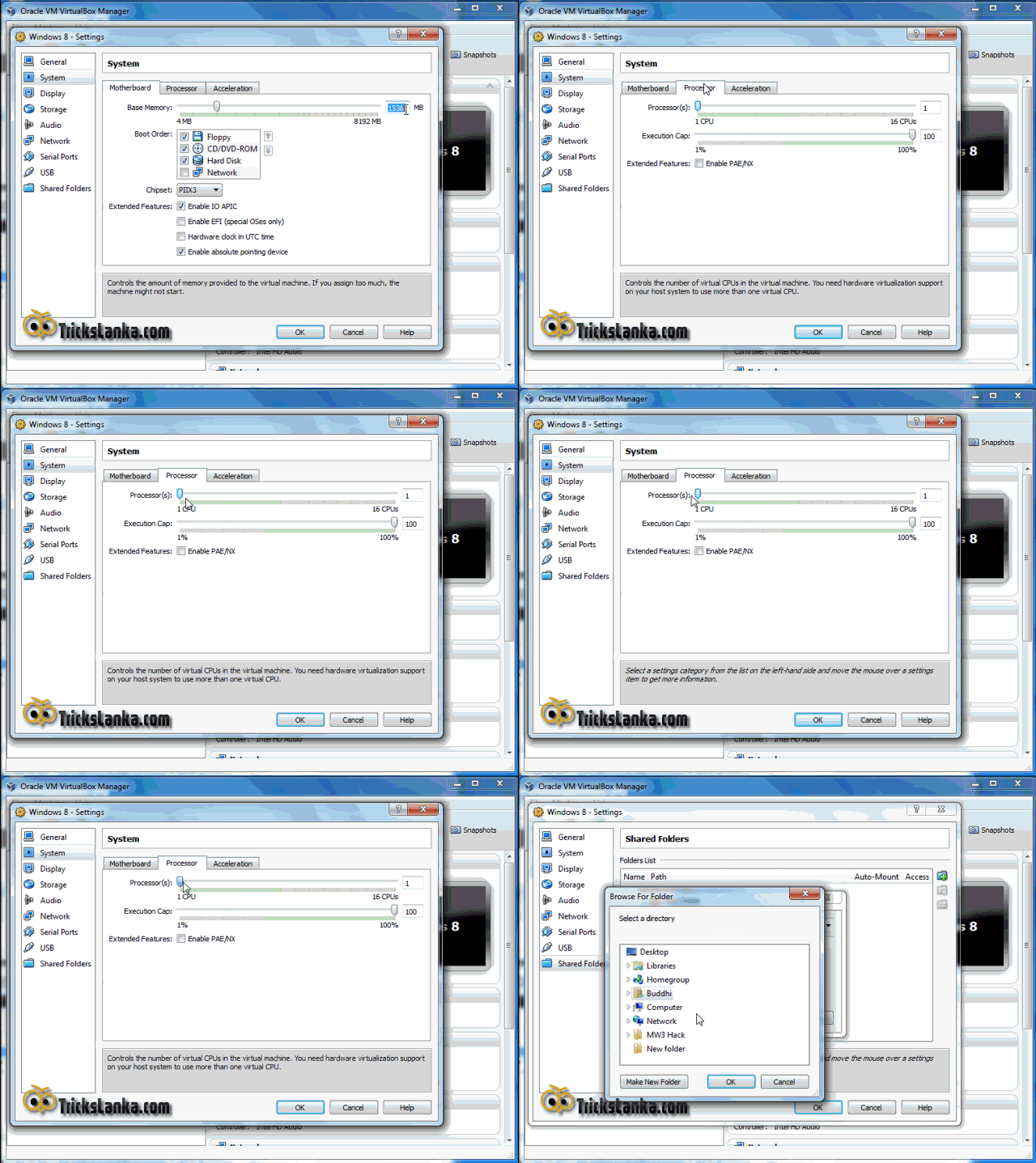
පසුව ඔබට අවශ්ය නම් ඔබට පුළුවන් Virtual Machine එක සදහා ඔබේ පරිගණකයේ RAM එකෙන් වෙන් කරපු ප්රමණය වැඩි කරගන්නනත්, ප්රොසෙසර් එකේ cores ප්රමාණය වැඩි කරගන්නටත්, Network Adapter හා shared folders සකසා ගන්නටත් පුළුවන්.
ඉතින් මෙම ලිපිය යම් විදියකින් ඔබට ප්රයෝජනවත් උනානම් මෙයට “Like” එකක් දමා මිතුරන් අතරේ Share කරන්නත්, කමෙන්ට් එකකින් ඔබේ අදහස් කියන්නත් අමතක කරන්න එපා. ඔබට ජය !
Source: www.trickslanka.com

මේ දවස් වල ගොඩක් දෙනෙක් කතා වෙන මාතෘකාවක් තමයි Windows සමාගමේ නවතම මෙහෙයුම් පද්දතියේ Beta සංස්කරණය (Windows 8 Customer Preview) පිලිබදව. මීට පෙර ඔබට මතක ඇති ” Windows 8 Beta Version එක ඩවුන්ලෝඩ් කරන්නට කලින් දැනගත යුතු කරුණු” පිලිබදව අපි කතා කළා. ඉතින් මේ වන විට ලොව පුර සැහෙන පිරිසක් Windows 8 Beta Version එක Download කර තිබෙනවා. ඒ වගේම මම හිතනවා ඔබ බොහෝ දෙනෙක් මේ අලුත් මෙහෙයුම් පද්දතිය අත්හදා බලන්නට ඇතියි කියලා. ඔබ තවමත් Windows 8 අත්හදා බැලුවේ නැතිනම් මෙම ලිපිය ඔබට වැදගත් වේවි. මොකද මෙම ලිපියෙන් අද කතා කරන්නට බලාපොරොත්තු වෙන්නේ Windows 8 ස්ථාපිත කිරීම සදහා Virtual Machine එකක් සකසා ආකාරය පිලිබදවයි.
ඉතින් ඔබ Windows 8 හි අලුත් අත්දැකීම විද නැති එම අත්දැකීම විදින්නට කැමති කෙනෙකු නම්, අඩුම ගානේ සරලවම කියනවනම් Windows 8 මොනවගේද කියලා වත් බලාගැනීමට කැමති නම්, හොදම ක්රමය තමයි ඔබේ පරිගණකයේම Virtual Machine එකක් තුල windows 8 ස්ථාපිත කිරීම. ඔබ දැනට බාවිතා කරන මෙහෙයුම් පද්දතිය මේ, නව බීටා සංස්කරණයට upgrade කලෝතින්, යම් විදියකින් ඔබට windows 8 බාවිතය අපහසු උවහොත් නැවත පරණ මෙහෙයුම් පද්දතියට පැමිණීමට, ඔබට නැවත ඔබේ පරිගණකයට ඔබේ පරණ මෙහෙයුම් පද්දතිය ස්ථාපිත කරන්නට සිදු වෙනවා. එසේ නොමැතිව ඔබ Dual Boot ක්රමයට windows 8 ස්ථාපිත කළහොත් එහි වරදක් නැහැ. ඒ වගේම එය බොහෝ දෙනෙක් බාවිතා කරන ක්රමයක්. නමුත් මෙහෙයුම් පද්දතියෙන් අනෙක් මෙහෙයුම් පද්දතියට මාරු වීමට, නැවත ඔබේ පරිගණකය restart කරන්න වෙනවා. එයත් යම් විටක ඔබට කරදරයක් වෙන්න පුළුවන්. නමුත් ඔබ Virtual Machine එකක මේ නව සස්කරණය ස්ථාපිත කර එම අත්දැකීම ලබනවානම් එහි කිසිම වරදක් මම දකින්නේ නැහැ. ඔබේ පරිගණකය restart කරන්න වත්, ඔබ බාවිතා කරන පරණ මෙහෙයුම් පද්දතිය ඉවත් කරන්නවත්, අවශ්ය වෙන්නේ නැහැ. ඔබට අවශ්ය ඕනේ විටක ඔබේ පරණ මෙහෙයුම් පද්දතියේ සිටම Windows 8 ක්රියාත්මක කරවන්න පුළුවන්. ඒ වගේම එක ක්ලික් එකකින් ඔබ Virtual Machine එකේ ස්ථාපිත කරගත් නව මෙහෙයුම් පද්දතිය ඔබේ පරිගණකයෙන් ඉවත් කරන්නට පුළුවන්.

ඉතින් Virtual Machine එකක් හදාගන්න මොනවද අවශ්ය?
වැඩියමක් අවශ්ය වෙන්නේ නැහැ. ඔබේ පරිගණකයේ Hard Disk එකෙන් 20-30 GB ප්රමාණයක ඉඩක් සහ ඔබේ RAM එකෙන් 1-2GB ප්රමාණයක් සහ virtualization සදහා සහය දක්වන ප්රොසෙසර් එකක් ඔබේ පරිගණකයේ තිබිම පමණයි. බයවෙන්න එපා.. 2006 වසරේ ඉදල නිෂ්පාදනය උන Intel, AMD ඕනෙම ප්රොසෙසර් එකක් ඔට්ටුයි. ඉහත කියුව දේවල් වලට අමතරව තව virtualization software එකකුත් ඕනේ කරනවා. VirtualBox කියන්නේ Oracle සමාගම විසින් නිෂ්පාදනය කල නොමිලේ ලබාගත හැකි ජනප්රිය virtualization software එකක්. ඒ වගේම Windows 8 32bit හෝ 64bit ISO image file එකත් ඔබට download කරගන්නට සිදු වෙනවා.
ඔක්කොම ලෑස්තියි. එහෙනම් වැඩේට බහිමු !
මුලින්ම VirtualBox මෘදුකාංගය පරිගණකයට install කරගන්න. ඊට පස්සේ තියෙන්නේ Virtual Machine එක හදාගන්න එක. ඔබ මීට පෙර VirtualBox බාවිතා කර නොමැති උනත් බොහොම පහසුවෙන් එය කරගන්න පුළුවන්. VirtualBox Software එක open කරගෙන “VirtualBox Manager” window එකේ ඔබට දකින්නට ඇති “New” යන්න මත ක්ලික් කර “Next” යන්න ඔබා “Name” එක හා “OS Type” එක ලබාදෙන්න.
“Name” එක ලෙස ඔබට කැමති නමක් දිය හැකි අතර එය හදුනාගැනීමේ පහසුව සදහා පමණයි. Operating System යටතේ Microsoft Windows යන්න තෝරා ඔබ download කරගත් Windows 8 ISO Image එක 32bit හෝ 64bit ද යන්න තෝරා Next ක්ලික් කරන්න.

මීලග window එකේ ඔබේ virtual machine එක සදහා RAM size එක ලබාදීමට සිදු වෙනවා. Microsoft විසින් recommend කරනා පරිදි ඔබ ස්ථාපිත කිරීමට බලාපොරොත්තු වෙන්නේ 32bit version එක නම් අවමය ලෙස 1GB ප්රමණයක් ලබාදිය යුතුයි. එසේ නැතිව 64bit version එක ස්ථාපිත කරන්නට නම් සුදානම් වන්නේ 2GB ප්රමණයක් ලබාදිය යුතුයි. (64bit සදහා 1.5 GB ලබාදුන්නත් ප්රමාණවත්) කෙසේ නමුත් පසුව ඔබට අවශ්ය අයුරින් එය ඔබේ පරිගණකයේ RAM එකෙන් Virtual Machine එක සදහා අවශ්ය පරිදි වෙන් කරගන්න පුළුවන්.
මීලග window එකේදී පහත රූපයේ පරිදි “Create new hard disk” යන්න තෝරා “Next” ක්ලික් කරන්න. ඊට පසුව ඇති windows එක්දි ඔබට සිදු වෙනවා virtual hard disk එක සදහා format එකක් ලබාදෙන්නට. “VDI (VirtualBox’s own format)” යන්නම එසේ තිබෙන්නට හැර “Next” ක්ලික් කරන්න.

මීලගට Virtual disk storage details යටතේ “Fixed size” යන්න තෝරා “Next” කරන්න. අනතුරව එන windows එකේ “Location” යටතේ ඔබේ Hard Disk එකේ 20GB ප්රමාණයකට වඩා ඉඩක් ඇති partition එකක Virtual Box නමින් අලුත් Folder එකක් සදා එම Folder එක Location එක ලෙස ලබාදෙන්න. (පසු කාලයකදී උවද ඔබ සාදන Virtual Hard Disk එක ප්රයෝජනයට ගත හැකි නිසයි එහෙම කියුවේ)
Size එක යටතේ 20GB හෝ ඊට වැඩි ප්රමාණයක් ලබාදී “Next” ක්ලික් කරන්න.
මීලග window එකේ ඇති “Create” යන්න ක්ලික් කරන්න.

Windows 8 ස්ථාපිත කිරීම සදහා Virtual Machine එක සකසාගෙන අවසානයි. “VirtualBox Manager” windows එකේ ඔබ සාදාගත් Virtual MAchine එක ඔබට දැකගන්න පුළුවන්. එය මත Right Click කර Settings විවුර්ත කරගන්න. Storage යන්න ක්ලික් කරන්න. IDE Controller යටතේ Attributes හි ඇති CD/DVD icon එක ක්ලික් කර ඔබේ Virtual CD/DVD disk එක තෝරා “OK” යන්න ක්ලික් කරන්න.


දැන් ඔබ Download කරගත් Windows 8 ISO image එක ඔබේ Virtual CD/DVD Drive එකට Mount කරන්න. දැන් ඔබට පුළුවන් “Start” යන්න මත ක්ලික් කර ඔබේ virtual machine එකට windows 8 ස්ථාපිත කිරීම අරම්බ කරන්න. ඉතින් ඔබ windows ස්ථාපිත කරනා ආකාරය පිළිබද දැනුවත් නම් මෙතනින් එහාට මග පෙන්වීමක් අවශ්ය වෙන්නේ නැහැ.
ඉතින් ඔබ windows 8 ස්ථාපිත කරන අතර තුර බෂා මාද්ය, වෙලාව, input method එක වගේ දේවල් ඔබට ලබාදීමට සිදු වෙනවා. ඒ වගේම product key (DNJXJ-7XBW8-2378T-X22TX-BKG7J) එකත් ඔබට ලබාදීමට සිදු වෙනවා. Windows 7 ස්ථාපිත කරනවා වගේම තමයි මෙම ක්රියාවලියත්.

Windows 8 ස්ථාපිත කිරීම සදහා මටනම් ගියේ විනාඩි 20 ක් හෝ ඊට අඩු කාලයක් පමණයි.

පසුව ඔබට අවශ්ය නම් ඔබට පුළුවන් Virtual Machine එක සදහා ඔබේ පරිගණකයේ RAM එකෙන් වෙන් කරපු ප්රමණය වැඩි කරගන්නනත්, ප්රොසෙසර් එකේ cores ප්රමාණය වැඩි කරගන්නටත්, Network Adapter හා shared folders සකසා ගන්නටත් පුළුවන්.

ඉතින් මෙම ලිපිය යම් විදියකින් ඔබට ප්රයෝජනවත් උනානම් මෙයට “Like” එකක් දමා මිතුරන් අතරේ Share කරන්නත්, කමෙන්ට් එකකින් ඔබේ අදහස් කියන්නත් අමතක කරන්න එපා. ඔබට ජය !
Source: www.trickslanka.com


