


Gmail_හැකින්_වලින්_බේරගමු......
Gmail හැකින් වලින් බේරගමු......

හිතන්න අපි වැඩියෙන්න භාවිතා කරන්නෙ Google සමාගෙන් අපිට ලබාදෙන පහසුකම්, ඔයාල දන්නවා ඇති ලෝකෙ දැනට වැඩියෙන්ම තියෙන්නෙ Gmail Account..ඒත් මේ මෑතක් වෙනකම් මේවා හැකින් තරජනයට ගොදුරු වෙමින් තිබුනා, ඒ නිසා Email එකක් බේරගන්න ගොඩක් අමරු උනා, ඒත් Facebook Account වල Login Approve තියෙනවා කියලා ඔයාල දැනටමත් දන්නවා ඇති, මම ඔයාලට කලින් ලියපු ලිපියෙ ඒ ගැන තිබ්බා, ඔයාගෙ Email එකේ Username සහ Password දෙකම දැනගත්තත්, ඔයා Recognize Device එකක් විදියට ලබා නොදුන්, එනම් පිටස්ථර අයෙකු අතුළුවෙන්න හැදුවොත් ඔයා කලින් ඇතුලත් කරලා තිබ්න Phone නම්බර් එකට Code එකක් එනවා, ඔයාගෙ ෆෝන් එක තියෙන්න ඔයාගාව විතරයිනෙ, ඒ නිසා එයාට ඒ කොඩ් එක ගන්න විදිහක් නෑ....ඒ කියන්න ඔයාට ඊ-මේල් එකට ලොග් වෙන්න බෑ......මෙන්න මේ සේවාන සහ තවත් අමතර සේවාවක් Gmail වලටත් ලබාදී තිබෙනවා......
අපි බලමු කොහොමද මෙය verification කරගන්නෙ,
01) මුලින්ම ඔයාලගෙ Gmail එකට ලොග් වෙන්න....
http://www.gmail.com
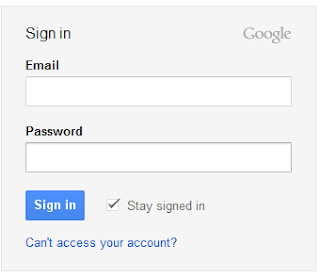
02) Account Setting යන්න....
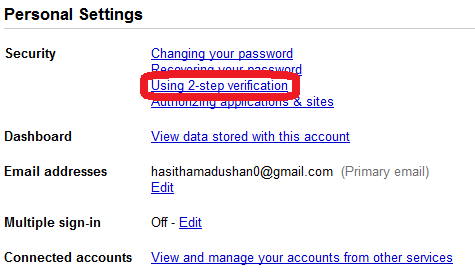
03) බලන්න, Personal Settings වල Security යටතේ Option තුනක් තියෙනවා, එවායින් Using 2-step verification උඩ ක්ලික් කරන්න.....
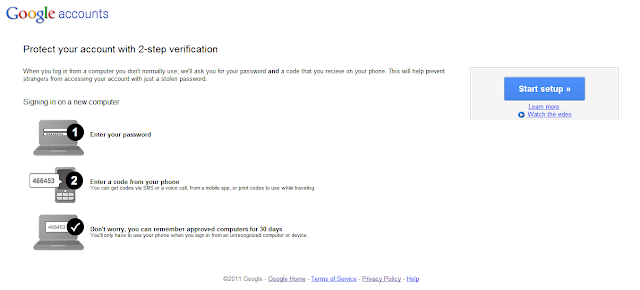
04) Protect your account with 2-step verification ලෙස, අලුත් මුහුනුවරක් දකින්න පුළුවන් වේවි, එහි තිබෙන Start Setup >> බට්න් එක ක්ලික් කරන්න......
05) බලන්න, තවත් අලුත් පිටිවට මෙහෙම ඇති (Choose how you'd like to get verification codes — in a text message (SMS) or voice call, or from an application on your smartphone.) ඒ වගේම පහතින් තියෙනවා List Box එකක්, ඒක ක්ලික් කරලා බලන්න, Option 2ක් තියෙනවා, Text message (SMS) or voice Call සහ Smartphone Aplication මේ දෙකහි Smartphone Aplication වලින් Android, Black berry, iPhone තියෙනවා දකින්න පුළුවන්, ඒත් ඉතින් අපිට කොයිද? ඕවා....තියෙක කට්ටයම අප්ලිකේෂ්න එක දාගෙන verification කරගන්න පුළුවන්, ඒත් ඔය නොදන්න ඒවා කරන්න ගිහින් අමාරුවෙ වැටෙන්න ඕනෙ නෑනෙ, හි හි....Text message (SMS) or voice Call හොදටම ඇති, එය Select කරන්න.....
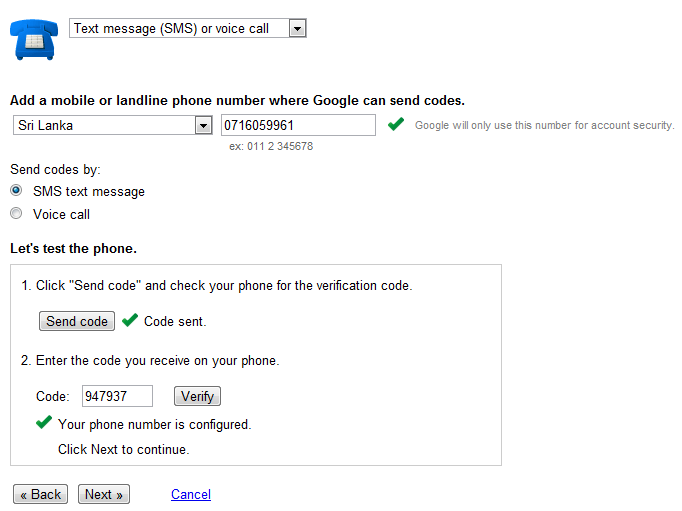
06) ඔයා ඉන්න Country එක තොරලා, (Sri Lanka) ඔයාගෙ Phone Number එක දෙන්න....ඒ වගේම පහතින් තියෙනවා, Send codes by: SMS සහ Voice Call ඔයාට කැමති එකක් තොරගන්න පුළුවනි, Voice Call එකක් ගත්තට කමක් නෑ ගූගල් අක්කා කියන ඒවා ඔයාට තේරෙනවනම් විතරක් , මම SMS තේරුවා, පසුව Send Code බට්න් එක ක්ලික් කරන්න......
07) ඔයාගෙ Mobile Phone එකට, ටිකක් අමුතු Number එකකින් verification code එක ඇවිත් ඇති, Enter the code you receive on your phone යන්නට පහතින් ඇති Text Box එකට Code එක ලබා දෙන්න, පසුව දකුනු පසට වෙන්න තිබෙන Verify බට්න් එක ක්ලික් කරන්න.....ඉන් පසුව Next බට්න් එක ක්ලික් කරන්න
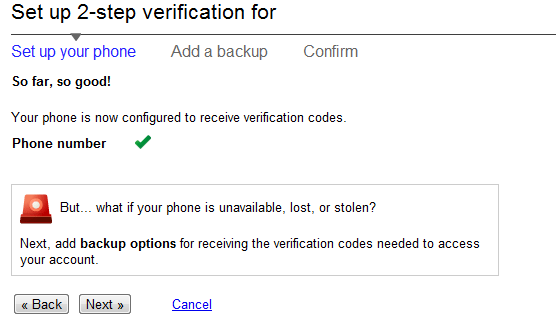
08) අප්පට සිරි, ඔයාලා දන්වා නේද Facebook එකෙත් Login Approve දාලා තිබ්බොත් Phone එකට කොඩ් එන කොඩ් එක නැතුව ලොග් වෙන්න විදිහක්, නෑ...කරුමෙට වත Phone නැති උනොත්, දුක තමයි මොනවා කරන්නද? ඒත් Gmail එකෙන් ඔයාලට එහෙම කරලා, Phone එක නැතිඋනොත් ඔයාට Account එකට Log වෙන්න, Backup verification codes එකක් ලබා දෙනවා, ඒක සුරැකිව තියාගන්න අවශ්යයි, මේ වින්ඩෝ එකේ තියෙන්නෙ එයට අදාල Setting සකසාගැනීමට, මෙහි ද Next බට්න් එක ක්ලික් කර ඉරිදි පියවරට යොමු වෙන්න.....
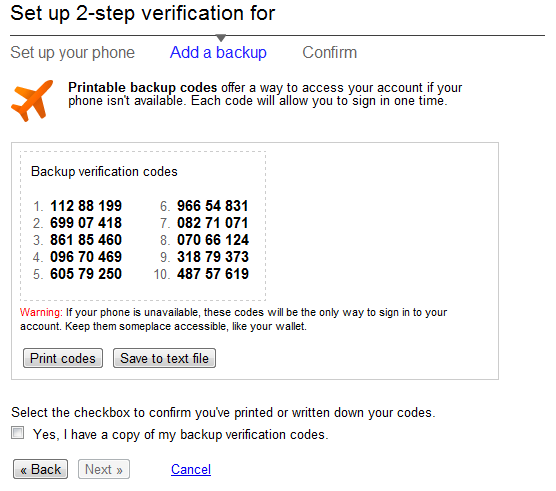
09) දැන් බලන්න ඔයාට Backup verification codes 10ක් දැකගන්න පුළුවන්, ඔයාගෙ Phone එක නැති උනොත් එහෙම මේ කොඩ් වලින් ඔයාට ඔයාගෙ Gmail Acess කරන්න පුළුවන්, ඉතින් මේ කොඩ් ටික අපි තියාගන්න ඕනෙ, අනිවා, කවදා මොනවා වෙයිද කවුද දන්නෙ , බලන්න Button දෙකක් තියෙනවා, Print Code සහ Save to text file ඔයාට කැමති විදියක් Priter එකක් තියෙන අය Print එකක් ගන්නත් Save කරගන්නත් පුළුවන්, ඒත් priter එකක් නැත්නම් අපි text එකක් විදිහට Save කරලා තියාගමු අවුලක් නෑ......Save to text file බට්න් එක ක්ලික් කරන්න.....කොම් එකේ Download Forder එකට, Backup-codes එක ඇවිත් ඇති, ඒක ඔයාට කැමති පාර්ටිෂන් එකකින් තියාගන්න OS එකක් නැති එකකින්, නිතර ෆෝමැට් නොකරන පාර්ටිෂන් එකකින්....මීලග පියවරට යොමු දීමට Next බ්ට්න් එක ක්ලික් කරන්න...
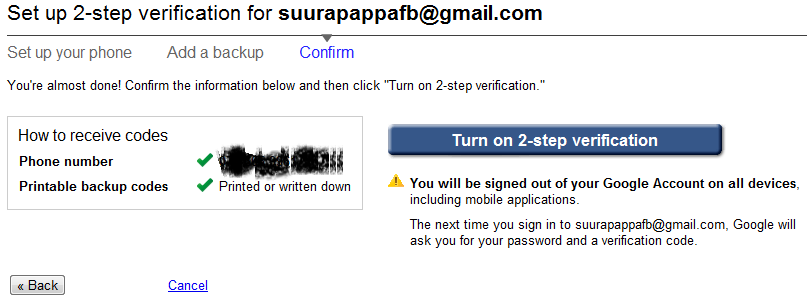
10) අපි දැන් ඇවිත් ඉන්න මෙහි අවසන් පියවරට, Turn on 2-step verification බට්න් එකක් තියෙනවා ඔයාලට පේනවා ඇති, ඒක ක්ලික් කලාම, ඔයා ස්වයංක්රීයවම ඔයා signed out වෙනවා, ඉන්පසු අපිට තියෙන්න අපි කලින් පියවරවල් වලින් සිදුකරගත් ක්රියාව අත්හදා බලන්න.....
Gmail එකේ Usename සහ Password ලබාදී Signe In වෙන්න බලන්න,
Enter the verification code sent to your phone number සමගින් Enter code: ලෙස Text Box එකක් ලැබිලා ඇති, Phone එකට ආපු කොඩ් එක මෙතනට ලදා දෙන්න, වැදගත් - [ Remember this computer for 30 days (ඔයා මෙය ඉදිරෙන් තිබෙන හරි ලකුන යෙදුවොත් ඔයා ලොග් වෙන මේ බ්රව්සර් එක Gmail එකෙන් දින 30 ගතවෙනකම් මතකයේ තබාගන්නවා, ඒ නිසා ඔයා පිටස්තර යාළුවොකුගෙ හො Internet Cafe එකකින් ලොග් වෙනවා නම් මේ හරි ලකුන නොදමා ලොග් වෙන්න වග බලාගන්න, අමතක වීමකින් හරි එහෙම ලොග් උනොත් කොම් එකේ Cookies file Delete කරන්නවත් මතක තියාගන්න....)] කොඩ් එක ලබා දුන්න නම් Verify බට්න් එක ඔබන්න,

දැන් ඔය උඩ තියෙන Gmail යන්න ක්ලික් කරලා Account එකට ලොග් වෙන්න, වැඩේ හරි...

මේ පිළිබදව ඔයාලට වැඩි විස්ථර මේ විඩීයෝ එකෙන් බලන්න පුළුවන්....
මේ වගේ වැදගත් දෙයක් Gmail වලන් හදුන්වා දුන්නත් තාමත් Yahoo වෙතින් මෙවත් සේවාවක් අපට ලබා දෙන්නෙ නෑ....ඒ නිසා තාමත් Yahoo Mail අනතුරේ....

හිතන්න අපි වැඩියෙන්න භාවිතා කරන්නෙ Google සමාගෙන් අපිට ලබාදෙන පහසුකම්, ඔයාල දන්නවා ඇති ලෝකෙ දැනට වැඩියෙන්ම තියෙන්නෙ Gmail Account..ඒත් මේ මෑතක් වෙනකම් මේවා හැකින් තරජනයට ගොදුරු වෙමින් තිබුනා, ඒ නිසා Email එකක් බේරගන්න ගොඩක් අමරු උනා, ඒත් Facebook Account වල Login Approve තියෙනවා කියලා ඔයාල දැනටමත් දන්නවා ඇති, මම ඔයාලට කලින් ලියපු ලිපියෙ ඒ ගැන තිබ්බා, ඔයාගෙ Email එකේ Username සහ Password දෙකම දැනගත්තත්, ඔයා Recognize Device එකක් විදියට ලබා නොදුන්, එනම් පිටස්ථර අයෙකු අතුළුවෙන්න හැදුවොත් ඔයා කලින් ඇතුලත් කරලා තිබ්න Phone නම්බර් එකට Code එකක් එනවා, ඔයාගෙ ෆෝන් එක තියෙන්න ඔයාගාව විතරයිනෙ, ඒ නිසා එයාට ඒ කොඩ් එක ගන්න විදිහක් නෑ....ඒ කියන්න ඔයාට ඊ-මේල් එකට ලොග් වෙන්න බෑ......මෙන්න මේ සේවාන සහ තවත් අමතර සේවාවක් Gmail වලටත් ලබාදී තිබෙනවා......
අපි බලමු කොහොමද මෙය verification කරගන්නෙ,
01) මුලින්ම ඔයාලගෙ Gmail එකට ලොග් වෙන්න....
http://www.gmail.com
02) Account Setting යන්න....
03) බලන්න, Personal Settings වල Security යටතේ Option තුනක් තියෙනවා, එවායින් Using 2-step verification උඩ ක්ලික් කරන්න.....
04) Protect your account with 2-step verification ලෙස, අලුත් මුහුනුවරක් දකින්න පුළුවන් වේවි, එහි තිබෙන Start Setup >> බට්න් එක ක්ලික් කරන්න......
05) බලන්න, තවත් අලුත් පිටිවට මෙහෙම ඇති (Choose how you'd like to get verification codes — in a text message (SMS) or voice call, or from an application on your smartphone.) ඒ වගේම පහතින් තියෙනවා List Box එකක්, ඒක ක්ලික් කරලා බලන්න, Option 2ක් තියෙනවා, Text message (SMS) or voice Call සහ Smartphone Aplication මේ දෙකහි Smartphone Aplication වලින් Android, Black berry, iPhone තියෙනවා දකින්න පුළුවන්, ඒත් ඉතින් අපිට කොයිද? ඕවා....තියෙක කට්ටයම අප්ලිකේෂ්න එක දාගෙන verification කරගන්න පුළුවන්, ඒත් ඔය නොදන්න ඒවා කරන්න ගිහින් අමාරුවෙ වැටෙන්න ඕනෙ නෑනෙ, හි හි....Text message (SMS) or voice Call හොදටම ඇති, එය Select කරන්න.....
06) ඔයා ඉන්න Country එක තොරලා, (Sri Lanka) ඔයාගෙ Phone Number එක දෙන්න....ඒ වගේම පහතින් තියෙනවා, Send codes by: SMS සහ Voice Call ඔයාට කැමති එකක් තොරගන්න පුළුවනි, Voice Call එකක් ගත්තට කමක් නෑ ගූගල් අක්කා කියන ඒවා ඔයාට තේරෙනවනම් විතරක්
, මම SMS තේරුවා, පසුව Send Code බට්න් එක ක්ලික් කරන්න......07) ඔයාගෙ Mobile Phone එකට, ටිකක් අමුතු Number එකකින් verification code එක ඇවිත් ඇති, Enter the code you receive on your phone යන්නට පහතින් ඇති Text Box එකට Code එක ලබා දෙන්න, පසුව දකුනු පසට වෙන්න තිබෙන Verify බට්න් එක ක්ලික් කරන්න.....ඉන් පසුව Next බට්න් එක ක්ලික් කරන්න
08) අප්පට සිරි, ඔයාලා දන්වා නේද Facebook එකෙත් Login Approve දාලා තිබ්බොත් Phone එකට කොඩ් එන කොඩ් එක නැතුව ලොග් වෙන්න විදිහක්, නෑ...කරුමෙට වත Phone නැති උනොත්, දුක තමයි මොනවා කරන්නද? ඒත් Gmail එකෙන් ඔයාලට එහෙම කරලා, Phone එක නැතිඋනොත් ඔයාට Account එකට Log වෙන්න, Backup verification codes එකක් ලබා දෙනවා, ඒක සුරැකිව තියාගන්න අවශ්යයි, මේ වින්ඩෝ එකේ තියෙන්නෙ එයට අදාල Setting සකසාගැනීමට, මෙහි ද Next බට්න් එක ක්ලික් කර ඉරිදි පියවරට යොමු වෙන්න.....
09) දැන් බලන්න ඔයාට Backup verification codes 10ක් දැකගන්න පුළුවන්, ඔයාගෙ Phone එක නැති උනොත් එහෙම මේ කොඩ් වලින් ඔයාට ඔයාගෙ Gmail Acess කරන්න පුළුවන්, ඉතින් මේ කොඩ් ටික අපි තියාගන්න ඕනෙ, අනිවා, කවදා මොනවා වෙයිද කවුද දන්නෙ
, බලන්න Button දෙකක් තියෙනවා, Print Code සහ Save to text file ඔයාට කැමති විදියක් Priter එකක් තියෙන අය Print එකක් ගන්නත් Save කරගන්නත් පුළුවන්, ඒත් priter එකක් නැත්නම් අපි text එකක් විදිහට Save කරලා තියාගමු අවුලක් නෑ......Save to text file බට්න් එක ක්ලික් කරන්න.....කොම් එකේ Download Forder එකට, Backup-codes එක ඇවිත් ඇති, ඒක ඔයාට කැමති පාර්ටිෂන් එකකින් තියාගන්න OS එකක් නැති එකකින්, නිතර ෆෝමැට් නොකරන පාර්ටිෂන් එකකින්....මීලග පියවරට යොමු දීමට Next බ්ට්න් එක ක්ලික් කරන්න...
10) අපි දැන් ඇවිත් ඉන්න මෙහි අවසන් පියවරට, Turn on 2-step verification බට්න් එකක් තියෙනවා ඔයාලට පේනවා ඇති, ඒක ක්ලික් කලාම, ඔයා ස්වයංක්රීයවම ඔයා signed out වෙනවා, ඉන්පසු අපිට තියෙන්න අපි කලින් පියවරවල් වලින් සිදුකරගත් ක්රියාව අත්හදා බලන්න.....
Gmail එකේ Usename සහ Password ලබාදී Signe In වෙන්න බලන්න,
Enter the verification code sent to your phone number සමගින් Enter code: ලෙස Text Box එකක් ලැබිලා ඇති, Phone එකට ආපු කොඩ් එක මෙතනට ලදා දෙන්න, වැදගත් - [ Remember this computer for 30 days (ඔයා මෙය ඉදිරෙන් තිබෙන හරි ලකුන යෙදුවොත් ඔයා ලොග් වෙන මේ බ්රව්සර් එක Gmail එකෙන් දින 30 ගතවෙනකම් මතකයේ තබාගන්නවා, ඒ නිසා ඔයා පිටස්තර යාළුවොකුගෙ හො Internet Cafe එකකින් ලොග් වෙනවා නම් මේ හරි ලකුන නොදමා ලොග් වෙන්න වග බලාගන්න, අමතක වීමකින් හරි එහෙම ලොග් උනොත් කොම් එකේ Cookies file Delete කරන්නවත් මතක තියාගන්න....)] කොඩ් එක ලබා දුන්න නම් Verify බට්න් එක ඔබන්න,

දැන් ඔය උඩ තියෙන Gmail යන්න ක්ලික් කරලා Account එකට ලොග් වෙන්න, වැඩේ හරි...
මේ පිළිබදව ඔයාලට වැඩි විස්ථර මේ විඩීයෝ එකෙන් බලන්න පුළුවන්....
මේ වගේ වැදගත් දෙයක් Gmail වලන් හදුන්වා දුන්නත් තාමත් Yahoo වෙතින් මෙවත් සේවාවක් අපට ලබා දෙන්නෙ නෑ....ඒ නිසා තාමත් Yahoo Mail අනතුරේ....


