


Photoshop වලින් 3D TEXT (Logo) සාදාගන්නා හැටි
ඔන්න යාලුවනේ..තවත් PSD වැඩකෑල්ලක් ඔයාලට කියල දෙන්න යන්නේ...
Photoshop වලින් 3D TEXT (Logo) සාදාගන්නා හැටි ...හෙන ලේසි වැඩක් ...
මුලින්ම මේ Newtown Font ඵක Install කරගන්න...(තියෙන ඵකක් උනත් අවුලක් නෑ )
ඔන්න යාලුවනේ..තවත් PSD වැඩකෑල්ලක් ඔයාලට කියල දෙන්න යන්නේ...
Photoshop වලින් 3D TEXT (Logo) සාදාගන්නා හැටි ...හෙන ලේසි වැඩක් ...
මුලින්ම මේ Newtown Font ඵක Install කරගන්න...(තියෙන ඵකක් උනත් අවුලක් නෑ )
Newtown Font Download
http://www.fontspace.com/roger-white/newtown
මුලින්ම සාදාගන්න File>New (ctrl+n) 640pix 480pix Canvas (අවශ්ය පරිදි)
ඉන්පසු Text (t)ගෙන ඔබට අවශ්ය දේ..( Logo ඵකක්) Type කරන්න
Font ඵක ``Newtown`` ලෙස තෝරා ගන්න (සෑම Font ඵකකටම හරියන්නෙ නෑ)
Font අතර Space වැඩි කරන්න...
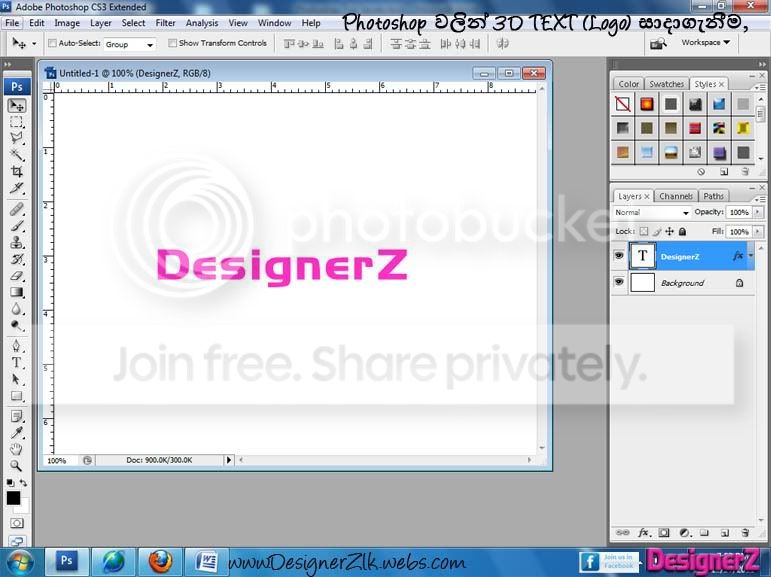
Type කරගත් Logo ඵකේ Colour Red දෙන්න..
Text Layer > Double Click > Open Layer Style Window >Colour Overlay >RED දෙන්න..
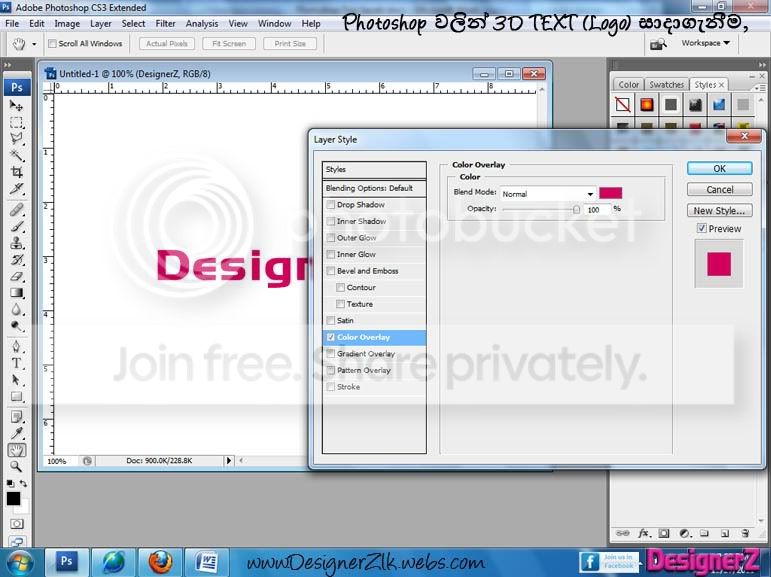
දැන් Layer පැලටුව වෙත ගොස් Layer ඵක Select කර Duplicate Layer (ctrl + D) කරන්න.(දෙපාරක්)
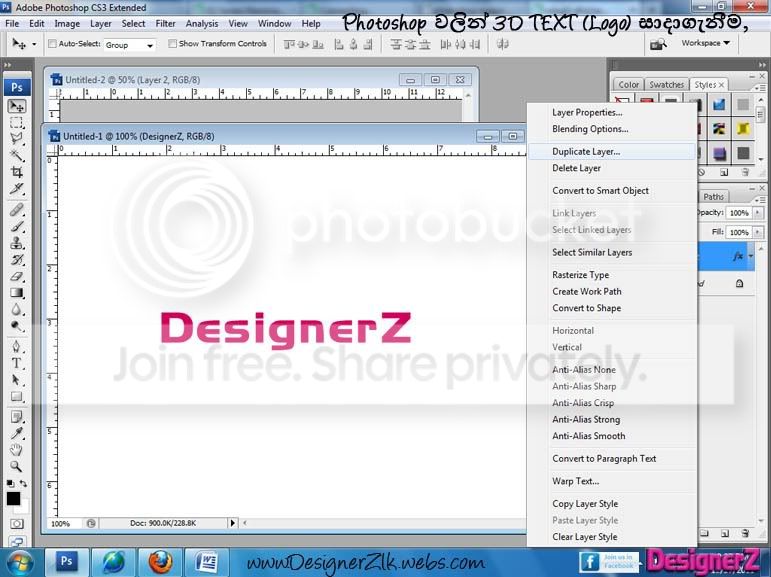
දැන් Text Layer 3ක් ඇත...
Duplicate කරගත් Layer දෙක Layer List ඵකෙන් පහලට දමන්න(උඩින්ම තිබිය යුත්තේ මුලින්ම හදපු Layer ඵක)
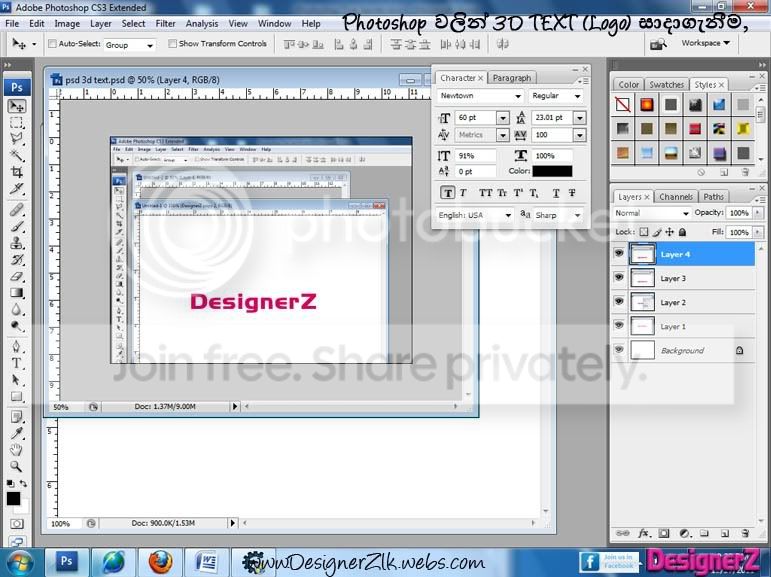
Duplicate කරගත් Layer (දැන් දෙවනියට ඇති) Double Click > Open Layer Style Window >Colour Overlay >RED (අදුරැ පැහැයක්) දෙන්න..
ඉන්පසු ඵම Duplicate කරගත් Layer (දැන් දෙවනියට ඇති) ඵක Move Tool(V) ඵකට ගොස් තරමක් Move කරන්න(Left or Right)
ඉන් පසු
Duplicate කරගත් Layer (දැන් 3ට ඇති) Double Click > Open Layer Style Window >Colour Overlay >Black දෙන්න..
ඵයද Move (V) කරන්න(කලින් දිශාවටම)
ඉන්පසු ඵයට Duplicate කරගත් Layer (දැන් 3ට ඇති) Filter > Blur > Gaussian Blur ලබාදෙන්න.(Radius 1.8 -02 ලබාදෙන්න)
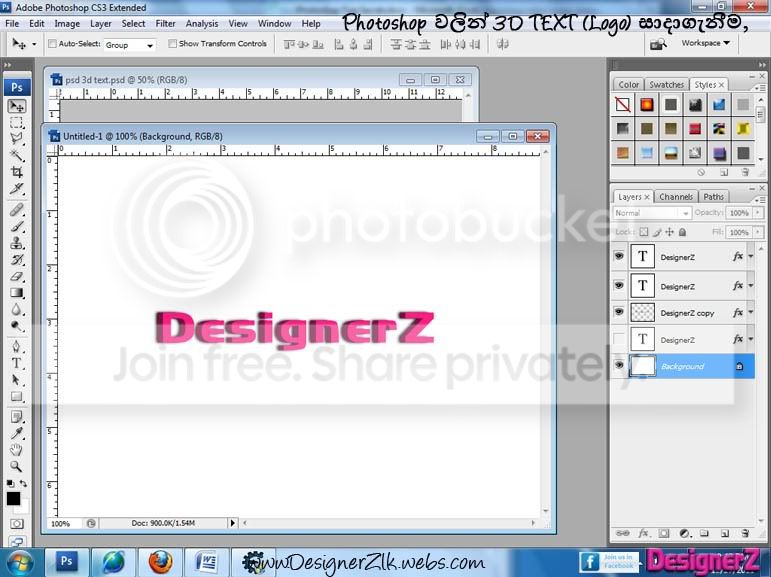
මෙන්න මෙහෙම ඵලකිරි වගේ හදාගන්න පුලුවන්....
ඵහෙනම් ඉතින් ඡයවේවා!
.......වැඩේ හෙදනම් REP+......
මෙන්න මගේ කලින් දාපු (PSD Thread) ටික....
'''''''''''''''''''''''''''''''''''''''''''''''''''''''''''''''''''''''''''''''''''''''
!!<Photoshop වලින් Vector පින්තූරයක් සාදාගැනීම..>
http://www.elakiri.com/forum/showthread.php?t=1239126
Photoshop << සිංහළෙන් >> E:BooK
http://www.elakiri.com/forum/showthread.php?t=1187363
After Effects SINHALA E-BOOK <<සිංහළෙන් ඉගෙනගනිමු >>
http://www.elakiri.com/forum/showthread.php?t=1187358
ඔන්න යාලුවනේ..තවත් PSD වැඩකෑල්ලක් ඔයාලට කියල දෙන්න යන්නේ...
Photoshop වලින් 3D TEXT (Logo) සාදාගන්නා හැටි ...හෙන ලේසි වැඩක් ...
මුලින්ම මේ Newtown Font ඵක Install කරගන්න...(තියෙන ඵකක් උනත් අවුලක් නෑ )
ඔන්න යාලුවනේ..තවත් PSD වැඩකෑල්ලක් ඔයාලට කියල දෙන්න යන්නේ...
Photoshop වලින් 3D TEXT (Logo) සාදාගන්නා හැටි ...හෙන ලේසි වැඩක් ...
මුලින්ම මේ Newtown Font ඵක Install කරගන්න...(තියෙන ඵකක් උනත් අවුලක් නෑ )
Newtown Font Download
http://www.fontspace.com/roger-white/newtown
මුලින්ම සාදාගන්න File>New (ctrl+n) 640pix 480pix Canvas (අවශ්ය පරිදි)
ඉන්පසු Text (t)ගෙන ඔබට අවශ්ය දේ..( Logo ඵකක්) Type කරන්න
Font ඵක ``Newtown`` ලෙස තෝරා ගන්න (සෑම Font ඵකකටම හරියන්නෙ නෑ)
Font අතර Space වැඩි කරන්න...
Type කරගත් Logo ඵකේ Colour Red දෙන්න..
Text Layer > Double Click > Open Layer Style Window >Colour Overlay >RED දෙන්න..
දැන් Layer පැලටුව වෙත ගොස් Layer ඵක Select කර Duplicate Layer (ctrl + D) කරන්න.(දෙපාරක්)
දැන් Text Layer 3ක් ඇත...
Duplicate කරගත් Layer දෙක Layer List ඵකෙන් පහලට දමන්න(උඩින්ම තිබිය යුත්තේ මුලින්ම හදපු Layer ඵක)
Duplicate කරගත් Layer (දැන් දෙවනියට ඇති) Double Click > Open Layer Style Window >Colour Overlay >RED (අදුරැ පැහැයක්) දෙන්න..
ඉන්පසු ඵම Duplicate කරගත් Layer (දැන් දෙවනියට ඇති) ඵක Move Tool(V) ඵකට ගොස් තරමක් Move කරන්න(Left or Right)
ඉන් පසු
Duplicate කරගත් Layer (දැන් 3ට ඇති) Double Click > Open Layer Style Window >Colour Overlay >Black දෙන්න..
ඵයද Move (V) කරන්න(කලින් දිශාවටම)
ඉන්පසු ඵයට Duplicate කරගත් Layer (දැන් 3ට ඇති) Filter > Blur > Gaussian Blur ලබාදෙන්න.(Radius 1.8 -02 ලබාදෙන්න)
මෙන්න මෙහෙම ඵලකිරි වගේ හදාගන්න පුලුවන්....
ඵහෙනම් ඉතින් ඡයවේවා!
.......වැඩේ හෙදනම් REP+......
මෙන්න මගේ කලින් දාපු (PSD Thread) ටික....
'''''''''''''''''''''''''''''''''''''''''''''''''''''''''''''''''''''''''''''''''''''''
!!<Photoshop වලින් Vector පින්තූරයක් සාදාගැනීම..>
http://www.elakiri.com/forum/showthread.php?t=1239126
Photoshop << සිංහළෙන් >> E:BooK
http://www.elakiri.com/forum/showthread.php?t=1187363
After Effects SINHALA E-BOOK <<සිංහළෙන් ඉගෙනගනිමු >>
http://www.elakiri.com/forum/showthread.php?t=1187358
Last edited:


