


http://aluth-malli.blogspot.com/2012/09/blog-post.html බ්ලොග් අඩවියෙනි. එම ලිපිය එලෙසම ඇතුළත් කර ඇත.
ඔන්න යාළුවනේ අද අළුත් මල්ලි ඔයාලට දෙන්න යන්නේ අළුත් මල්ලිම හදපු කාට කාටත් වැදගත් වෙන සොෆ්ට්වෙයාර් එකක්. මේකෙන් වෙන්නේ අපි මේකට ඇතුළත් කරන මෘදුකාංග ලැයිස්තුව වින්ඩෝස් විවෘත වෙනකොට ඒ කියන්නේ පරිගණකය ඔන් කරනවාත් එක්කම ස්වයංක්රීයව විවෘත වෙන එක.
මෙන්න මෙහෙම හිතන්නකෝ... කෙනෙක් ඉන්නවා වෙබ් ඩිසයින් කරන. ඉතින් එයා හැමදාම උදේට වැඩට ඇවිල්ලා කම්පියුටර් එක ඔන් කරලා විනාඩි කීපයකට පස්සේ ෆයර්ෆොක්ස් ඕපන් කරනවා. ඊළඟට Core FTP ඕපන් කරනවා. ඊටත් පස්සේ Dreamveawer ඕපන් කරනවා. එහෙම නැතුව ටයිප්සෙටින් කරන කෙනෙක් නම් වර්ඩ් ඕපන් කරනවා. ඊළඟට Pagemaker ඕපන් කරනවා. ඔය දේ දවස ගානේ කරන්න ඕනනේ. ඉතින් මේ මෘදුකාංගයේ තියෙන ලැයිස්තුවට විවෘත වෙන්න ඕන කරන මෘදුකාංග ටික ඇතුළත් කරාම කරන්න තියෙන්නේ උදේට ඇවිල්ලා කම්පියුටර් එක ඔන් කරන එක විතරයි. විනාඩි 5 කින් බැලුවම අපිට ඕනකරන මෘදුකාංග ටික විවෘත වෙලා තියෙනවා. පස්සේ දවසක එපා හිතුනොත් අයින් කරන්නත් පුළුවන්.
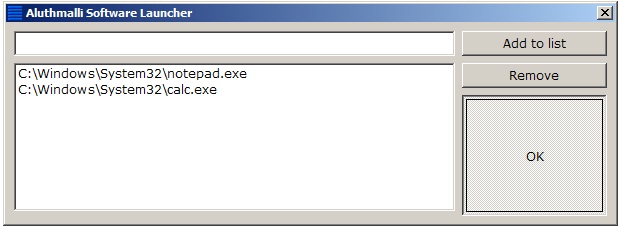
අපි මේකට “ස්වයංක්රීය ධාවකය” කියලා කියමුකෝ. මොකක් හරි හොඳයි කියලා හිතෙන නමක් ඔයාලම දාගන්නකෝ. ඉතින් මේ ස්වයංක්රීය ධාවකය හදන්න මට තිබුනේ දවස් බාගයක වගේ කාලයක් නිසා වැඩිය features මොකුත් මේකට ඇතුළත් කරන්න බැරි වුණා. දැනට මේකේ තියෙන ලැයිස්තුවට මෘදුකාංගයක් ඇතුළත් කරන්නත් ඇතුළත් කරපු මෘදුකාංගයක් නැවත ඉවත් කරන්න පහසුකම තියෙනවා. සාමාන්යයෙන් “ස්වයංක්රීය ධාවකය” විවෘත වෙලා තියෙන්නේ තත්පර 10 ක් විතරයි. ලැයිස්තුවට ඇතුළත් කරන මෘදුකාංග ගණන අනුව වෙලාව සුළු වශයෙන් වෙනස් වෙනවා. ඊට පස්සේ ඉබේම නැතිවෙලා යනවා. ආයෙමත් විවෘත වෙන්නේ ඊළඟ පාර වින්ඩෝස් විවෘත කරනකොට. අවශ්යනම් මෘදුකාංගයේ අයිකනය උඩ ක්ලික් කරලා ඕනම වෙලාවක මේ “ස්වයංක්රීය ධාවකය” විවෘත කරගන්නත් පුළුවන්.
මුලින්ම මෙතන ක්ලික් කරලා මෘදුකාංගය ඩවුන්ලෝඩ් කරගන්න.
Download 279.38KB
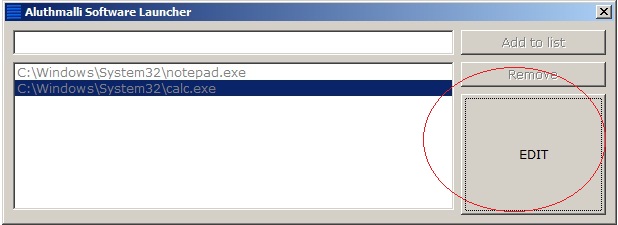
දැන් සෙටප් එක රන් කරලා ඉන්ස්ටෝල් කර ගන්න. ඒ කියන්නේ RUN_AT_STARTUP_SETUP.exe උඩ ඩබල් ක්ලික් කරන්න. එතකොට ඒක ඉන්ස්ටෝල් වෙනවා. ඊට පස්සේ Start > All Programs > RUN_AT_STARTUP > RUN_AT_STARTUP මාර්ගය හරහා “ස්වයංක්රීය ධාවකය” විවෘත කර ගන්න. මම දැනට Notepad, Calculator කියන මෘදුකාංග දෙක ලැයිස්තුවට ඇතුළත් කරලා තියෙන නිසා මෙතනදි ඒවා ඉබේම විවෘත වෙන්න ඕන. අපිට ලැයිස්තුව වෙනස් කරන්න අවශ්ය නම් විවෘත වෙන තත්පර 10 ඇතුළත Eidt බොත්තම උඩ ක්ලික් කරන්න ඕන.
දැන් ඉහල තියෙන කොටුවට අපිට විවෘත කරගන්න ඕනකරන මෘදුකාංගයේ සම්පූර්ණ පාත්එක ඇතුළත් කරලා Add to list බොත්තම ඔබන්න. එතකොට ඒක ලැයිස්තුවට එකතු වෙනවා.
අපිට රන් කරවන්න අවශ්ය මෘදුකාංගයක පාත්එක හොයාගන්න හරිම ලේසියි. සාමාන්යයෙන් Start menu එකේ හරි Desktop එකේ හරි තියෙන්නේ ඒ මෘදුකාංගයට යොමු වුණ Shortcuts නේ. මේ Shortcut එකක් උඩ රයිට් ක්ලික් කරලා ලැබෙන මෙනුවෙන් Properties තේරුවාම මෘදුකාංගයේ තොරතුරු ඇතුළත් වින්ඩෝවක් විවෘත වෙනවා හරියටම මෙන්න මේ වගේ .

ඒකෙ Target කියන කොටුවේ තියන්නේ අපිට අවශ්ය කරන පාත් එක. ඒක කොපි කරලා “ස්වයංක්රීය ධාවකයට” පේස්ට් කරාම හරි. හැබැයි ඒ පාත් එකේ දෙපැත්තේ තියෙන “ ” ලකුණු ඉවත් කරලයි ලැයිස්තුවට ඇතුළත් කරන්න ඕන.
මේ ලැයිස්තුවට වින්ඩෝස් එක්කම ලැබෙන මෘදුකාංගයක් ඇතුළත් කරනවානම් සම්පූර්ණ පාත්එක අවශ්ය වෙන්නේ නෑ. එතනට අදාළ මෘදුකාංගයේ නම විතරක් ඇතුළත් කළාම ඇති.
කැල්ක්යුලේටරය = calc
නෝට්පෑඩ් එක = notepad
වින්ඩෝස් මීඩියා ප්ලේයරය = wmplayer
කොහොමත් මේ මෘදුකාංග වලට කලින් කලා වගේ Shortcut එකේ Properties වලට ගියත් සම්පූර්ණ පාත්එක හොයාගන්න අමාරුයි. ඒ නිසා මේ රූප වල රවුම් කරලා තියෙනවා වගේ අපිට ඕනකරන මෘදුකාංගයෙත් නම තියෙනවාද බලලා ඒ නම විතරක් කොපි කරලා පේස්ට් කළාම ඇති.

ලැයිස්තුවෙන් මෘදුකාංගයක් ඉවත් කරන්න ඕන නම් ඒ උඩ ක්ලික් කරලා Remove බොත්තම උඩ ක්ලික් කරන්න. මේ විදිහට අපිට ඕන ලැයිස්තුව පිළියෙල කර ගන්න ඕන.
ලැයිස්තුව පිළියෙළ කරලා ඉවර වෙලා Ok බොත්තම උඩ ක්ලික් කරන්න. එතකොට අපි එකතු කරපු මෘදුකාංග ලැයිස්තුව එකින් එක විවෘත වෙනවා දකින්න පුළුවන් දැන් ඔන්න වැඩේ හරි. දැන් කම්පියුටරේ රී ස්ටාර්ට් කළා නම් හරියටම බලාගන්න පුළුවන් ගැටළුවක් නැතුව වැඩසටහන රන් වෙනවද කියලා.
වින්ඩෝස් ආරම්භ වෙනකොටම “ස්වයංක්රීය ධාවකය” විවෘත වෙන නිසා මේකට අඩු මෘදුකාංග ගණනක් ඇතුළත් කරන එක කෝකටත් හොඳයි. නෝට්පෑඩ් වගේ කුඩා මෘදුකාංග නම් හත අටක් දැම්මත් ගැටළුවක් නෑ. ඒත් වර්ඩ් ෆොටෝෂොප් වගේ බරින් වැඩි මෘදුකාංග නම් දෙක තුනකට වඩා දාන්නම එපා. අපිට ඕන නම් ඉන්ටර්නෙට් එකෙන් ඩවුන්ලෝඩ් කරගත්ත වෝල්පේපර් චේන්ජර් එකක්, කුරුල්ලෝ පියාඹන හිම වැටෙන සෙල්ලම් මෘදුකාංග වගේ බර අඩු මෘදුකාංග කීපයක් “ස්වයංක්රීය ධාවකය” ට ඇතුළත් කරලා තියන්න පුළුවන්.
පහලින් මේ දාලා තියෙන්නේ මෘදුකාංග කීපයක පාත් වගයක්. ඒවා ඉතින් එක එක්කෙනා ඉන්ස්ටෝල් කරන විදිහ අනුව වෙනස් වෙනවා. මේ දිහා බලලා පොඩි අදහසක් ගන්නයි මේ ටික දාන්නේ.
C:\Program Files\Mozilla Firefox\firefox.exe
C:\Program Files\Adobe\Photoshop 7.0\Photoshop.exe
C:\Program Files\MADHURA Dictionary\MADHURA.exe
C:\Program Files\Macromedia\Dreamweaver MX\Dreamweaver.exe
C:\Program Files\InterVideo\DVD7\WinDVD.exe
C:\Program Files\Microsoft Office\Office12\WINWORD.EXE
C:\Program Files\Microsoft Office\Office12\EXCEL.EXE
C:\Program Files\Microsoft Office\Office12\OUTLOOK.EXE
wmplayer
notepad
calc
cmd
එහෙනම් යාළුවනේ මේ මෘදුකාංගය ඩවුන්ලෝඩ් කරගෙන ඉන්ස්ටෝල් කරලා බලලා මොනාහරි ප්රශ්ණ තියෙනවානම් ඒවා කමෙන්ට් විදිහට දාන්න. වැඩ කරන්නේ නැත්නම් හරි එරර් මැසේජස් එනවනම් හරි ඒවත් දාන්න. මගේ හදාගන්න අඩුපාඩු තියෙනවානම් ඒ හැම එකක්ම දාන්න. හොඳට වැඩ කළානම් ඒ බවත් අනිවාර්යයෙන්ම කියන්න. එතකොටනේ නේද තවත් පෝස්ට් එකක් දාන්න හිතෙන්නේ.
වෙනදා වගේම සමහර අයට ඕන වෙයි කියලා හිතෙන නිසා සෝර්ස් කෝඩ් එකත් දානවා. ඒක මෙතනින් ඩවුන්ලෝඩ් කරගන්න පුළුවන්.
Download 12.54 KB
එහෙමනම් අදට සමුගන්නවා... ආයෙමත් එන්නම්කෝ අළුත් දෙයක් අරගෙන...
ඔන්න යාළුවනේ අද අළුත් මල්ලි ඔයාලට දෙන්න යන්නේ අළුත් මල්ලිම හදපු කාට කාටත් වැදගත් වෙන සොෆ්ට්වෙයාර් එකක්. මේකෙන් වෙන්නේ අපි මේකට ඇතුළත් කරන මෘදුකාංග ලැයිස්තුව වින්ඩෝස් විවෘත වෙනකොට ඒ කියන්නේ පරිගණකය ඔන් කරනවාත් එක්කම ස්වයංක්රීයව විවෘත වෙන එක.
මෙන්න මෙහෙම හිතන්නකෝ... කෙනෙක් ඉන්නවා වෙබ් ඩිසයින් කරන. ඉතින් එයා හැමදාම උදේට වැඩට ඇවිල්ලා කම්පියුටර් එක ඔන් කරලා විනාඩි කීපයකට පස්සේ ෆයර්ෆොක්ස් ඕපන් කරනවා. ඊළඟට Core FTP ඕපන් කරනවා. ඊටත් පස්සේ Dreamveawer ඕපන් කරනවා. එහෙම නැතුව ටයිප්සෙටින් කරන කෙනෙක් නම් වර්ඩ් ඕපන් කරනවා. ඊළඟට Pagemaker ඕපන් කරනවා. ඔය දේ දවස ගානේ කරන්න ඕනනේ. ඉතින් මේ මෘදුකාංගයේ තියෙන ලැයිස්තුවට විවෘත වෙන්න ඕන කරන මෘදුකාංග ටික ඇතුළත් කරාම කරන්න තියෙන්නේ උදේට ඇවිල්ලා කම්පියුටර් එක ඔන් කරන එක විතරයි. විනාඩි 5 කින් බැලුවම අපිට ඕනකරන මෘදුකාංග ටික විවෘත වෙලා තියෙනවා. පස්සේ දවසක එපා හිතුනොත් අයින් කරන්නත් පුළුවන්.
අපි මේකට “ස්වයංක්රීය ධාවකය” කියලා කියමුකෝ. මොකක් හරි හොඳයි කියලා හිතෙන නමක් ඔයාලම දාගන්නකෝ. ඉතින් මේ ස්වයංක්රීය ධාවකය හදන්න මට තිබුනේ දවස් බාගයක වගේ කාලයක් නිසා වැඩිය features මොකුත් මේකට ඇතුළත් කරන්න බැරි වුණා. දැනට මේකේ තියෙන ලැයිස්තුවට මෘදුකාංගයක් ඇතුළත් කරන්නත් ඇතුළත් කරපු මෘදුකාංගයක් නැවත ඉවත් කරන්න පහසුකම තියෙනවා. සාමාන්යයෙන් “ස්වයංක්රීය ධාවකය” විවෘත වෙලා තියෙන්නේ තත්පර 10 ක් විතරයි. ලැයිස්තුවට ඇතුළත් කරන මෘදුකාංග ගණන අනුව වෙලාව සුළු වශයෙන් වෙනස් වෙනවා. ඊට පස්සේ ඉබේම නැතිවෙලා යනවා. ආයෙමත් විවෘත වෙන්නේ ඊළඟ පාර වින්ඩෝස් විවෘත කරනකොට. අවශ්යනම් මෘදුකාංගයේ අයිකනය උඩ ක්ලික් කරලා ඕනම වෙලාවක මේ “ස්වයංක්රීය ධාවකය” විවෘත කරගන්නත් පුළුවන්.
මුලින්ම මෙතන ක්ලික් කරලා මෘදුකාංගය ඩවුන්ලෝඩ් කරගන්න.
Download 279.38KB
දැන් සෙටප් එක රන් කරලා ඉන්ස්ටෝල් කර ගන්න. ඒ කියන්නේ RUN_AT_STARTUP_SETUP.exe උඩ ඩබල් ක්ලික් කරන්න. එතකොට ඒක ඉන්ස්ටෝල් වෙනවා. ඊට පස්සේ Start > All Programs > RUN_AT_STARTUP > RUN_AT_STARTUP මාර්ගය හරහා “ස්වයංක්රීය ධාවකය” විවෘත කර ගන්න. මම දැනට Notepad, Calculator කියන මෘදුකාංග දෙක ලැයිස්තුවට ඇතුළත් කරලා තියෙන නිසා මෙතනදි ඒවා ඉබේම විවෘත වෙන්න ඕන. අපිට ලැයිස්තුව වෙනස් කරන්න අවශ්ය නම් විවෘත වෙන තත්පර 10 ඇතුළත Eidt බොත්තම උඩ ක්ලික් කරන්න ඕන.
දැන් ඉහල තියෙන කොටුවට අපිට විවෘත කරගන්න ඕනකරන මෘදුකාංගයේ සම්පූර්ණ පාත්එක ඇතුළත් කරලා Add to list බොත්තම ඔබන්න. එතකොට ඒක ලැයිස්තුවට එකතු වෙනවා.
අපිට රන් කරවන්න අවශ්ය මෘදුකාංගයක පාත්එක හොයාගන්න හරිම ලේසියි. සාමාන්යයෙන් Start menu එකේ හරි Desktop එකේ හරි තියෙන්නේ ඒ මෘදුකාංගයට යොමු වුණ Shortcuts නේ. මේ Shortcut එකක් උඩ රයිට් ක්ලික් කරලා ලැබෙන මෙනුවෙන් Properties තේරුවාම මෘදුකාංගයේ තොරතුරු ඇතුළත් වින්ඩෝවක් විවෘත වෙනවා හරියටම මෙන්න මේ වගේ .

ඒකෙ Target කියන කොටුවේ තියන්නේ අපිට අවශ්ය කරන පාත් එක. ඒක කොපි කරලා “ස්වයංක්රීය ධාවකයට” පේස්ට් කරාම හරි. හැබැයි ඒ පාත් එකේ දෙපැත්තේ තියෙන “ ” ලකුණු ඉවත් කරලයි ලැයිස්තුවට ඇතුළත් කරන්න ඕන.
මේ ලැයිස්තුවට වින්ඩෝස් එක්කම ලැබෙන මෘදුකාංගයක් ඇතුළත් කරනවානම් සම්පූර්ණ පාත්එක අවශ්ය වෙන්නේ නෑ. එතනට අදාළ මෘදුකාංගයේ නම විතරක් ඇතුළත් කළාම ඇති.
කැල්ක්යුලේටරය = calc
නෝට්පෑඩ් එක = notepad
වින්ඩෝස් මීඩියා ප්ලේයරය = wmplayer
කොහොමත් මේ මෘදුකාංග වලට කලින් කලා වගේ Shortcut එකේ Properties වලට ගියත් සම්පූර්ණ පාත්එක හොයාගන්න අමාරුයි. ඒ නිසා මේ රූප වල රවුම් කරලා තියෙනවා වගේ අපිට ඕනකරන මෘදුකාංගයෙත් නම තියෙනවාද බලලා ඒ නම විතරක් කොපි කරලා පේස්ට් කළාම ඇති.

ලැයිස්තුවෙන් මෘදුකාංගයක් ඉවත් කරන්න ඕන නම් ඒ උඩ ක්ලික් කරලා Remove බොත්තම උඩ ක්ලික් කරන්න. මේ විදිහට අපිට ඕන ලැයිස්තුව පිළියෙල කර ගන්න ඕන.
ලැයිස්තුව පිළියෙළ කරලා ඉවර වෙලා Ok බොත්තම උඩ ක්ලික් කරන්න. එතකොට අපි එකතු කරපු මෘදුකාංග ලැයිස්තුව එකින් එක විවෘත වෙනවා දකින්න පුළුවන් දැන් ඔන්න වැඩේ හරි. දැන් කම්පියුටරේ රී ස්ටාර්ට් කළා නම් හරියටම බලාගන්න පුළුවන් ගැටළුවක් නැතුව වැඩසටහන රන් වෙනවද කියලා.
වින්ඩෝස් ආරම්භ වෙනකොටම “ස්වයංක්රීය ධාවකය” විවෘත වෙන නිසා මේකට අඩු මෘදුකාංග ගණනක් ඇතුළත් කරන එක කෝකටත් හොඳයි. නෝට්පෑඩ් වගේ කුඩා මෘදුකාංග නම් හත අටක් දැම්මත් ගැටළුවක් නෑ. ඒත් වර්ඩ් ෆොටෝෂොප් වගේ බරින් වැඩි මෘදුකාංග නම් දෙක තුනකට වඩා දාන්නම එපා. අපිට ඕන නම් ඉන්ටර්නෙට් එකෙන් ඩවුන්ලෝඩ් කරගත්ත වෝල්පේපර් චේන්ජර් එකක්, කුරුල්ලෝ පියාඹන හිම වැටෙන සෙල්ලම් මෘදුකාංග වගේ බර අඩු මෘදුකාංග කීපයක් “ස්වයංක්රීය ධාවකය” ට ඇතුළත් කරලා තියන්න පුළුවන්.
පහලින් මේ දාලා තියෙන්නේ මෘදුකාංග කීපයක පාත් වගයක්. ඒවා ඉතින් එක එක්කෙනා ඉන්ස්ටෝල් කරන විදිහ අනුව වෙනස් වෙනවා. මේ දිහා බලලා පොඩි අදහසක් ගන්නයි මේ ටික දාන්නේ.
C:\Program Files\Mozilla Firefox\firefox.exe
C:\Program Files\Adobe\Photoshop 7.0\Photoshop.exe
C:\Program Files\MADHURA Dictionary\MADHURA.exe
C:\Program Files\Macromedia\Dreamweaver MX\Dreamweaver.exe
C:\Program Files\InterVideo\DVD7\WinDVD.exe
C:\Program Files\Microsoft Office\Office12\WINWORD.EXE
C:\Program Files\Microsoft Office\Office12\EXCEL.EXE
C:\Program Files\Microsoft Office\Office12\OUTLOOK.EXE
wmplayer
notepad
calc
cmd
එහෙනම් යාළුවනේ මේ මෘදුකාංගය ඩවුන්ලෝඩ් කරගෙන ඉන්ස්ටෝල් කරලා බලලා මොනාහරි ප්රශ්ණ තියෙනවානම් ඒවා කමෙන්ට් විදිහට දාන්න. වැඩ කරන්නේ නැත්නම් හරි එරර් මැසේජස් එනවනම් හරි ඒවත් දාන්න. මගේ හදාගන්න අඩුපාඩු තියෙනවානම් ඒ හැම එකක්ම දාන්න. හොඳට වැඩ කළානම් ඒ බවත් අනිවාර්යයෙන්ම කියන්න. එතකොටනේ නේද තවත් පෝස්ට් එකක් දාන්න හිතෙන්නේ.
වෙනදා වගේම සමහර අයට ඕන වෙයි කියලා හිතෙන නිසා සෝර්ස් කෝඩ් එකත් දානවා. ඒක මෙතනින් ඩවුන්ලෝඩ් කරගන්න පුළුවන්.
Download 12.54 KB
එහෙමනම් අදට සමුගන්නවා... ආයෙමත් එන්නම්කෝ අළුත් දෙයක් අරගෙන...
Last edited:


