


Batch Programming පළමු පාඩම
මේක තමයි අපේ CeyonHub බ්ලොග් අඩවියේ පළවෙන පළමු ලිපිය. ඉතින් අද අපි කතා කරන්න යන්නේ Batch Programmingගැන. විශේෂයෙන්ම ඔයා හැකින් ගැන උනන්දුවක් තියෙන කෙනෙක් නම් හෝ ඒ ගැන අධ්යනය කරන කෙනෙක් නම් ඔයා දැනටමත් මේ ගැන දන්නවා ඇති. හැකින් වලටම විතරක් නෙමේ සාමාන්ය ජීවිතයේ වැඩ පහසු කර ගන්න පොඩි පොඩි Programs ලියා ගන්නත් මේ Batch Programming ඉගෙන ගන්න එක වැදගත් වෙනවා.
Batch කියන්නෙ Scripting Language එකක්. ඒ කියන්නේ මේ Language එක භාවිතයෙන් හදන Programs අපිට Compile කරන්නේ නැතුව Run කරන්න පුළුවන්. හැබැයි මේක Programming Language එකක් කියලා කියන්නත් පුළුවන්.Programming Language එකකදි වෙන්නේ අපි ලියන Programs Compile කරලා Run කරන එක.
Batch Files හදන්නේ යම් කිසි කාර්යයක් පොඩි වෙලාවක් ඇතුලත කරගන්න. ඒ වගේම මෙහි ඇති Commands වගේ දේවල් ඉගනගන්නත් ගොඩක්ම ලේසියි. මේ Batch කියලා නම වැටෙන්න ඇත්තෙත් මෙහි ඇති Commands නිසා කියලා කියන්නත් පුළුවන්. Windows Operating System එකටත් Batch Files යොදා ගන්නවා. Batch Files කියන දේ ආවේ පරණ මෙහෙයුම් පද්ධති Start up වීමේ කාර්යය නිසි ආකාරයෙන් සිදු කර ගැනීම සදහායි. නමුත් පස්සෙ ආපු මෙහෙයුම් පද්ධති වලට මෙය එතරම් වැදගත් නොවුනත් මේ Language එකේ තියෙන Interesting ගතිය නිසාම Batch Games, Viruses, AntiViruses සහ නොයෙකුත් Applications වගේ දේවල් බිහි වෙන්න ගත්තා. ඕනම දෙයක් පටන් ගන්න කලින් පොඩි විස්තරයක් කරන්න ඕනනෙ. ඒකයි මේ ගැන පොඩි පොඩි දේවල් ටිකක් කියුවේ. හරි දැන් අපි Batch Programming ඉගෙන ගන්න පටන් ගනිමු.
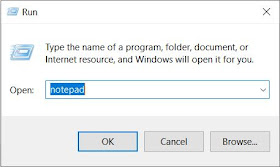
මේ සඳහා අවශ්ය වෙන්නේ NotePad එක විතරයි. NotePad එක Open කර ගැනීමට Windows Key + R Press කරන්න. එවිට ලැබෙන Run Window එක තුළ NotePad යනුවෙන් Type කර Enter Button එක Press කරන්න. එහෙම නැත්නම් Start වෙත ගොස් NotePad යනුවෙන් Type කරන්න.
@echo off
Batch Program එකක් ලියන්න කලින් මුලින්ම අපි මේ Command එක Type කරන්න ඕන. මේකෙන් වෙන්නෙ File එක Run වෙද්දි හැම පේලියකම Batch File එකේ Path එක පෙන්වන එක වලක්වන එක.
title
Program එකට Title එකක් ලබා දෙන්න පුළුවන්.
echo
මේ Command එකට ඉස්සරහින් Type කරන ඕනම දෙයක් Display වෙනවා.
pause
Program එක Run කරාම Open වෙලා Close වෙන එක නවත්වනවා.
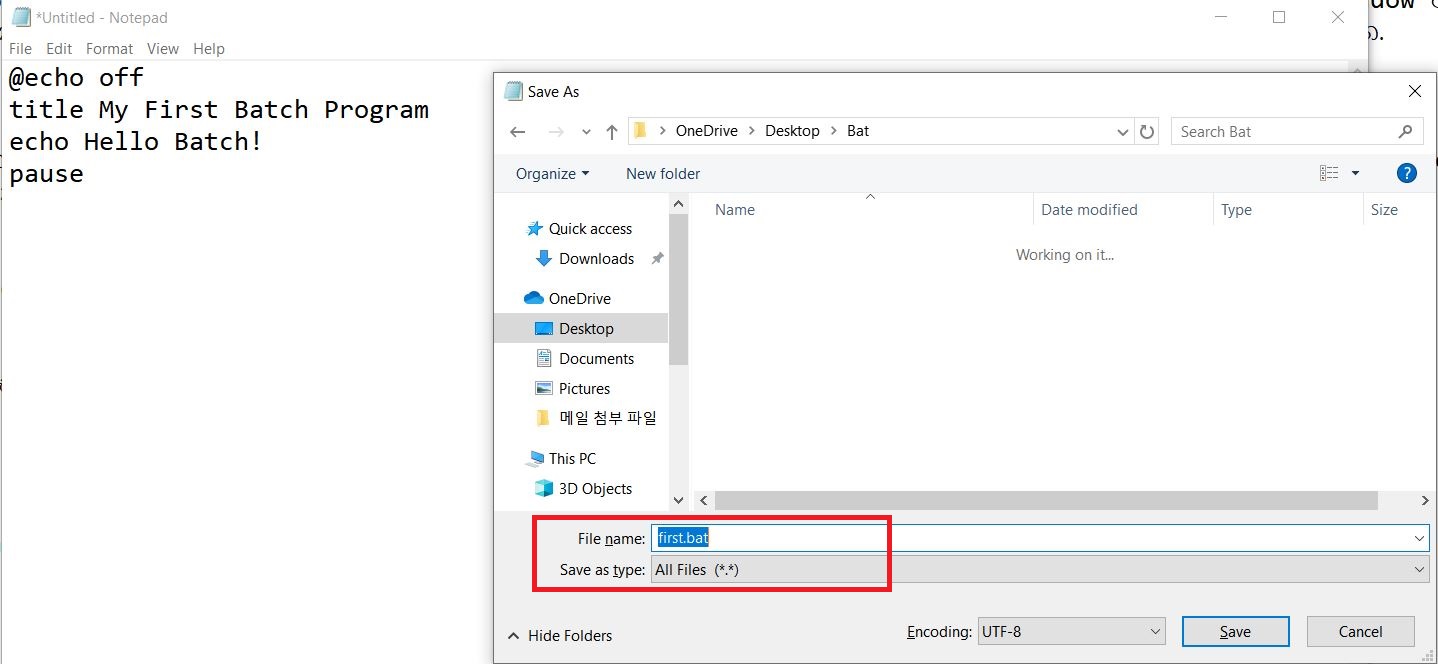
අපි දැන් ඉහත Commands ටික යොදාගෙන පොඩි Batch Program එකක් ලියමු. එහෙනම් NotePad එක Open කරලා පහත Code එක Type කරලා ඔයාට කැමති නමක් දීලා Save කරන්න. මතක ඇතුව Extension එක .bat හරි .cmd කියලා හරි දෙන්න. ඒ වගේම Save As Type එක All Types තියන්න. ඒක අනිවාර්යයි.
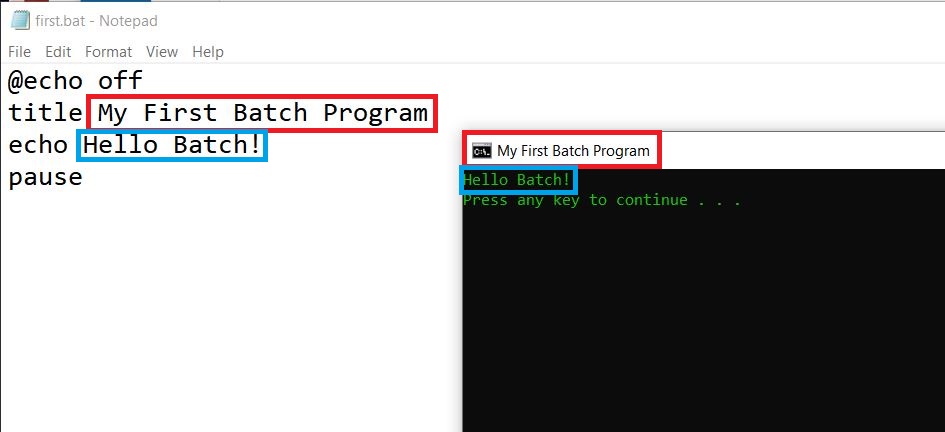
දැන් මේ File එක Run කරන්න .bat File එක උඩ Double Click කරන්න. ඊළඟට පහත රූපයේ ආකාරයට Hello Batch! ලෙස Output වේවි. මම ඔයාලට තේරුම්ගන්න පහසු වෙන්න Code එක සහ Output එක වෙන් වෙන්ව පෙන්වලා තියෙනවා.
හරි ඔන්න එහෙනම් අපි අපේ පළවෙනි Batch Program එක Run කරලා ඉවරයි. දැන් අපි බලමු මේ Pause කියන Command එක වැඩ කරන විදිය තවත් සරලව තේරුම් ගන්න. ඔයා කලින් වගේ නැවත Hello Batch! කියලා ලියපු Program එකම Pause Command එක ඉවත් කරලා ආයෙත් Save කරන්න. මේ වගේ.
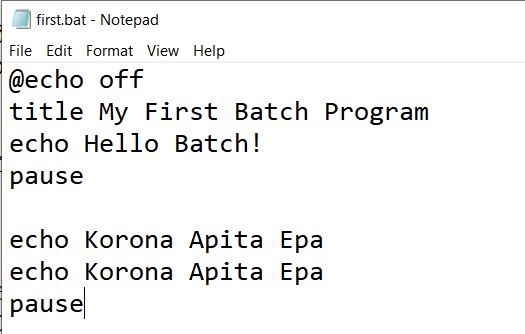
දැන් මේ File එක උඩ Double Click කරලා Open කරොත් ඔයාට පෙනේවි මොකුත් Display වෙන්නෙ නෑ කියලා. මෙතනදි ඇත්තටම Program එක Run වෙනවා.ඒත් ඒ ගමන්ම Close වෙනවා. මෙන්න මෙහෙම Close වෙන එක නවත්වා ගන්න තමයි අපි Pause Command එක භාවිතා කරන්නේ. තවත් දෙයක්, අපි හිතමු Hello Batch! කියලා Display උනාට පස්සෙ අපිට ආයෙත් මොනවා හරි Display කර ගන්න ඕන කියලා. එතකොට කරන්න තියෙන්නෙ පහත ආකාරයට අපිට Display කරන්න ඕන දේවල් echo කරන එක.
දැන් මේ Program එක Run කරාම මුලින්ම Hello Batch! කියලා Display වෙනවා. ඊට පස්සෙ කැමති Key එකක් Press කරන්න. දැන් Korona Apita Epa කියන Line දෙක Display වෙනවා.
තව පොඩි දෙයක් කියලා දෙන්නම්. 
cls
කියන Command එකෙන් මුලින් Display වුණු Hello Batch! යන්න ඉවත් වෙලා Key එකක් Press කරාම Korona Apita Epa කියලා විතරක් Display කරගන්න පුළුවන්.
හරි ඔන්න එහෙනම් අදට පාඩම ඉවරයි. පොඩිම තැන ඉදලා සරලව ඉගෙනගෙන ඉස්සරහට ලොකු ලොකු දේවල් කරන විදියත් බලමු. අද අපි කතා කලේ,

ගෙදර වැඩ : : ඔයා ගැන වාක්ය 5ක විස්ථරයක් echo කරන්න.

ගෙඩිය පිටින් ඉස්සුවෙමෙතනින්
මේක තමයි අපේ CeyonHub බ්ලොග් අඩවියේ පළවෙන පළමු ලිපිය.
ඉතින් අද අපි කතා කරන්න යන්නේ Batch Programmingගැන. විශේෂයෙන්ම ඔයා හැකින් ගැන උනන්දුවක් තියෙන කෙනෙක් නම් හෝ ඒ ගැන අධ්යනය කරන කෙනෙක් නම් ඔයා දැනටමත් මේ ගැන දන්නවා ඇති. හැකින් වලටම විතරක් නෙමේ සාමාන්ය ජීවිතයේ වැඩ පහසු කර ගන්න පොඩි පොඩි Programs ලියා ගන්නත් මේ Batch Programming ඉගෙන ගන්න එක වැදගත් වෙනවා.Batch කියන්නෙ Scripting Language එකක්. ඒ කියන්නේ මේ Language එක භාවිතයෙන් හදන Programs අපිට Compile කරන්නේ නැතුව Run කරන්න පුළුවන්. හැබැයි මේක Programming Language එකක් කියලා කියන්නත් පුළුවන්.Programming Language එකකදි වෙන්නේ අපි ලියන Programs Compile කරලා Run කරන එක.
Batch Files හදන්නේ යම් කිසි කාර්යයක් පොඩි වෙලාවක් ඇතුලත කරගන්න. ඒ වගේම මෙහි ඇති Commands වගේ දේවල් ඉගනගන්නත් ගොඩක්ම ලේසියි. මේ Batch කියලා නම වැටෙන්න ඇත්තෙත් මෙහි ඇති Commands නිසා කියලා කියන්නත් පුළුවන්. Windows Operating System එකටත් Batch Files යොදා ගන්නවා. Batch Files කියන දේ ආවේ පරණ මෙහෙයුම් පද්ධති Start up වීමේ කාර්යය නිසි ආකාරයෙන් සිදු කර ගැනීම සදහායි. නමුත් පස්සෙ ආපු මෙහෙයුම් පද්ධති වලට මෙය එතරම් වැදගත් නොවුනත් මේ Language එකේ තියෙන Interesting ගතිය නිසාම Batch Games, Viruses, AntiViruses සහ නොයෙකුත් Applications වගේ දේවල් බිහි වෙන්න ගත්තා. ඕනම දෙයක් පටන් ගන්න කලින් පොඩි විස්තරයක් කරන්න ඕනනෙ. ඒකයි මේ ගැන පොඩි පොඩි දේවල් ටිකක් කියුවේ. හරි දැන් අපි Batch Programming ඉගෙන ගන්න පටන් ගනිමු.
මේ සඳහා අවශ්ය වෙන්නේ NotePad එක විතරයි. NotePad එක Open කර ගැනීමට Windows Key + R Press කරන්න. එවිට ලැබෙන Run Window එක තුළ NotePad යනුවෙන් Type කර Enter Button එක Press කරන්න. එහෙම නැත්නම් Start වෙත ගොස් NotePad යනුවෙන් Type කරන්න.

@echo off
Batch Program එකක් ලියන්න කලින් මුලින්ම අපි මේ Command එක Type කරන්න ඕන. මේකෙන් වෙන්නෙ File එක Run වෙද්දි හැම පේලියකම Batch File එකේ Path එක පෙන්වන එක වලක්වන එක.
title
Program එකට Title එකක් ලබා දෙන්න පුළුවන්.
echo
මේ Command එකට ඉස්සරහින් Type කරන ඕනම දෙයක් Display වෙනවා.
pause
Program එක Run කරාම Open වෙලා Close වෙන එක නවත්වනවා.
අපි දැන් ඉහත Commands ටික යොදාගෙන පොඩි Batch Program එකක් ලියමු. එහෙනම් NotePad එක Open කරලා පහත Code එක Type කරලා ඔයාට කැමති නමක් දීලා Save කරන්න. මතක ඇතුව Extension එක .bat හරි .cmd කියලා හරි දෙන්න. ඒ වගේම Save As Type එක All Types තියන්න. ඒක අනිවාර්යයි.
|
| මම දුන්නෙ .bat කියලා |
|
| ඔය පාට දෙකෙන් පෙන්නලා තියෙන්නෙ Code එක සහ Output එක |

|
| මෙහෙම කරාම Command Prompt එක Open වුණ ගමන්ම Close වෙනවා |
දැන් මේ File එක උඩ Double Click කරලා Open කරොත් ඔයාට පෙනේවි මොකුත් Display වෙන්නෙ නෑ කියලා. මෙතනදි ඇත්තටම Program එක Run වෙනවා.ඒත් ඒ ගමන්ම Close වෙනවා. මෙන්න මෙහෙම Close වෙන එක නවත්වා ගන්න තමයි අපි Pause Command එක භාවිතා කරන්නේ. තවත් දෙයක්, අපි හිතමු Hello Batch! කියලා Display උනාට පස්සෙ අපිට ආයෙත් මොනවා හරි Display කර ගන්න ඕන කියලා. එතකොට කරන්න තියෙන්නෙ පහත ආකාරයට අපිට Display කරන්න ඕන දේවල් echo කරන එක.
|
| ඔයා කැමති දෙයක් Type කරන්න |
දැන් මේ Program එක Run කරාම මුලින්ම Hello Batch! කියලා Display වෙනවා. ඊට පස්සෙ කැමති Key එකක් Press කරන්න. දැන් Korona Apita Epa කියන Line දෙක Display වෙනවා.
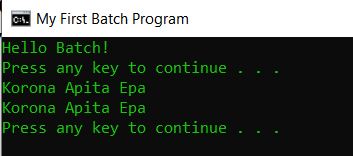
|
| මේ විදියට ඔයා කැමති දෙයක් Display කර ගන්න පුළුවන් |
cls
කියන Command එකෙන් මුලින් Display වුණු Hello Batch! යන්න ඉවත් වෙලා Key එකක් Press කරාම Korona Apita Epa කියලා විතරක් Display කරගන්න පුළුවන්.

|
| cls Command එක Pause වලට පහළින් දෙන්න |
හරි ඔන්න එහෙනම් අදට පාඩම ඉවරයි. පොඩිම තැන ඉදලා සරලව ඉගෙනගෙන ඉස්සරහට ලොකු ලොකු දේවල් කරන විදියත් බලමු. අද අපි කතා කලේ,
කියන සරල Commands කිහිපය. දෙවෙනි පාඩමෙන් Color Command එකත් එක්ක වැඩ කරන්නේ කොහොමද කියලා බලමු. අද මම ඔයාලට පොඩි ගෙදර වැඩකුත් දෙනවා. කැමති අය කරලා Comment එකක් විදියට ලිපියට පහලින් දාන්න. ඒ වගේම ඔයාලට මේ ගැන මොනවා හරි ප්රශ්න තියෙනවා නම් සහ ලිපියේ අඩුපාඩු තියෙනවා නම් ඒ ගැනත් පහලින් Comment කරන්න. ඔයා මේ ගැන තව දේවල් දන්නවා නම් ඒ ගැනත් කියන්න අමතක කරන්න එපා. එතකොට මේ ලිපිය කියවන කෙනෙක්ට හොඳ දැනුමක් ලබා ගන්න පුළුවන් වේවි.- @echo off
- title
- echo
- pause
- cls
ගෙදර වැඩ : : ඔයා ගැන වාක්ය 5ක විස්ථරයක් echo කරන්න.
ගෙඩිය පිටින් ඉස්සුවෙමෙතනින්


