


ඇතිතරම්-යූටියුබ් වීඩියෝස් ඩවුන්ලෝඩ් කරම&
ලංකාවෙ ගොඩක් අය දන්න හැමෝටම පොදු වෙබ් අඩවි තියෙන්නේ කිහිපයක් තමයි.
ෆේස්බුක්.කොම්
xxxබක්ස්.කොම්
යූටියුබ්.කොම්
එක්ස්හැම්ස්ටර්.කොම් (ඔව් ඔව් මම දන්නවා තමයි )
)
එක්ස්වීඩියෝස්.කොම්
ආදී වශයෙන් ඕවා දක්වන්න පුළුවන්. . ඉතින් ඕවා පාවිච්චි කරන ගොඩක් අයට ඕනේ වෙනවා ඕවෑ තියෙන වීඩියෝස් ඩවුන්ලෝඩ් කරගන්න.
ඒකට ක්රම කිහිපයක් තමා අද මේ දාන්න යන්නේ.
1. මුලින්ම කියන්නේ ඕනම වෙබ් එකකින් වීඩියෝ එකක් ඩවුන්ලෝඩ් කරගන්න පුළුවන් සොෆ්ට් වෙයා එකක් ගැන. ඒක ගොඩක් ප්රසිද්ධ ටූල් එකක් ඕක ඉතින් දෙදාහෙ මුල ඉඳල වගෙ කට්ටිය පාවිච්චි කරපු එක ඒ තමයි ඉන්ටර්නෙට් ඩවුන්ලොඩ් මැනේජර් කෙටියෙන් කවුරුත් කියන්නේ අයිඩීඑම් කියලා (Internet download manager aka IDM)
මේ සොෆ්ට්වෙයා එක නොමිලේ දෙන එකක් නෙවෙයි ඒත් දවස් තිහකට ප්රධාන ෆන්ක්ෂන් එක්ක නොමිලේ පාවිච්චි කරන්න පුළුවන්. ට්රයි එකක් දාලා බලන්න ඕනේ නම් ට්රයල් වර්ෂන් එක පාවිච්චි කරන්න පුළුවන්. ඒක ගන්න මෙතනින් http://www.internetdownloadmanager.com/download.html
ගෙවලා අරගන්න සල්ලිබාගේ එහෙම නැත්තං ඔබට පුළුවන් ටොරන්ට් සයිට් එකක අයිඩීඑම් කියලා (IDM) ගහලා ක්රැක්ඩ් වර්ෂන් එකක් ඩවුන්ලෝඩ් කරගන්න. අයිඩීඑම් දාලා වීඩියෝ එකක් ඩවුන් කරගන්නේ මෙහෙමයි..
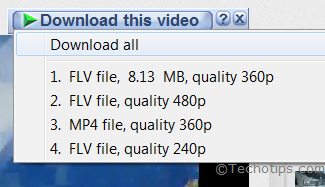
අදාල වෙබ් එකට ගිහින් වීඩියෝ එක ප්ලේ කරන්න එතකොට ඔටෝමැටික් බොත්තමක් ඇපියර් වෙනවා ඩවුන්ලොඩ් දිස් වීඩියෝ කියලා. ආන්න ඒක ක්ලික් කළාම කොලිටීස් කිහිපයකින් ඩවුන්ලෝඩ් කරගන්න පුළුවන් නම් ඒ කොලිටීස් ලිස්ට් එක පෙන්වනවා. එතනින් එකක් සිලෙක්ට් කරන්න පුළුවන්. නැත්නම් තියෙන කොලිටියෙන් වීඩියෝ එක ඩවුන්ලෝඩ් වෙන්න පටන් ගන්නවා.
මේ ක්රමය මගින් යූටියුබ් විතරක් නෙවෙ ගොඩාක් සයිට්වලින් වීඩියෝස් ඩවුන්ලෝඩ් කරගන්න පුළුවන්. මොකක් හරි හින්දා ඩවුන්ලෝඩ් දිස් වීඩියෝ බට්න් එක ආවේ නැත්තං අයිඩීඑම් එකේ ඩවුන්ලෝඩ්ස් මෙනූ එකේ ඔප්ෂන්ස් එකට යන්න.

ඊට පස්සේ එන වින්ඩෝ එකේ ජෙනරල් ටැබ් එක තෝරගෙන තියෙන සේරම බ්රවුසර්ස් ටික ටික් කරන්න.
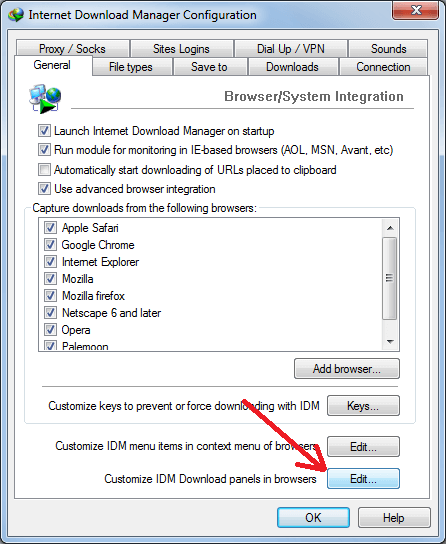
මේ ඊතලය ගැහුවේ මම නෙවෙයි ඒක අමතක කරලා දාන්නෝ.... මෙහෙම කරලත් ඩවුන්ලෝඩ් බට්න් එක එන්නේ නැත්තං ඒකට හේතුව ඔයා පාවිච්චි කරන අයිඩීඑම් වර්ෂන් එකට වඩා බ්රවුසර්ස් අලුත් එකයි. බ්රවුසර්ස් දවසින් දවස අප්ඩේට් වෙනවානෙ. එතකොට ඒ බ්රවුසර්ස්වල කෝඩ් එක වෙනස් වෙනකොට පරණ අයිඩීඑම් එකට වීඩියෝස් කැප්ච කරගන්න පුළුවන් කම නැති වෙනවා. එතකොට ඔයාට සිද්ධ වෙනවා අළුත් අයිඩීඑම් වර්ෂන් එකක් දාගන්න. මේ සොෆ්ට්වෙයා එක වීඩියෝ විතරක් නෙවෙයි වෙන ඕනෙම ෆයිල් එකක් බ්රවුසර් එකේ ඉන්බිල්ට් ඩවුන්ලෝඩරයට වඩා වේගයෙන් බාගන්න පාවිච්චි කරන්න පුළුවන්.
2. දෙවනි ක්රමය තමයි තර්ඩ්පාටි සයිට් හරහා බෑම. මේකෙදි වෙන්නේ අපිට ඩවුන්ලෝඩ් කරගන්න ඕනේ කරන යූටියුබ් වීඩියෝ එකේ ලින්ක් එක නැත්තං ඇඩ්රස් එක සඳහන් කරලා වීඩියෝ එක ඩවුන්ලෝඩ් කරගන්න ලින්ක්ස් හදා ගැනීමයි.
ගොඩක් මේ වගේ සයිට්ස්වලට ජාවා ඉන්ස්ටෝල් කර තිබීම අවශ්ය වෙනවා. මම ජාවා දාන්න අකමැති නිසා මම ජාවා නැතුව ඩවුන්ලෝඩ් කරගන්න පුළුවන් වෙබ්සයිට් එකක් තමයි පාවිච්චි කරන්නේ. මුලින්ම ඩවුන්ලෝඩ් කරගන්න අවශ්ය වීඩියෝ එකේ යූටියුබ් ප්ලේ පේජ් එකට යන්න. ඉන් පස්සේ වීඩියෝ එකේ ඇඩ්රස් එක තියෙන්නේ මේ වගේ

ඒකේ https://www. කියන කොටස හයිලයිට් කරලා ඒ වෙනුවට ss එස් අකුරු දෙකක් යොදලා (ස්පේස් නැතිව) එන්ට ඔබන්න.

අය්යෝ ඕයි අපරාදෙ ටයිප් කරපුවයි ස්ක්රීන් ෂොට් ගහපුවයි උන් සයිට් එකෙන් ඩවුන් කරන්න දෙන එක නවත්තලා බ්රවුසර් එක්ස්ටෙන්ෂන් (ඇඩොන්) එකක් දාගන්නලු. කැ* වැඩ තමයි මටත් වෙන්නේ.

ලියනෙකත් එපා උනා. පස්සෙ දවසක තව ක්රම ටිකක් ලියලා දාන්නම්.
ලංකාවෙ ගොඩක් අය දන්න හැමෝටම පොදු වෙබ් අඩවි තියෙන්නේ කිහිපයක් තමයි.
ෆේස්බුක්.කොම්
xxxබක්ස්.කොම්
යූටියුබ්.කොම්
එක්ස්හැම්ස්ටර්.කොම් (ඔව් ඔව් මම දන්නවා තමයි
)එක්ස්වීඩියෝස්.කොම්
ආදී වශයෙන් ඕවා දක්වන්න පුළුවන්. . ඉතින් ඕවා පාවිච්චි කරන ගොඩක් අයට ඕනේ වෙනවා ඕවෑ තියෙන වීඩියෝස් ඩවුන්ලෝඩ් කරගන්න.
ඒකට ක්රම කිහිපයක් තමා අද මේ දාන්න යන්නේ.
1. මුලින්ම කියන්නේ ඕනම වෙබ් එකකින් වීඩියෝ එකක් ඩවුන්ලෝඩ් කරගන්න පුළුවන් සොෆ්ට් වෙයා එකක් ගැන. ඒක ගොඩක් ප්රසිද්ධ ටූල් එකක් ඕක ඉතින් දෙදාහෙ මුල ඉඳල වගෙ කට්ටිය පාවිච්චි කරපු එක ඒ තමයි ඉන්ටර්නෙට් ඩවුන්ලොඩ් මැනේජර් කෙටියෙන් කවුරුත් කියන්නේ අයිඩීඑම් කියලා (Internet download manager aka IDM)
මේ සොෆ්ට්වෙයා එක නොමිලේ දෙන එකක් නෙවෙයි ඒත් දවස් තිහකට ප්රධාන ෆන්ක්ෂන් එක්ක නොමිලේ පාවිච්චි කරන්න පුළුවන්. ට්රයි එකක් දාලා බලන්න ඕනේ නම් ට්රයල් වර්ෂන් එක පාවිච්චි කරන්න පුළුවන්. ඒක ගන්න මෙතනින් http://www.internetdownloadmanager.com/download.html
ගෙවලා අරගන්න සල්ලිබාගේ එහෙම නැත්තං ඔබට පුළුවන් ටොරන්ට් සයිට් එකක අයිඩීඑම් කියලා (IDM) ගහලා ක්රැක්ඩ් වර්ෂන් එකක් ඩවුන්ලෝඩ් කරගන්න. අයිඩීඑම් දාලා වීඩියෝ එකක් ඩවුන් කරගන්නේ මෙහෙමයි..
අදාල වෙබ් එකට ගිහින් වීඩියෝ එක ප්ලේ කරන්න එතකොට ඔටෝමැටික් බොත්තමක් ඇපියර් වෙනවා ඩවුන්ලොඩ් දිස් වීඩියෝ කියලා. ආන්න ඒක ක්ලික් කළාම කොලිටීස් කිහිපයකින් ඩවුන්ලෝඩ් කරගන්න පුළුවන් නම් ඒ කොලිටීස් ලිස්ට් එක පෙන්වනවා. එතනින් එකක් සිලෙක්ට් කරන්න පුළුවන්. නැත්නම් තියෙන කොලිටියෙන් වීඩියෝ එක ඩවුන්ලෝඩ් වෙන්න පටන් ගන්නවා.
මේ ක්රමය මගින් යූටියුබ් විතරක් නෙවෙ ගොඩාක් සයිට්වලින් වීඩියෝස් ඩවුන්ලෝඩ් කරගන්න පුළුවන්. මොකක් හරි හින්දා ඩවුන්ලෝඩ් දිස් වීඩියෝ බට්න් එක ආවේ නැත්තං අයිඩීඑම් එකේ ඩවුන්ලෝඩ්ස් මෙනූ එකේ ඔප්ෂන්ස් එකට යන්න.

ඊට පස්සේ එන වින්ඩෝ එකේ ජෙනරල් ටැබ් එක තෝරගෙන තියෙන සේරම බ්රවුසර්ස් ටික ටික් කරන්න.
මේ ඊතලය ගැහුවේ මම නෙවෙයි ඒක අමතක කරලා දාන්නෝ....
මෙහෙම කරලත් ඩවුන්ලෝඩ් බට්න් එක එන්නේ නැත්තං ඒකට හේතුව ඔයා පාවිච්චි කරන අයිඩීඑම් වර්ෂන් එකට වඩා බ්රවුසර්ස් අලුත් එකයි. බ්රවුසර්ස් දවසින් දවස අප්ඩේට් වෙනවානෙ. එතකොට ඒ බ්රවුසර්ස්වල කෝඩ් එක වෙනස් වෙනකොට පරණ අයිඩීඑම් එකට වීඩියෝස් කැප්ච කරගන්න පුළුවන් කම නැති වෙනවා. එතකොට ඔයාට සිද්ධ වෙනවා අළුත් අයිඩීඑම් වර්ෂන් එකක් දාගන්න. මේ සොෆ්ට්වෙයා එක වීඩියෝ විතරක් නෙවෙයි වෙන ඕනෙම ෆයිල් එකක් බ්රවුසර් එකේ ඉන්බිල්ට් ඩවුන්ලෝඩරයට වඩා වේගයෙන් බාගන්න පාවිච්චි කරන්න පුළුවන්.2. දෙවනි ක්රමය තමයි තර්ඩ්පාටි සයිට් හරහා බෑම. මේකෙදි වෙන්නේ අපිට ඩවුන්ලෝඩ් කරගන්න ඕනේ කරන යූටියුබ් වීඩියෝ එකේ ලින්ක් එක නැත්තං ඇඩ්රස් එක සඳහන් කරලා වීඩියෝ එක ඩවුන්ලෝඩ් කරගන්න ලින්ක්ස් හදා ගැනීමයි.
ගොඩක් මේ වගේ සයිට්ස්වලට ජාවා ඉන්ස්ටෝල් කර තිබීම අවශ්ය වෙනවා. මම ජාවා දාන්න අකමැති නිසා මම ජාවා නැතුව ඩවුන්ලෝඩ් කරගන්න පුළුවන් වෙබ්සයිට් එකක් තමයි පාවිච්චි කරන්නේ. මුලින්ම ඩවුන්ලෝඩ් කරගන්න අවශ්ය වීඩියෝ එකේ යූටියුබ් ප්ලේ පේජ් එකට යන්න. ඉන් පස්සේ වීඩියෝ එකේ ඇඩ්රස් එක තියෙන්නේ මේ වගේ

ඒකේ https://www. කියන කොටස හයිලයිට් කරලා ඒ වෙනුවට ss එස් අකුරු දෙකක් යොදලා (ස්පේස් නැතිව) එන්ට ඔබන්න.

අය්යෝ ඕයි අපරාදෙ ටයිප් කරපුවයි ස්ක්රීන් ෂොට් ගහපුවයි උන් සයිට් එකෙන් ඩවුන් කරන්න දෙන එක නවත්තලා බ්රවුසර් එක්ස්ටෙන්ෂන් (ඇඩොන්) එකක් දාගන්නලු.
කැ* වැඩ තමයි මටත් වෙන්නේ.
ලියනෙකත් එපා උනා. පස්සෙ දවසක තව ක්රම ටිකක් ලියලා දාන්නම්.


