


ඔබේ පරිගණකයේ USB පහසුකම අක්රිය කරමු. (How To Disable USB Port In Windows 7)
[FONT="]දැන්[/FONT][FONT="]මම කියන්නම් අද මම කියලා දෙන්න යන්නේ මොකක්ද කියලා. ඔයාලා හැමෝටම තියෙන[/FONT][FONT="]ලොකුම ගැටලුවක් තමයි පෙන් ඩ්රයිව් හරහා ඔයාලගේ පරිගණක වලට වයිරස් ඇතුල්[/FONT][FONT="]වීම. හොඳ වයිරස් ගාඩ් එකක් තියෙන කෙනෙකුට නම් මේක ඒ තරම් ප්රශ්නයක් වෙන්නේ[/FONT][FONT="]නෑ. ඒත් ඔයා ගෙදර නැති වෙලාවක ඔයාගේ නංගි කෙනෙක් හරි මල්ලි කෙනෙක් හරි[/FONT][FONT="]කාගේ හරි පෙන් ඩ්රයිව් එකක් හරි වෙන මොකක් හරි යූ.එස්.බී උපාංගයක් ඔයාගේ[/FONT][FONT="]පරිගණකයට ඇතුල් කළොත්[/FONT][FONT="], [/FONT][FONT="]මොකක් හරි හානියක් වෙන්න පුළුවන්. ඉතින් මම මේ[/FONT][FONT="]කියන්නේ ඔයාලා ගෙදර නැති වෙලාවට ඔයාලගේ "[/FONT][FONT="]USB Port Disable[/FONT][FONT="]" [/FONT][FONT="]එනම් වැඩ කරන්නේ නැති විදිහට සකස් කරන හැටි. මේ මගින් තියෙන එක[/FONT][FONT="]ප්රයෝජනයක් තමා ඔය කීවේ. වෙනත් ප්රයෝජන පරිගණක භාවිතා කරන ඔයාලට හිතාගන්න[/FONT][FONT="]පුළුවන්නේ. ගොඩක් වෙලාවට මේ ක්රියාවලිය පාසැල් වල හා පරිගණක අධ්යාපන[/FONT][FONT="]ආයතන වල දත්ත සුරක්ෂිත කරගැනීම උදෙසා භාවිතා කරනවා. තේරෙනවනේ වටිනාකම. මේ[/FONT][FONT="]වැඩේ කරගන්න හදපු මෘදුකාංග එහෙමත් තියෙනවා. ඒත් ඉතින් දෙයක් ඉගෙනගන්න ආස[/FONT][FONT="]අයට තමා මේ කියන්නේ.[/FONT][FONT="]
[/FONT][FONT="]හරි. දැන් කියන්නම් කරන විදිහ. මුලින්ම වෙනද විදිහටම "[/FONT][FONT="]Window Key + R[/FONT][FONT="]" [/FONT][FONT="]යොදලා වින්ඩෝස් රන් විවෘත කරගන්න. ඒකේ[/FONT][FONT="] regedit [/FONT][FONT="]කියලා ටයිප් කරලා එන්ටර් කරන්න. විවෘත වන රෙජිස්ට්රි එඩිටර් වින්ඩෝවෙහි පහත පියවර අනුගමනය කරලා "[/FONT][FONT="]USBSTORE[/FONT][FONT="]" [/FONT][FONT="]යන්න විවෘත කරගන්න.[/FONT]
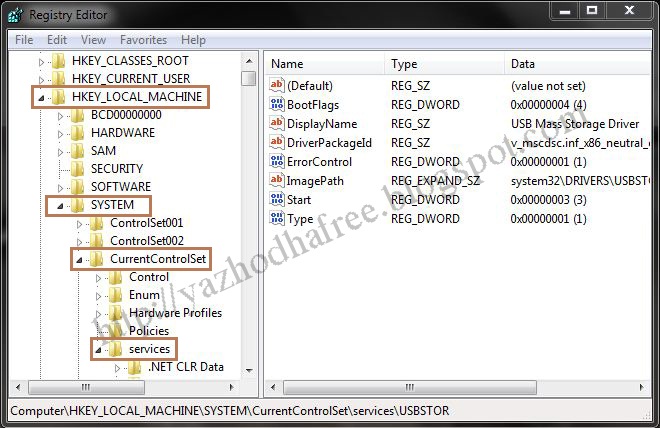
[FONT="] [/FONT][FONT="]රූපයේ පෙනෙන ආකාරයට විවෘත වන වින්ඩෝවෙහි දකුණු පස ඇති "[/FONT][FONT="]Start[/FONT][FONT="]" [/FONT][FONT="]යන්න මත රයිට් ක්ලික් කර "[/FONT][FONT="]Modify[/FONT][FONT="]" [/FONT][FONT="]යන්න තෝරන්න. පහත රූපයේ පෙනෙන ආකාරයට විවෘත වන වින්ඩෝවෙහි "[/FONT][FONT="]Value[/FONT][FONT="]" [/FONT][FONT="]යන්න යටතේ ඇති [/FONT][FONT="]3 [/FONT][FONT="]නම් අගය [/FONT][FONT="]4 [/FONT][FONT="]ලෙස වෙනස් කරන්න.[/FONT]
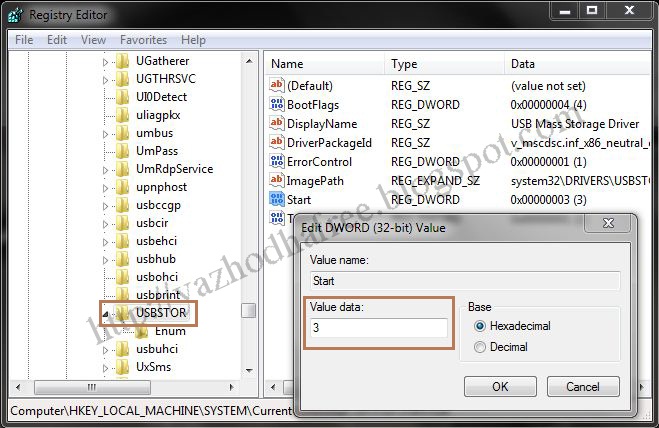
[FONT="] [/FONT][FONT="]දැන් එන්ටර් කර විවෘත වී ඇති සියලුම වින්ඩෝ වසා දමන්න. දැන්[/FONT][FONT="]ඔයාලගේ පරිගණකයේ ඇති යූ.එස්.බී පහසුකම අහෝසි වී ඇත. නැවත එය ක්රියාත්මක[/FONT][FONT="]කිරීමට "[/FONT][FONT="]Value[/FONT][FONT="]" [/FONT][FONT="]යටතේ ඇති අගය [/FONT][FONT="]3 [/FONT][FONT="]ලෙස වෙනස් කරන්න.[/FONT][FONT="]
[/FONT][FONT="]නමුත් මෙම ක්රියාවලිය හදිසි අවශ්යතාවයකදී කරගැනීමට මෙම ක්රමය මගින් වැඩි කාලයක් ගතවේ. එම නිසා[/FONT][FONT="] [FONT="]මෙන්න මෙතනින්[/FONT] [/FONT][FONT="]හා[/FONT][FONT="] [FONT="]මෙතනින්[/FONT] [/FONT][FONT="]මම දාලා තියෙන ෆයිල් [/FONT][FONT="]2 [/FONT][FONT="]ඩවුන්ලෝඩ් කරගෙන ඒ ෆයිල් [/FONT][FONT="]2 [/FONT][FONT="]ඔයාගේ ඩෙස්ක්ටොප් එකට කොපි කරගන්න. එහි ඇති "[/FONT][FONT="]USB Disable[/FONT][FONT="]" [/FONT][FONT="]මත රයිට් ක්ලික් කර "[/FONT][FONT="]Merge[/FONT][FONT="]" [/FONT][FONT="]යන්න තෝරා එන්ටර් කිරීමෙන් ඉහත ක්රියාවලිය සම්පූර්ණ වේ. නැවත යූ.එස්.බී ක්රියාත්මක කිරීමට අවශ්ය නම් "[/FONT][FONT="]USB Enable[/FONT][FONT="]" [/FONT][FONT="]මත රයිට් ක්ලික් කර "[/FONT][FONT="]Merge[/FONT][FONT="]" [/FONT][FONT="]යන්න තෝරා එන්ටර් කළ යුතුය.[/FONT][FONT="]
[/FONT][FONT="]ඔයා[/FONT][FONT="]ඩවුන්ලෝඩ් කරගත් ෆයිල් ඔයාගේ පරිගණකයේ රහස් ස්ථානයක සඟවා තබා ගැනීම වඩාත්[/FONT][FONT="]සුදුසුයි. ඔයාලට මේ ලිපිය ප්රයෝජනවත් වුනා නම් මේ ලිපිය ෂෙයාර් කරලා[/FONT][FONT="]ඔයාලගේ සහයෝගය දක්වන්න කියලා නැවතත් ඉල්ලනවා.[/FONT][FONT="]
[/FONT][FONT="]ස්තූතියි...
[/FONT]
රීපොස්ට් නම් ඉතින් සමාවෙන්ඩ ඕනේ
[/FONT]
[FONT="]දැන්[/FONT][FONT="]මම කියන්නම් අද මම කියලා දෙන්න යන්නේ මොකක්ද කියලා. ඔයාලා හැමෝටම තියෙන[/FONT][FONT="]ලොකුම ගැටලුවක් තමයි පෙන් ඩ්රයිව් හරහා ඔයාලගේ පරිගණක වලට වයිරස් ඇතුල්[/FONT][FONT="]වීම. හොඳ වයිරස් ගාඩ් එකක් තියෙන කෙනෙකුට නම් මේක ඒ තරම් ප්රශ්නයක් වෙන්නේ[/FONT][FONT="]නෑ. ඒත් ඔයා ගෙදර නැති වෙලාවක ඔයාගේ නංගි කෙනෙක් හරි මල්ලි කෙනෙක් හරි[/FONT][FONT="]කාගේ හරි පෙන් ඩ්රයිව් එකක් හරි වෙන මොකක් හරි යූ.එස්.බී උපාංගයක් ඔයාගේ[/FONT][FONT="]පරිගණකයට ඇතුල් කළොත්[/FONT][FONT="], [/FONT][FONT="]මොකක් හරි හානියක් වෙන්න පුළුවන්. ඉතින් මම මේ[/FONT][FONT="]කියන්නේ ඔයාලා ගෙදර නැති වෙලාවට ඔයාලගේ "[/FONT][FONT="]USB Port Disable[/FONT][FONT="]" [/FONT][FONT="]එනම් වැඩ කරන්නේ නැති විදිහට සකස් කරන හැටි. මේ මගින් තියෙන එක[/FONT][FONT="]ප්රයෝජනයක් තමා ඔය කීවේ. වෙනත් ප්රයෝජන පරිගණක භාවිතා කරන ඔයාලට හිතාගන්න[/FONT][FONT="]පුළුවන්නේ. ගොඩක් වෙලාවට මේ ක්රියාවලිය පාසැල් වල හා පරිගණක අධ්යාපන[/FONT][FONT="]ආයතන වල දත්ත සුරක්ෂිත කරගැනීම උදෙසා භාවිතා කරනවා. තේරෙනවනේ වටිනාකම. මේ[/FONT][FONT="]වැඩේ කරගන්න හදපු මෘදුකාංග එහෙමත් තියෙනවා. ඒත් ඉතින් දෙයක් ඉගෙනගන්න ආස[/FONT][FONT="]අයට තමා මේ කියන්නේ.[/FONT][FONT="]
[/FONT][FONT="]හරි. දැන් කියන්නම් කරන විදිහ. මුලින්ම වෙනද විදිහටම "[/FONT][FONT="]Window Key + R[/FONT][FONT="]" [/FONT][FONT="]යොදලා වින්ඩෝස් රන් විවෘත කරගන්න. ඒකේ[/FONT][FONT="] regedit [/FONT][FONT="]කියලා ටයිප් කරලා එන්ටර් කරන්න. විවෘත වන රෙජිස්ට්රි එඩිටර් වින්ඩෝවෙහි පහත පියවර අනුගමනය කරලා "[/FONT][FONT="]USBSTORE[/FONT][FONT="]" [/FONT][FONT="]යන්න විවෘත කරගන්න.[/FONT]
[FONT="]
 [/FONT]
[FONT="]HKEY_LOCAL_MACHINE >> SYSTEM >> CurrentControlSet >> Services >> USBSTOR[/FONT] [/FONT]
[/FONT][FONT="]නමුත් මෙම ක්රියාවලිය හදිසි අවශ්යතාවයකදී කරගැනීමට මෙම ක්රමය මගින් වැඩි කාලයක් ගතවේ. එම නිසා[/FONT][FONT="] [FONT="]මෙන්න මෙතනින්[/FONT] [/FONT][FONT="]හා[/FONT][FONT="] [FONT="]මෙතනින්[/FONT] [/FONT][FONT="]මම දාලා තියෙන ෆයිල් [/FONT][FONT="]2 [/FONT][FONT="]ඩවුන්ලෝඩ් කරගෙන ඒ ෆයිල් [/FONT][FONT="]2 [/FONT][FONT="]ඔයාගේ ඩෙස්ක්ටොප් එකට කොපි කරගන්න. එහි ඇති "[/FONT][FONT="]USB Disable[/FONT][FONT="]" [/FONT][FONT="]මත රයිට් ක්ලික් කර "[/FONT][FONT="]Merge[/FONT][FONT="]" [/FONT][FONT="]යන්න තෝරා එන්ටර් කිරීමෙන් ඉහත ක්රියාවලිය සම්පූර්ණ වේ. නැවත යූ.එස්.බී ක්රියාත්මක කිරීමට අවශ්ය නම් "[/FONT][FONT="]USB Enable[/FONT][FONT="]" [/FONT][FONT="]මත රයිට් ක්ලික් කර "[/FONT][FONT="]Merge[/FONT][FONT="]" [/FONT][FONT="]යන්න තෝරා එන්ටර් කළ යුතුය.[/FONT][FONT="]
[/FONT][FONT="]ඔයා[/FONT][FONT="]ඩවුන්ලෝඩ් කරගත් ෆයිල් ඔයාගේ පරිගණකයේ රහස් ස්ථානයක සඟවා තබා ගැනීම වඩාත්[/FONT][FONT="]සුදුසුයි. ඔයාලට මේ ලිපිය ප්රයෝජනවත් වුනා නම් මේ ලිපිය ෂෙයාර් කරලා[/FONT][FONT="]ඔයාලගේ සහයෝගය දක්වන්න කියලා නැවතත් ඉල්ලනවා.[/FONT][FONT="]
[/FONT][FONT="]ස්තූතියි...
[/FONT]
[FONT="]උපුටා ගත්තේ
http://yazhodhafree.blogspot.com/
පිටුවෙන්
රීපොස්ට් නම් ඉතින් සමාවෙන්ඩ ඕනේ
[/FONT]
Last edited:


