


ජංගම දුරකථන වලට සිංහල යුනිකොඩ් දමන අයුරු......
ජංගම දුරකථන වලට සිංහල යුනිකොඩ් දමන අයුරු උගනිමු
ජංගම දුරකථන වලට සිංහල යුනිකොඩ් දමන අයුරු උගනිමු
ලොකු ගැටලුවක් තමා අපේ ජංගම දුරකතනය තුලින් සිංහල යුනිකෙත සහිත වෙබ් පිටු නැරඹීම. ඒ සදහා වැදගත් ලිපියක් මට ලැබුන අතර එය ඔබත් සමගින් මෙසේ බෙදාගනිමි..
Nokia 5800 ෆෝන් එක සදහා (එම ලිපියේ හිමිකරුගේ ෆෝන් මාදිලිය නිසා වෙනම දක්වා ඇත)
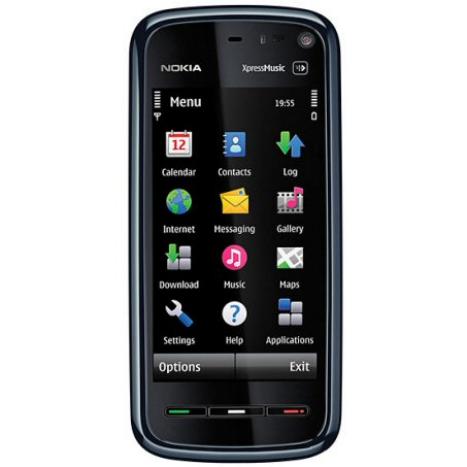
අපි බලමු පියවරෙන් පියවර එය සිදු කරන ආකාරය.
1) පළමුව අප සුදුසු සිංහල යුනිකෙත සහිත ෆොන්ටයක් තෝරා ගත යුතුය. ඒ සදහා මම iskpota.ttf යන ෆොන්ටය තෝරා ගනිමි.එය ඉංග්රිසි සදහාද සහය දක්වයි.එසේ නොමැතිනම් ඉංග්රිසි අකුරු නොපෙනී යනු ඇත.ඔබට පහත යොමුවෙන් iskpota.ttf ෆොන්ටය බාගත කර ගත හැක
iskpota.ttf ෆොන්ටය මෙතනින් බාගත කර ගන්න
දෙවන පියවරට යෑමට පෙර කිව යුතු දෙයක් ඇත.ඔබගේ දුරකථය සදහා බාහිර මතක චිපයක් පවතීනම් පමනක් ෆොන්ටය ස්ථාපය කිරීම සිදු කරන්න.එසේ නොමැතිව අභ්යන්තර මතකය තුලට උවද ස්ථාපනය සිදු කල හැක, නමුත් ඔබ අභ්යන්තර මතකය තුලට ස්ථාපනය සිදු කර යම් හෙයකින් ඔබට පෙර පැවති ෆොන්ටය ලබා ගැනීමට සිදු උවහොත් ඔබට මතක චිපය පූර්ණ ලෙස ෆොර්මැට් කිරීමට සිදුවේවි.එබැවින් බාහිර මතකයට ස්ථාපනය සුදුසු වෙයි.
2) ෆොන්ටය ලබා ගැනීමෙන් පසුව දුරකතනය පරිඝනකය හා සම්බන්ද කරන්න.එවිට දුරකතනයේ පෙන්වන Connect As mass storage යන විකල්පය තෝරා ගන්න.
3) ඉන් පසු බාහිර මතක චිපය තුල resource නමින් ෆොල්ඩරයක් සාදන්න. පසුව එම ෆෝඩරය තුල Fonts නමින් ද තව ෆෝල්ඩරයක් සාදන්න. දැන් ඔබට ෆොල්ඩරයත් එතුල ෆොල්ඩරයත් ලැබී ඇත.
4) බාගත කර ගත් ෆොන්ටයේ පිටපත් 4ක් ලබා ගන්න.එම පිට පත් පහත පරිදි නිවැරදිව ප්රති-නාමකරනය කර ගන්න.
s60snr.ttf
s60ssb.ttf
s60tsb.ttf
S60ZDIGI.ttf
ඔබට ෆොන්ටයේ ඉහත නම් වලින් පිටපත් සතරක් දැන් ඇත. එම පිටපත් සියල්ලම සාදා ගත් Fonts ෆොල්ඩරය තුලට පිටපත් කරන්න. සියල්ල අවසන දුරකතනය ප්රති පණ ගන්වන්න.
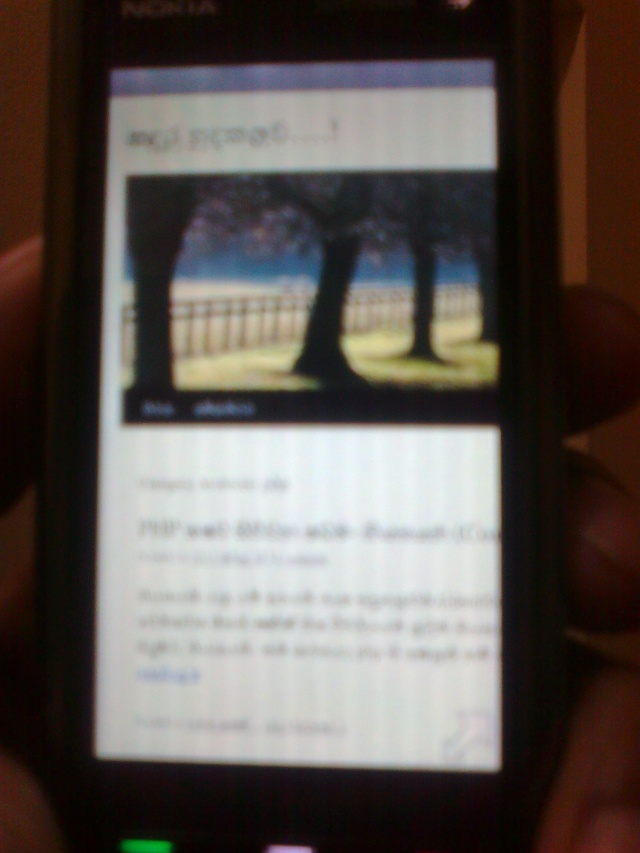
ෆොන්ටය දැමීමෙන් පසුව ඔහුගේ ෆෝන් එකේ මෙසේ සිOහල අකුරු පෙනී ඇත..
UIQ3 දුරකථන සදහා පහත පරිදි ෆොන්ටය ප්රති-නාමකරනය කරන්න
Sans-Serif_Latin-Regular.ttf
Sans-Serif_Latin-Bold.ttf
Sans-Serif_Latin-Italic.ttf
Sans-Serif_Latin-BoldItalic.ttf
N73 දුරකථන සදහා පහත පරිදි ෆොන්ටය ප්රති-නාමකරනය කරන්න
NOSNR60.ttf
NSSB60.ttf
NSTSB60.ttf
N75 දුරකථන සදහා පහත පරිදි ෆොන්ටය ප්රති-නාමකරනය කරන්න
nohindisnr60.ttf
nohinditsb60.ttf
nohindissb60.ttf
S60ZDIGI.TTF
Nokia E63 දුරකථන සදහා පහත පරිදි ෆොන්ටය ප්රති-නාමකරනය කරන්න
nohindisnr60.ttf
nohindissb60.ttf
nohinditsb60.ttf
s60ZDIGI.ttf
නොකියා N900 සදහා මෙය පහත පරිදි කල හැක.
නොකියා N900 ලිනක්ස් පාදක කොට ගත් මීමො නම් මෙහෙයුම් පද්ධතිය මත ක්රියාත්මක වෙයි. පහත පියවරින් ඔබට iskpota.ttf ෆොන්ටය ඇතුල් කර ගත හැකිය.
1) ප්රධාන ෆොල්ඩරය තුල ඔබට .fonts කිය ෆොල්ඩරයක් සාදා ගත යුතුය. එයට iskpota.ttf ෆොන්ටය පිටපත් කල හැක.
ඒ සදහා පහත ලිනක්ස් කේත අනුගමනය කරන්න. (සෑදු ෆොල්ඩරයේ නම “IskolePotha” ලෙස ගනිමු )
mkdir ~/.fonts
2) එම ෆොල්ඩරයට ෆොන්ටය පිටපත් කරන්න.
3) ටර්මිනලය විවෘත කරන්න. (Ctrl+Shift+X )
4) පහත කේතය යතුරු ලියනය කරන්න
mv ~/IskolePotha/iskpota.ttf ~/.fonts/
5) ප්රති පන ගන්වන්න.
ඇපල් මාදිලියේ දුරකථන සදහා
අපි බලමු ඇපල් මාදිලියේ දුරකථන සදහා යුනිකෙත දමන අයුරු.නමුත් කිව යුතුයි මෙය කිරීම මගින් සමාගම හා ඇති බැදීම නැතිවෙවි.ඒ පිලිබද දෙවරක් සිතන්න.මෙයටද ෆොන්ටය ලෙස iskpota.ttf ගත යුතුය
මෙයට අමතරව ඔබට WinSCP යන මෘදුකාංගය අවශ්ය වේ. (ඇපල් පරිඝනක සදහා FUGU භාවිත කල හැක)
එම යෙදව්ම් මෙතනින් ලබා ගන්න
WinSCP > මෙතනින් ලබා ගන්න
FUGU > මෙතනින් ලබා ගන්න
එසෙම දුරකතන්යේ Cydia පැකෙජය හා එයට Erica යුටිලිටිය ස්තාපනය කර තිබ්ය යුතුය.
එම යෙදව්ම් නොමැතිනම් මෙතනින් ලබා ගන්.
Cydia > මෙතනින් ලබා ගන්න
Erica > මෙතනින් ලබා ගන්න
1)පළමුව WinSCP ( Fugu ) මගින් දුරකතනය Wi-Fi හරහා සම්බන්ද කරන්න.
2) iskpota.ttf ෆොන්ටය/System/Library/Fonts/Cache/ ට පිටපත් කරන්න. මෙහිදී නිවැරදි ගොනුව තෝරා ගැනීමට සැලකිලි මත් වන්න.
3) “SSH” හෝ “Mobile Terminal” ය තුල පහත විධානය දුවවන්න.
(SSH හා Mobile Terminal gගැන දැන ගැනීමට එම වචන මත ටික්ගැම (click) කරන්න )
plutil -c xml1 /System/Library/Fonts/CGFontCache.plist
4) ඔබට “vi” විධානය හෝ WinSCP (File > Edit or F4) යන මග , “CGFontCache.plist” සංස්කරනය සදහා භාවිත කල හැක.
vi /System/Library/Fonts/CGFontCache.plist
5) යාවත්කාලීන කිරීම සදහා පහත ක්රම දෙකෙන් එකක් තෝරා ගත හැක.
පළමු ක්රමය : නමින්
<key> Iskoolapota</key>
<string>/System/Library/Fonts/Cache/ iskpota.ttf</string>
දෙවන ක්රමය : TraitMappings ක්රමයෙන්
<key>Iskoolapota</key>
<dict>
<key>Plain</key>
<string>iskpota.ttf </string>
<key>Bold</key>
<string>iskpota.ttf </string>
<key>Italic</key>
<string>iskpota.ttf </string>
<key>Bold-Italic</key>
<string>iskpota.ttf </string>
</dict>
6) සියල්ල නිවැරදිව කිරීමෙන් පසුව දුරකථනය ප්රති-පන ගන්වන්න.
යන්න DroidSansFallback.ttf ලෙසට ප්රති නම් කර ගන්න
Android මාදිලියේ දුරකථන සදහා
1 ) ඉස්කොලේ පොත ෆොන්ට බාගත කර ගන්න
2 ) එය ඔබේ මතක පතට දමන්න
3) iskpota.ttf යන්න DroidSansFallback.ttf ලෙසට ප්රති නම් කර ගන්න
4 ) පසුව ටර්මිනලය විවෘත කර ගන්න. එහි පහ කෙතය නිවැරදිව යතුරු ලියනය කරන්න
su (superuser තිරය ලැබෙන තෙක් රැදී සිටින්න. පසුව yes යන්න තොරා ගන්න )
mount -o rw,remount -t yaffs2 /dev/block/mtdblock3 /system
chmod 4755 /system/fonts/DroidSansFallback.ttf
dd if=/sdcard/DroidSansFallback.ttf of=/system/fonts/DroidSansFallback.ttf
5) සියල්ල නිවැරදිව කිරීමෙන් පසුව දුරකථනය ප්රති-පන ගන්වන්න.
Windows Mobile මෙහෙයුම් පද්ධතිය සදහා පහත ක්රමය අනුගමනය කරන්න.
1) ෆොන්ටය windows\fonts වෙත පිටපත් කරන්න.
2) පහත යොමුවෙන් PHM Registry Editorයන ටූලය බාගත කර ගන්න
http://www.freewareppc.com/utilities/phmregistryeditor.shtml
3) ලැබෙන “cab” ගොනුව දුරකථනයත පිටපත් කර එය ස්ථාපනය කරන්න
4) PHM registry editor ටූලය ධාවනය කරන්න. පසුව පහත පියවර ප්රවේසමින් අනුගමනය කරන්න
(i) HKEY_LOCAL_MACHINE\SOFTWARE\Microsoft\ වෙත යන්න
(ii) Microsoft යන්න තෝරා edit > New Key යන්න තෝරා ගන්න.
(iii) පසුව FontLink යන අලුත් යතුර එකතු කරන්න.
(iv) එයට පසුව “SystemLink” යන අලුත් යතුර ද එකතු කරන්න.
සියල්ල අවසන පහත පරිදි විය යුතුය
HKEY_LOCAL_MACHINE\SOFTWARE\Microsoft\FontLink\SystemLink
(v) “SystemLink” යන යතුරට පහත”string” අකාරයේ අගයන් ආදේශ කරන්න.
Value name – Tahoma
Value data – \Windows\Fonts\iskpota.ttf,Iskpota Unicode
(vi) HKEY_LOCAL_MACHINE\SOFTWARE\Microsoft\ වෙත යන්න
(vii) Microsoft මත “FontPath” නමින් අලුත් යතුර එකතු කරන්න.
(viii) “FontPath” යන යතුරට පහත “string” අකාරයේ අගයන් ආදේශ කරන්න.
Value name – FontPath
Value data – \Windows\Fonts
4) සියල්ල නිවැරදිව කිරීමෙන් පසුව දුරකථනය ප්රති-පන ගන්වන්න.
Nokia 5800 ෆෝන් එක සදහා (එම ලිපියේ හිමිකරුගේ ෆෝන් මාදිලිය නිසා වෙනම දක්වා ඇත)
අපි බලමු පියවරෙන් පියවර එය සිදු කරන ආකාරය.
1) පළමුව අප සුදුසු සිංහල යුනිකෙත සහිත ෆොන්ටයක් තෝරා ගත යුතුය. ඒ සදහා මම iskpota.ttf යන ෆොන්ටය තෝරා ගනිමි.එය ඉංග්රිසි සදහාද සහය දක්වයි.එසේ නොමැතිනම් ඉංග්රිසි අකුරු නොපෙනී යනු ඇත.ඔබට පහත යොමුවෙන් iskpota.ttf ෆොන්ටය බාගත කර ගත හැක
iskpota.ttf ෆොන්ටය මෙතනින් බාගත කර ගන්න
දෙවන පියවරට යෑමට පෙර කිව යුතු දෙයක් ඇත.ඔබගේ දුරකථය සදහා බාහිර මතක චිපයක් පවතීනම් පමනක් ෆොන්ටය ස්ථාපය කිරීම සිදු කරන්න.එසේ නොමැතිව අභ්යන්තර මතකය තුලට උවද ස්ථාපනය සිදු කල හැක, නමුත් ඔබ අභ්යන්තර මතකය තුලට ස්ථාපනය සිදු කර යම් හෙයකින් ඔබට පෙර පැවති ෆොන්ටය ලබා ගැනීමට සිදු උවහොත් ඔබට මතක චිපය පූර්ණ ලෙස ෆොර්මැට් කිරීමට සිදුවේවි.එබැවින් බාහිර මතකයට ස්ථාපනය සුදුසු වෙයි.
2) ෆොන්ටය ලබා ගැනීමෙන් පසුව දුරකතනය පරිඝනකය හා සම්බන්ද කරන්න.එවිට දුරකතනයේ පෙන්වන Connect As mass storage යන විකල්පය තෝරා ගන්න.
3) ඉන් පසු බාහිර මතක චිපය තුල resource නමින් ෆොල්ඩරයක් සාදන්න. පසුව එම ෆෝඩරය තුල Fonts නමින් ද තව ෆෝල්ඩරයක් සාදන්න. දැන් ඔබට ෆොල්ඩරයත් එතුල ෆොල්ඩරයත් ලැබී ඇත.
4) බාගත කර ගත් ෆොන්ටයේ පිටපත් 4ක් ලබා ගන්න.එම පිට පත් පහත පරිදි නිවැරදිව ප්රති-නාමකරනය කර ගන්න.
s60snr.ttf
s60ssb.ttf
s60tsb.ttf
S60ZDIGI.ttf
ඔබට ෆොන්ටයේ ඉහත නම් වලින් පිටපත් සතරක් දැන් ඇත. එම පිටපත් සියල්ලම සාදා ගත් Fonts ෆොල්ඩරය තුලට පිටපත් කරන්න. සියල්ල අවසන දුරකතනය ප්රති පණ ගන්වන්න.

ෆොන්ටය දැමීමෙන් පසුව ඔහුගේ ෆෝන් එකේ මෙසේ සිOහල අකුරු පෙනී ඇත..
UIQ3 දුරකථන සදහා පහත පරිදි ෆොන්ටය ප්රති-නාමකරනය කරන්න
Sans-Serif_Latin-Regular.ttf
Sans-Serif_Latin-Bold.ttf
Sans-Serif_Latin-Italic.ttf
Sans-Serif_Latin-BoldItalic.ttf
N73 දුරකථන සදහා පහත පරිදි ෆොන්ටය ප්රති-නාමකරනය කරන්න
NOSNR60.ttf
NSSB60.ttf
NSTSB60.ttf
N75 දුරකථන සදහා පහත පරිදි ෆොන්ටය ප්රති-නාමකරනය කරන්න
nohindisnr60.ttf
nohinditsb60.ttf
nohindissb60.ttf
S60ZDIGI.TTF
Nokia E63 දුරකථන සදහා පහත පරිදි ෆොන්ටය ප්රති-නාමකරනය කරන්න
nohindisnr60.ttf
nohindissb60.ttf
nohinditsb60.ttf
s60ZDIGI.ttf
නොකියා N900 සදහා මෙය පහත පරිදි කල හැක.
නොකියා N900 ලිනක්ස් පාදක කොට ගත් මීමො නම් මෙහෙයුම් පද්ධතිය මත ක්රියාත්මක වෙයි. පහත පියවරින් ඔබට iskpota.ttf ෆොන්ටය ඇතුල් කර ගත හැකිය.
1) ප්රධාන ෆොල්ඩරය තුල ඔබට .fonts කිය ෆොල්ඩරයක් සාදා ගත යුතුය. එයට iskpota.ttf ෆොන්ටය පිටපත් කල හැක.
ඒ සදහා පහත ලිනක්ස් කේත අනුගමනය කරන්න. (සෑදු ෆොල්ඩරයේ නම “IskolePotha” ලෙස ගනිමු )
mkdir ~/.fonts
2) එම ෆොල්ඩරයට ෆොන්ටය පිටපත් කරන්න.
3) ටර්මිනලය විවෘත කරන්න. (Ctrl+Shift+X )
4) පහත කේතය යතුරු ලියනය කරන්න
mv ~/IskolePotha/iskpota.ttf ~/.fonts/
5) ප්රති පන ගන්වන්න.
ඇපල් මාදිලියේ දුරකථන සදහා
අපි බලමු ඇපල් මාදිලියේ දුරකථන සදහා යුනිකෙත දමන අයුරු.නමුත් කිව යුතුයි මෙය කිරීම මගින් සමාගම හා ඇති බැදීම නැතිවෙවි.ඒ පිලිබද දෙවරක් සිතන්න.මෙයටද ෆොන්ටය ලෙස iskpota.ttf ගත යුතුය
මෙයට අමතරව ඔබට WinSCP යන මෘදුකාංගය අවශ්ය වේ. (ඇපල් පරිඝනක සදහා FUGU භාවිත කල හැක)
එම යෙදව්ම් මෙතනින් ලබා ගන්න
WinSCP > මෙතනින් ලබා ගන්න
FUGU > මෙතනින් ලබා ගන්න
එසෙම දුරකතන්යේ Cydia පැකෙජය හා එයට Erica යුටිලිටිය ස්තාපනය කර තිබ්ය යුතුය.
එම යෙදව්ම් නොමැතිනම් මෙතනින් ලබා ගන්.
Cydia > මෙතනින් ලබා ගන්න
Erica > මෙතනින් ලබා ගන්න
1)පළමුව WinSCP ( Fugu ) මගින් දුරකතනය Wi-Fi හරහා සම්බන්ද කරන්න.
2) iskpota.ttf ෆොන්ටය/System/Library/Fonts/Cache/ ට පිටපත් කරන්න. මෙහිදී නිවැරදි ගොනුව තෝරා ගැනීමට සැලකිලි මත් වන්න.
3) “SSH” හෝ “Mobile Terminal” ය තුල පහත විධානය දුවවන්න.
(SSH හා Mobile Terminal gගැන දැන ගැනීමට එම වචන මත ටික්ගැම (click) කරන්න )
plutil -c xml1 /System/Library/Fonts/CGFontCache.plist
4) ඔබට “vi” විධානය හෝ WinSCP (File > Edit or F4) යන මග , “CGFontCache.plist” සංස්කරනය සදහා භාවිත කල හැක.
vi /System/Library/Fonts/CGFontCache.plist
5) යාවත්කාලීන කිරීම සදහා පහත ක්රම දෙකෙන් එකක් තෝරා ගත හැක.
පළමු ක්රමය : නමින්
<key> Iskoolapota</key>
<string>/System/Library/Fonts/Cache/ iskpota.ttf</string>
දෙවන ක්රමය : TraitMappings ක්රමයෙන්
<key>Iskoolapota</key>
<dict>
<key>Plain</key>
<string>iskpota.ttf </string>
<key>Bold</key>
<string>iskpota.ttf </string>
<key>Italic</key>
<string>iskpota.ttf </string>
<key>Bold-Italic</key>
<string>iskpota.ttf </string>
</dict>
6) සියල්ල නිවැරදිව කිරීමෙන් පසුව දුරකථනය ප්රති-පන ගන්වන්න.
යන්න DroidSansFallback.ttf ලෙසට ප්රති නම් කර ගන්න
Android මාදිලියේ දුරකථන සදහා
1 ) ඉස්කොලේ පොත ෆොන්ට බාගත කර ගන්න
2 ) එය ඔබේ මතක පතට දමන්න
3) iskpota.ttf යන්න DroidSansFallback.ttf ලෙසට ප්රති නම් කර ගන්න
4 ) පසුව ටර්මිනලය විවෘත කර ගන්න. එහි පහ කෙතය නිවැරදිව යතුරු ලියනය කරන්න
su (superuser තිරය ලැබෙන තෙක් රැදී සිටින්න. පසුව yes යන්න තොරා ගන්න )
mount -o rw,remount -t yaffs2 /dev/block/mtdblock3 /system
chmod 4755 /system/fonts/DroidSansFallback.ttf
dd if=/sdcard/DroidSansFallback.ttf of=/system/fonts/DroidSansFallback.ttf
5) සියල්ල නිවැරදිව කිරීමෙන් පසුව දුරකථනය ප්රති-පන ගන්වන්න.
Windows Mobile මෙහෙයුම් පද්ධතිය සදහා පහත ක්රමය අනුගමනය කරන්න.
1) ෆොන්ටය windows\fonts වෙත පිටපත් කරන්න.
2) පහත යොමුවෙන් PHM Registry Editorයන ටූලය බාගත කර ගන්න
http://www.freewareppc.com/utilities/phmregistryeditor.shtml
3) ලැබෙන “cab” ගොනුව දුරකථනයත පිටපත් කර එය ස්ථාපනය කරන්න
4) PHM registry editor ටූලය ධාවනය කරන්න. පසුව පහත පියවර ප්රවේසමින් අනුගමනය කරන්න
(i) HKEY_LOCAL_MACHINE\SOFTWARE\Microsoft\ වෙත යන්න
(ii) Microsoft යන්න තෝරා edit > New Key යන්න තෝරා ගන්න.
(iii) පසුව FontLink යන අලුත් යතුර එකතු කරන්න.
(iv) එයට පසුව “SystemLink” යන අලුත් යතුර ද එකතු කරන්න.
සියල්ල අවසන පහත පරිදි විය යුතුය
HKEY_LOCAL_MACHINE\SOFTWARE\Microsoft\FontLink\SystemLink
(v) “SystemLink” යන යතුරට පහත”string” අකාරයේ අගයන් ආදේශ කරන්න.
Value name – Tahoma
Value data – \Windows\Fonts\iskpota.ttf,Iskpota Unicode
(vi) HKEY_LOCAL_MACHINE\SOFTWARE\Microsoft\ වෙත යන්න
(vii) Microsoft මත “FontPath” නමින් අලුත් යතුර එකතු කරන්න.
(viii) “FontPath” යන යතුරට පහත “string” අකාරයේ අගයන් ආදේශ කරන්න.
Value name – FontPath
Value data – \Windows\Fonts
4) සියල්ල නිවැරදිව කිරීමෙන් පසුව දුරකථනය ප්රති-පන ගන්වන්න.

 අදම මගේ ෆෝන් දෙකටම ඕක කරලා බලන්න ඕනා......


