


ඔබේ පරිගණකයට යතුරක් දාලා ලොක් කරමුද?

ඔන්න මම අද මේ ලිපියෙන් කතාකරන්න බලාපොරොත්තු වන දේ ඔයාලා හැම කෙනෙකුටම ගොඩක් වටිනා කියන දෙයක් වෙයි කියලා මම හිතනවා. ඉතින් මම කතා කරන්නේ ඔබේ USB Flash Drive එක බාවිතා කරලා ඔබේ පරිගණකය කොහොමද අගුලු දමන්නේ කියලා.
අද බොහොමයක් ලැප්ටොප් වල ආරක්ෂාවට විවිද තාක්ෂණික උපක්රම බාවිතා වෙනවා. උදාහරණ ලෙස fingerprint readers, eye scanners, face recognition වගේ උපක්රම සදහන් කරන්න පුළුවන්. ලැප්ටොප් වලට එහෙම උනාට අපේ ඩෙස්ක්ටොප් පරිගණක වලට මොකද වෙන්නේ?
ඉතින් අද මම කියලා දෙන්න යන උපක්රමය බාවිතා කරලා ඔයාලට පුළුවන් ඔයාලගේ පරිගණකය ඔයාලගේ USB Flash Drive එක බාවිතා කරලා ලොක් කරන්න. එතකොට එම පරිගණකය වැඩ කරන්නේ ඔයාලගේ ඒ USB Drive එක පරිගණකයට සම්බන්ද කරලා තියෙන විට විතරයි. නිකමට හරි ඔබ පරිගණකයේ වැඩ කරමින් සිටින විට ඔබ ඔබේ USB Drive එක ගැලවුවහොත් ඔබේ පරිගණකය ස්වයන්ක්රියව ඔබේ මවුසය සහ යතුරු පුවරුව විසන්දි වී පරිගණක තිරය අදුරු වෙනවා. ඒ කියන්නේ ඔබේ පරිගණකය ලොක් වෙලා. ඉතින් ආයේ ඔයාට ඒ ලොක් එක ඉවත් කරන්න ඕනේ නම් ඔයාට සිදු වෙනවා නැවත ඔබේ අර USB Drive එක පරිගණකයට සම්බන්ද කරන්න.
"ෂා... එළනේ.." හෙ හේ... ඔව් ඔව් එල එල !!
ඉතින් මේ ක්රමය ඕනෑම වින්ඩෝස් මෙහෙයුම් පද්දතියක සාර්ථකව වැඩ කරනවා.
කතා ඇති දැන් අපි බලමු කොහොමද වැඩේ කරන්නේ කියලා
මෙතැනදී අපිට පුළුවන් Predator කියන මෘදුකාංගය බාවිතා කරන්න.
මුලින්ම එහෙනම් මෙන්න මෙතනින් එම මෘදුකාංගය ඔබේ පරිගණකයට බාගත කරගන්න.
Download කිරීමෙන් පසුව සාමාන්ය මෘදුකාංගයක් install කරන ආකාරයට එම වැඩසටහන ස්ථාපිත කරගන්න. අතාපිත කර අවසන් වූ පසු එම වැඩසටහන ස්වයන්ක්රියව විවුර්ථ වෙනවා. එසේ නැතිනම් Start/Programs/Predator ලෙස ගොස් වැඩසටහන විවුර්ථ කරගන්න.
දැන් ඔබේ USB Drive එක පරිගණකයට සම්බන්ද කරන්න. අනතුරුව ඔබට පහල රුපයේ පරිදි පණිවිඩයක් ලැබේවි. (සැලකිය යුතුයි: මෙම ක්රියාවලියෙන් ඔබේ pendrive එකේ ඇති දත්ත වලට කිසිදු හානියක් සිදු නොවේ.)
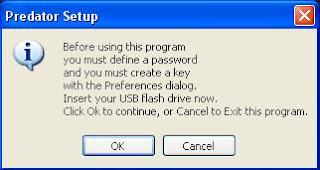
"OK" යන්න ක්ලික් කරන්න. අනතුරුව එන dialog box එකේ, ඔබ password එක ලෙස ඔබ කැමති රහස්පදයක් යොදන්න.
“Create Key On drive” යන්න යටතේ ඔබේ USB Drive එකේ Drive Latter එක තෝරන්න.
අවසාන වශයෙන් "Create Key" යන්න ක්ලික් කරන්න. පසුව "OK" යන්න ක්ලික් කරන්න.
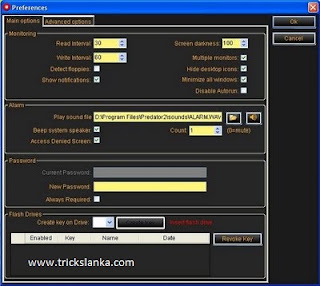
පසුව මෙම මුරුදුකාංගය ස්වයන්ක්රියව Exit වන අතර ඔබේ Desktop එකේ ඇති icon එක ඩබල් ක්ලික් කරලා නැවත මෙම වැඩ සටහන Open කරන්න. වැඩසටහන ආරම්බ වීම සදහා තප්පර කිහිපයක් ගත වෙනවා. අනතුරුව ඔබට දැක ගන්න පුළුවන් TaskBar එකේ ඇති icon එක කොල පැහැයට හැරී තිබෙනවා එයින් හැග වෙන්නේ මෙම වැඩසටහන ආරම්බ වී ඇති බවයි. ඊට පස්සේ ඔයාලගේ USB Drive එක පරිගණකයෙන් විසන්දි කරලා කරලා නැවත සම්බන්ද කරලා අත්හදා බලන්න.
මම හිතනවා මෙය ඔබට ගොඩක් වැදගත් වෙයි කියලා. ඉතින් ඔයාලගේ අදහස් කමෙන්ට් එකක් මගින් අපිට කියලා යන්නත් අමතක කරන්න එපා.
ජය !!
Re Post Nam Sorry
http://www.trickslanka.com/2011/05/blog-post_19.html

ඔන්න මම අද මේ ලිපියෙන් කතාකරන්න බලාපොරොත්තු වන දේ ඔයාලා හැම කෙනෙකුටම ගොඩක් වටිනා කියන දෙයක් වෙයි කියලා මම හිතනවා. ඉතින් මම කතා කරන්නේ ඔබේ USB Flash Drive එක බාවිතා කරලා ඔබේ පරිගණකය කොහොමද අගුලු දමන්නේ කියලා.
අද බොහොමයක් ලැප්ටොප් වල ආරක්ෂාවට විවිද තාක්ෂණික උපක්රම බාවිතා වෙනවා. උදාහරණ ලෙස fingerprint readers, eye scanners, face recognition වගේ උපක්රම සදහන් කරන්න පුළුවන්. ලැප්ටොප් වලට එහෙම උනාට අපේ ඩෙස්ක්ටොප් පරිගණක වලට මොකද වෙන්නේ?
ඉතින් අද මම කියලා දෙන්න යන උපක්රමය බාවිතා කරලා ඔයාලට පුළුවන් ඔයාලගේ පරිගණකය ඔයාලගේ USB Flash Drive එක බාවිතා කරලා ලොක් කරන්න. එතකොට එම පරිගණකය වැඩ කරන්නේ ඔයාලගේ ඒ USB Drive එක පරිගණකයට සම්බන්ද කරලා තියෙන විට විතරයි. නිකමට හරි ඔබ පරිගණකයේ වැඩ කරමින් සිටින විට ඔබ ඔබේ USB Drive එක ගැලවුවහොත් ඔබේ පරිගණකය ස්වයන්ක්රියව ඔබේ මවුසය සහ යතුරු පුවරුව විසන්දි වී පරිගණක තිරය අදුරු වෙනවා. ඒ කියන්නේ ඔබේ පරිගණකය ලොක් වෙලා. ඉතින් ආයේ ඔයාට ඒ ලොක් එක ඉවත් කරන්න ඕනේ නම් ඔයාට සිදු වෙනවා නැවත ඔබේ අර USB Drive එක පරිගණකයට සම්බන්ද කරන්න.
"ෂා... එළනේ.."
හෙ හේ... ඔව් ඔව් එල එල !!ඉතින් මේ ක්රමය ඕනෑම වින්ඩෝස් මෙහෙයුම් පද්දතියක සාර්ථකව වැඩ කරනවා.
කතා ඇති දැන් අපි බලමු කොහොමද වැඩේ කරන්නේ කියලා
මෙතැනදී අපිට පුළුවන් Predator කියන මෘදුකාංගය බාවිතා කරන්න.
මුලින්ම එහෙනම් මෙන්න මෙතනින් එම මෘදුකාංගය ඔබේ පරිගණකයට බාගත කරගන්න.
Download කිරීමෙන් පසුව සාමාන්ය මෘදුකාංගයක් install කරන ආකාරයට එම වැඩසටහන ස්ථාපිත කරගන්න. අතාපිත කර අවසන් වූ පසු එම වැඩසටහන ස්වයන්ක්රියව විවුර්ථ වෙනවා. එසේ නැතිනම් Start/Programs/Predator ලෙස ගොස් වැඩසටහන විවුර්ථ කරගන්න.
දැන් ඔබේ USB Drive එක පරිගණකයට සම්බන්ද කරන්න. අනතුරුව ඔබට පහල රුපයේ පරිදි පණිවිඩයක් ලැබේවි. (සැලකිය යුතුයි: මෙම ක්රියාවලියෙන් ඔබේ pendrive එකේ ඇති දත්ත වලට කිසිදු හානියක් සිදු නොවේ.)
"OK" යන්න ක්ලික් කරන්න. අනතුරුව එන dialog box එකේ, ඔබ password එක ලෙස ඔබ කැමති රහස්පදයක් යොදන්න.
“Create Key On drive” යන්න යටතේ ඔබේ USB Drive එකේ Drive Latter එක තෝරන්න.
අවසාන වශයෙන් "Create Key" යන්න ක්ලික් කරන්න. පසුව "OK" යන්න ක්ලික් කරන්න.
පසුව මෙම මුරුදුකාංගය ස්වයන්ක්රියව Exit වන අතර ඔබේ Desktop එකේ ඇති icon එක ඩබල් ක්ලික් කරලා නැවත මෙම වැඩ සටහන Open කරන්න. වැඩසටහන ආරම්බ වීම සදහා තප්පර කිහිපයක් ගත වෙනවා. අනතුරුව ඔබට දැක ගන්න පුළුවන් TaskBar එකේ ඇති icon එක කොල පැහැයට හැරී තිබෙනවා එයින් හැග වෙන්නේ මෙම වැඩසටහන ආරම්බ වී ඇති බවයි. ඊට පස්සේ ඔයාලගේ USB Drive එක පරිගණකයෙන් විසන්දි කරලා කරලා නැවත සම්බන්ද කරලා අත්හදා බලන්න.
මම හිතනවා මෙය ඔබට ගොඩක් වැදගත් වෙයි කියලා. ඉතින් ඔයාලගේ අදහස් කමෙන්ට් එකක් මගින් අපිට කියලා යන්නත් අමතක කරන්න එපා.
ජය !!
Re Post Nam Sorry
http://www.trickslanka.com/2011/05/blog-post_19.html
Last edited:


