


හැමෝම දන්න™ - වෙබ් ප්රොක්සි PART 2
මං මගේ පලවෙනි ත්රෙඩ් එකෙන් විස්තර කලේ කොහොමද දැනට තියෙන ලේසිම ප්රොක්සි සර්වර් ටූල් එකක් වන UltraSurf පාවිච්චි කරන්නේ කියලා!
දැන් මේ UltraSurf එකේ තියෙන අවුල් කීපයකුත් මං විස්තර කලා මතක ඇති!
ඒ තමයි
මේ Proxy එක මගින් අසභ්ය වෙබ් අඩවි බොහෝමයකටත් Software Cracks වගේ තියෙන සමහර වෙබ් අඩවි වලටවත් යන්නබෑ
අනෙක තවත් සමහරු Proxy පාවිච්චි කරන අරමුණ වන වෙනත් රටක කෙනෙක් වගේ පෙනී සිටීමට මේක පාවිච්චි කරන්නත් බෑ
ඉතිං ඔය කාරණා දෙක සෑහෙන දැවෙන ප්රස්නයක් වෙන අයත් ඉන්නවානේ!!! ඒ අයට තමා මේ විසඳුම ගෙන්නේ
අපි මේ Proxy සර්වර් එකකින් කරගන්නේ අපිට අවශ්ය සෑම දත්තයක්ම වෙනත් මාර්ගයකින් ඇතුලට ගන්න එකනේ. එක හරියට තානාපති වරප්රසාද වගේ පාවිච්චි කරලා හොරබඩු ගේනවා වගේ වැඩක්! එ කියන්නේ මේ ProxyServer ලිපිනය අපේ අන්තර්ජාල සබඳතා කරු නරක දෙයත් හැටියට තහනම් නොකරන තාක් කල් අපිට ඒ ලිපිනයට යන්න පුලුවන් නිසා.. අපි එයා හරහා තමයි අපිට අවශ්ය දත්ත අපේ පරිගණකයට ගන්නේ...
දැන් ඔයාලගේ වේබ් බ්රවුසර් එකේ Settings වල මේ අපි දත්ත ලබා ගැනීමට භාවිතා කරන ප්රොක්සි සර්වර් එක දෙන්න තැනක් තියෙනවා..
මං පලවෙනි ත්රෙඩ් එකේ Ultrasurf වලට Chrome යූස් කරන්න කිව්වා වගේ මේ වැඩේට මං යෝජනා කරන්නේ FireFox බ්රවුසර් එක.
(Firefox වල අදාල කොටස් මං මගේ පලවෙනි ත්රෙඩ් එකේ දාලා තියෙනවා)
ඇයි ඒ?
Chrome පාවිච්චි කරනවානම් ඒකේ Options වල Under the Hood කියන කොටසේ Network කියන මාතෘකාව යටතේ Change Proxy Settings කියලා තියෙනවා. නමුත් ගැටලුව තියෙන්නේ මෙයා පාවිච්චි කරන්නේත් Windows වල සාමාන්ය ප්රොක්සි Configuration Panel එක මයි. අපි මේ දෙන Proxy ලිපිනයක් වැඩ ඉක්මනින් වැඩ කරන්නේ නැතුව ගිය වෙලාවක මුලු පරිගණකයේ Windows මෙහෙයුම් පද්ධතියේම අන්තර්ජාල සබඳතාව බිඳවැටෙන්න පුලුවන්! එතකොට ඔයාලගේ Virus Guard , Skype වගේ දෙවල් පවා නවතින්නත් පුලුවන්. ඒ වගේ වෙලාවට එක්කෝ ඔයාලා අර දාපු ලිපිනය අයින් කරන්න හරි වෙනත් වැඩකරන ලිපිනයක් හරි දෙන්නම වෙනවා වෙන වැඩක් කරන්න කලින්!! අනෙක් කරුණ තමා ඔයාට අහුවුන Proxy Server ලිපිනය Slow එකක් නම් මුලු පරිගණකයේම Internet බර කරත්තයක් වගේ වෙනවා..
නමුත් දැං ඔයාලා මගේ පලවෙනි ත්රෙඩ් එකේ වගේ UltraSurf පිහිටුවාගෙනනම් ඒක ඕන්කල වේලාවට මුලු පරිගණකයේම දත්ත ගමන් කරන්නේ (ඒ කියන්නේ Windows Programs / IE / Chrome ) මේ UltraSurf හරහා, ඒ වුනාට FireFox වලට ඒක බලපාන්නේ නෑ (ඒ කියන්නේ අර පලවෙනි ත්රෙඩ් එකේ කියපු විදියට Firefox Settings හදලා නැත්තං තාමත් FireFox වලින් Blocked Sites වලට යන්න බෑ) ඔයාලා UltraSurf close කලානම් මේ මුලු පරිගණකයම තිබුණු තත්වයට එනවා!!
දැං අපේ අවශ්යතාවය මේ UltraSurf වලින් දෙන්නේ නැති මං උඩ කියපු පහසුකම් දෙ FireFox එකට Active කරගන්නනේ.. මං ඒ වැඩේ කරන්නේ මෙහෙමයි!!
මේ වැඩේට අන්තර්ජාලයෙන් හොයාගත්තු හොඳ ප්රොක්සි සර්වර් ඇඩ්රස් එකක් FireFox වල Settings වල මේ පහත රූපේ රතු ඊතල වලින් ලකුණු කරලා තියෙන තැනට දාන්න ඕනේ!! අමතක කරන්න එපා ඉස්සරහින් තියෙන Port නම්බර් එකත් දාන්න!
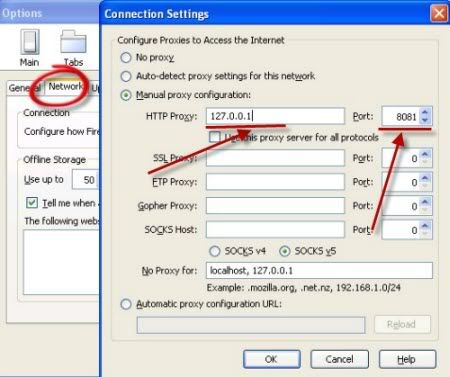
දැන් ඔයාලා මෙතනට දැම්මේ ඇමරිකාවේ (USA) ප්රොක්සි ලිපිනයක් නම් ඔයා Firefox වලින් Internet යනකොට හඳුනාගන්නේ ඇමරිකාවේ ඉඳලා යන කෙනෙක් විදියටයි.. දැන් ඔයාට පුලුවන් ඇමරිකාවේ කෙනෙක් විඳින නිදහස මෙහේ ඉඳන් විඳින්න.
බලන්න දෙන්නේ නැති Youtube වීඩියෝ බලන්න, තාමත් BarnBuddy ප්ලේ කරනවානම් Credit ගන්න, ඇමරිකාවේ අයට නිකං දෙන දෙවල් ගන්න, ඇමරිකන් කාරයෙක් වගේ Site එකක Account හදාගන්න වගේ වැඩ කරන්නත් පුලුවන්.
දැන් කොහොමද මේවැඩේට හරියන Proxy සර්වර් එකක් හොයාගන්නේ??
දැනට මේ Proxy Server Lists තියෙන ගොඩාක් Site අපේ රටේ වැඩ කරන්නේ නෑ.. ඉතිං ඔයාලා මේ සයිට් හොයන්න ඕනේ අර කලින් දීපු UltraSurf එක හරහා තමයි. හෙව්වොත් ඕනේ තරම් තියෙනවා!
මං දැනට ඔයාලට ලේසියට වෙබ් සයිට් එකක් දෙන්නම්!
http://www.proxy-listen.de/Proxy/Proxyliste.html
මෙන්න මේක ට ගිහින් ඔයාට අවශ්ය රට ලිස්ට් එකෙන් තොරලා යට තියෙන Show කියන බොත්තම ඔබන්න. දැන් සයිට් එකේ පහලට ගියාම ඔයාට පෙනේවි Proxy List එකක් තියෙනවා!
මෙතනින් Reactiontime කියන එක අඩුම හා Online කියන එක වැඩිම ලිපිනයක් තොරාගන්න. ඒක ඉස්සරහින් තියෙන ඉලක්කම් 4ත් Port කියන තැනට දාන්න අමතක කරන්න එපා.
මේ ඇඩ්රස් නිතර වැඩ කරන්නේ නැති වෙන එක සාමාන්ය දෙයක්! ඉතින් ඒ වෙලාවට අපි වෙන එකක් හොයලා දාගන්න ඕනේ! UltraSurf තියෙන නිසා එදිනෙදා වැඩ ඔයාලට බාධාවක් නැතුව කරගන්න ගමන් හිමීට Proxy ලිපිනයක් හොයාගෙන අනෙක් වැඩ කරගන්න පුලුවන්නේ.....
මං ඊලඟට කියලා දෙන්නම් කොහොමද මේ වැඩේ ටිකක් ලේසි කරගන්නේ කියලා...
කැමතිනම් රෙපක් දාලා යන්ට හොඳේ!!
දැන් මේ UltraSurf එකේ තියෙන අවුල් කීපයකුත් මං විස්තර කලා මතක ඇති!
ඒ තමයි
මේ Proxy එක මගින් අසභ්ය වෙබ් අඩවි බොහෝමයකටත් Software Cracks වගේ තියෙන සමහර වෙබ් අඩවි වලටවත් යන්නබෑ
අනෙක තවත් සමහරු Proxy පාවිච්චි කරන අරමුණ වන වෙනත් රටක කෙනෙක් වගේ පෙනී සිටීමට මේක පාවිච්චි කරන්නත් බෑ
ඉතිං ඔය කාරණා දෙක සෑහෙන දැවෙන ප්රස්නයක් වෙන අයත් ඉන්නවානේ!!! ඒ අයට තමා මේ විසඳුම ගෙන්නේ
අපි මේ Proxy සර්වර් එකකින් කරගන්නේ අපිට අවශ්ය සෑම දත්තයක්ම වෙනත් මාර්ගයකින් ඇතුලට ගන්න එකනේ. එක හරියට තානාපති වරප්රසාද වගේ පාවිච්චි කරලා හොරබඩු ගේනවා වගේ වැඩක්! එ කියන්නේ මේ ProxyServer ලිපිනය අපේ අන්තර්ජාල සබඳතා කරු නරක දෙයත් හැටියට තහනම් නොකරන තාක් කල් අපිට ඒ ලිපිනයට යන්න පුලුවන් නිසා.. අපි එයා හරහා තමයි අපිට අවශ්ය දත්ත අපේ පරිගණකයට ගන්නේ...
දැන් ඔයාලගේ වේබ් බ්රවුසර් එකේ Settings වල මේ අපි දත්ත ලබා ගැනීමට භාවිතා කරන ප්රොක්සි සර්වර් එක දෙන්න තැනක් තියෙනවා..
මං පලවෙනි ත්රෙඩ් එකේ Ultrasurf වලට Chrome යූස් කරන්න කිව්වා වගේ මේ වැඩේට මං යෝජනා කරන්නේ FireFox බ්රවුසර් එක.
(Firefox වල අදාල කොටස් මං මගේ පලවෙනි ත්රෙඩ් එකේ දාලා තියෙනවා)
ඇයි ඒ?
Chrome පාවිච්චි කරනවානම් ඒකේ Options වල Under the Hood කියන කොටසේ Network කියන මාතෘකාව යටතේ Change Proxy Settings කියලා තියෙනවා. නමුත් ගැටලුව තියෙන්නේ මෙයා පාවිච්චි කරන්නේත් Windows වල සාමාන්ය ප්රොක්සි Configuration Panel එක මයි. අපි මේ දෙන Proxy ලිපිනයක් වැඩ ඉක්මනින් වැඩ කරන්නේ නැතුව ගිය වෙලාවක මුලු පරිගණකයේ Windows මෙහෙයුම් පද්ධතියේම අන්තර්ජාල සබඳතාව බිඳවැටෙන්න පුලුවන්! එතකොට ඔයාලගේ Virus Guard , Skype වගේ දෙවල් පවා නවතින්නත් පුලුවන්. ඒ වගේ වෙලාවට එක්කෝ ඔයාලා අර දාපු ලිපිනය අයින් කරන්න හරි වෙනත් වැඩකරන ලිපිනයක් හරි දෙන්නම වෙනවා වෙන වැඩක් කරන්න කලින්!! අනෙක් කරුණ තමා ඔයාට අහුවුන Proxy Server ලිපිනය Slow එකක් නම් මුලු පරිගණකයේම Internet බර කරත්තයක් වගේ වෙනවා..
නමුත් දැං ඔයාලා මගේ පලවෙනි ත්රෙඩ් එකේ වගේ UltraSurf පිහිටුවාගෙනනම් ඒක ඕන්කල වේලාවට මුලු පරිගණකයේම දත්ත ගමන් කරන්නේ (ඒ කියන්නේ Windows Programs / IE / Chrome ) මේ UltraSurf හරහා, ඒ වුනාට FireFox වලට ඒක බලපාන්නේ නෑ (ඒ කියන්නේ අර පලවෙනි ත්රෙඩ් එකේ කියපු විදියට Firefox Settings හදලා නැත්තං තාමත් FireFox වලින් Blocked Sites වලට යන්න බෑ) ඔයාලා UltraSurf close කලානම් මේ මුලු පරිගණකයම තිබුණු තත්වයට එනවා!!
දැං අපේ අවශ්යතාවය මේ UltraSurf වලින් දෙන්නේ නැති මං උඩ කියපු පහසුකම් දෙ FireFox එකට Active කරගන්නනේ.. මං ඒ වැඩේ කරන්නේ මෙහෙමයි!!
මේ වැඩේට අන්තර්ජාලයෙන් හොයාගත්තු හොඳ ප්රොක්සි සර්වර් ඇඩ්රස් එකක් FireFox වල Settings වල මේ පහත රූපේ රතු ඊතල වලින් ලකුණු කරලා තියෙන තැනට දාන්න ඕනේ!! අමතක කරන්න එපා ඉස්සරහින් තියෙන Port නම්බර් එකත් දාන්න!
දැන් ඔයාලා මෙතනට දැම්මේ ඇමරිකාවේ (USA) ප්රොක්සි ලිපිනයක් නම් ඔයා Firefox වලින් Internet යනකොට හඳුනාගන්නේ ඇමරිකාවේ ඉඳලා යන කෙනෙක් විදියටයි.. දැන් ඔයාට පුලුවන් ඇමරිකාවේ කෙනෙක් විඳින නිදහස මෙහේ ඉඳන් විඳින්න.
බලන්න දෙන්නේ නැති Youtube වීඩියෝ බලන්න, තාමත් BarnBuddy ප්ලේ කරනවානම් Credit ගන්න, ඇමරිකාවේ අයට නිකං දෙන දෙවල් ගන්න, ඇමරිකන් කාරයෙක් වගේ Site එකක Account හදාගන්න වගේ වැඩ කරන්නත් පුලුවන්.
දැන් කොහොමද මේවැඩේට හරියන Proxy සර්වර් එකක් හොයාගන්නේ??
දැනට මේ Proxy Server Lists තියෙන ගොඩාක් Site අපේ රටේ වැඩ කරන්නේ නෑ.. ඉතිං ඔයාලා මේ සයිට් හොයන්න ඕනේ අර කලින් දීපු UltraSurf එක හරහා තමයි. හෙව්වොත් ඕනේ තරම් තියෙනවා!
මං දැනට ඔයාලට ලේසියට වෙබ් සයිට් එකක් දෙන්නම්!
http://www.proxy-listen.de/Proxy/Proxyliste.html
මෙන්න මේක ට ගිහින් ඔයාට අවශ්ය රට ලිස්ට් එකෙන් තොරලා යට තියෙන Show කියන බොත්තම ඔබන්න. දැන් සයිට් එකේ පහලට ගියාම ඔයාට පෙනේවි Proxy List එකක් තියෙනවා!
මෙතනින් Reactiontime කියන එක අඩුම හා Online කියන එක වැඩිම ලිපිනයක් තොරාගන්න. ඒක ඉස්සරහින් තියෙන ඉලක්කම් 4ත් Port කියන තැනට දාන්න අමතක කරන්න එපා.
මේ ඇඩ්රස් නිතර වැඩ කරන්නේ නැති වෙන එක සාමාන්ය දෙයක්! ඉතින් ඒ වෙලාවට අපි වෙන එකක් හොයලා දාගන්න ඕනේ! UltraSurf තියෙන නිසා එදිනෙදා වැඩ ඔයාලට බාධාවක් නැතුව කරගන්න ගමන් හිමීට Proxy ලිපිනයක් හොයාගෙන අනෙක් වැඩ කරගන්න පුලුවන්නේ.....
මං ඊලඟට කියලා දෙන්නම් කොහොමද මේ වැඩේ ටිකක් ලේසි කරගන්නේ කියලා...
කැමතිනම් රෙපක් දාලා යන්ට හොඳේ!!
Last edited:


 +rep
+rep 


