


පළමු පාඩම
දෙවන පාඩම
තුන්වන පාඩම
හතරවන පාඩම
අපි බලමු Folder එකක් ඇතුළෙ තියෙන Files, Folders වගේ දේවල් Hide කරන්නෙ කොහොමද කියලා. සාමාන්යෙන් අපිට Properties ගිහින් General Tab එකේ තියෙන Hidden කියන Check Box එකට ටික් එකක් දැම්මම ලේසියෙන්ම අදාල File එක හරි Folder එක හරි Hide කරගන්න පුළුවන්. ඒත් පොඩි ප්රශ්නයක් තියෙනවා. ඔයා Hidden Files පෙන්නන්න කියලා දාලා තියෙනවා නම් එහෙම Hide කරාට වැඩක් වෙන්නෙ නෑ.

එහෙනම් මුලින්ම මම Desktop එකේ Folder එකක් හදා ගන්නවා Bat කියලා. ඒක ඇතුළෙ තව A කියලා Folder එකකුයි, note කියලා txt File එකකුයි, word කියලා Word File එකකුයි හදාගන්නවා උදාහරණයක් විදියට. මේ ටික තමයි අපි Hide කරන්න යන්නෙ.

ඔන්න මම ලේසියට Address Bar එකේ Path එක වෙනුවට cmd කියලා ටයිප් කරලා Command Prompt එක Open කර ගත්තා. දන් cmd එකේ මෙහෙම ටයිප් කරන්න.
දෙවන පාඩම
තුන්වන පාඩම
හතරවන පාඩම
අපි බලමු Folder එකක් ඇතුළෙ තියෙන Files, Folders වගේ දේවල් Hide කරන්නෙ කොහොමද කියලා. සාමාන්යෙන් අපිට Properties ගිහින් General Tab එකේ තියෙන Hidden කියන Check Box එකට ටික් එකක් දැම්මම ලේසියෙන්ම අදාල File එක හරි Folder එක හරි Hide කරගන්න පුළුවන්. ඒත් පොඩි ප්රශ්නයක් තියෙනවා. ඔයා Hidden Files පෙන්නන්න කියලා දාලා තියෙනවා නම් එහෙම Hide කරාට වැඩක් වෙන්නෙ නෑ.

එහෙනම් මුලින්ම මම Desktop එකේ Folder එකක් හදා ගන්නවා Bat කියලා. ඒක ඇතුළෙ තව A කියලා Folder එකකුයි, note කියලා txt File එකකුයි, word කියලා Word File එකකුයි හදාගන්නවා උදාහරණයක් විදියට. මේ ටික තමයි අපි Hide කරන්න යන්නෙ.

ඔන්න මම ලේසියට Address Bar එකේ Path එක වෙනුවට cmd කියලා ටයිප් කරලා Command Prompt එක Open කර ගත්තා. දන් cmd එකේ මෙහෙම ටයිප් කරන්න.
attrib +s +h fileName
fileName කියන්නෙ Hide කරන්න ඕනෙ File එකේ හරි Folder එකේ හරි නම. මම මුලින්ම A කියලා හදපු Folder එක Hide කරනවා මේ වගේ.

අනිත් Filesනුත් ඒ විදියටම Hide කරගන්න පුළුවන්. හරි ඔන්න දැන් Folder එක Empty කියලා පෙන්නන්නෙ මම Hidden Files පෙන්නන්න කියලා දාලා තිබුණත්.
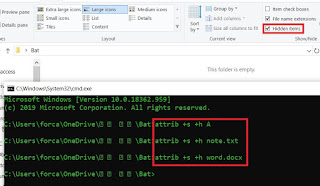
දැන් ඊළඟට එන ප්රශ්නෙ තමයි හංගපුවා ආයෙත් Visible කරගන්නෙ කොහොමද කියන එක. ඒක කරන්නෙ මෙහෙමයි. (හැබැයි ඒ හංගපු File එකේ නම ඔයා මතක තියාගෙන ඉන්න ඕනෙ) cmd එකට ගිහින් මේ විදියට ටයිප් කරන්න.

අනිත් Filesනුත් ඒ විදියටම Hide කරගන්න පුළුවන්. හරි ඔන්න දැන් Folder එක Empty කියලා පෙන්නන්නෙ මම Hidden Files පෙන්නන්න කියලා දාලා තිබුණත්.

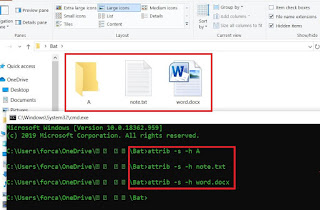
දැන් ඊළඟට එන ප්රශ්නෙ තමයි හංගපුවා ආයෙත් Visible කරගන්නෙ කොහොමද කියන එක. ඒක කරන්නෙ මෙහෙමයි. (හැබැයි ඒ හංගපු File එකේ නම ඔයා මතක තියාගෙන ඉන්න ඕනෙ) cmd එකට ගිහින් මේ විදියට ටයිප් කරන්න.
attrib -s -h fileName
මෙතනදි fileName එක වෙන්නෙ හංගපු File එකේ නම. ඔන්න මේ විදියට මම හංගපු ඔක්කොම ටික ආපහු Visible කරගත්තා.
අපි හිතමු ඔයාට Files ලොකු ගානක් හංගන්න ඕනෙ කියලා. එහෙම උනොත් හැම File එකේම නම ටයිප් කර කර ඉන්න එක කරදරයිනෙ. ඒක නිසා මුළු Folder එකේම තියෙන File ටික Hide කරන්නෙ කොහොමද කියලා බලමු. එහෙනම් Notepad එක Open කරගෙන
මේ විදියට ටයිප් කරන්න.

අපි හිතමු ඔයාට Files ලොකු ගානක් හංගන්න ඕනෙ කියලා. එහෙම උනොත් හැම File එකේම නම ටයිප් කර කර ඉන්න එක කරදරයිනෙ. ඒක නිසා මුළු Folder එකේම තියෙන File ටික Hide කරන්නෙ කොහොමද කියලා බලමු. එහෙනම් Notepad එක Open කරගෙන
මේ විදියට ටයිප් කරන්න.
@echo off
attrib +s +h +r *.* /s /d
attrib +s +h +r /s /d *.*
මෙතන *.* එකෙන් කියන්නෙ ඔක්කොම කියන එක. දැන් Folder එකට ගිහින් තාම File ටික පෙන්නනවා නම් Refresh කරන්න. එතකොට File ඔක්කොම Hide වෙලා තියෙයි. මේ ටික ආයෙත් බලාගන්න ඕනෙ නම් මෙහෙම ටයිප් කරන්න.
@echo off
attrib -s -h -r *.* /s /d
attrib -s -h -r /s /d *.*
එහෙනම් හරිනෙ. ඊළඟ පාඩමෙන් ඉක්මනින්ම හමුවෙමු. ඒ වගේම වයිරස් එකක් දාපු File එකක් මෙහෙම හංගලා පෙන් එකකට දාලා Victimගෙ Data ගන්නෙ කොහොමද?, ඔයා WebSite එකක් හරහා කෙනෙක්ට Download කරගන්න දෙන File එකක Photo එකක හංගලා අපිට ඕන දේවල් යවන්නෙ කොහොමද? වගේ දේවලුත් ඉස්සරහට කතා කරමු. කාටවත් කරදරයක් නොවෙන විදියට අධ්යාපනික අරමුණු සඳහා පමණක් මේ දේවල් යොදා ගන්න.අඩුපාඩු, ප්රශ්න එහෙම තියෙනවා නම් කොමෙන්ට් එකක් දාන්න.
ගත්තෙ මෙතනින්
ගත්තෙ මෙතනින්


 mata online kisima job ekak karanna bari weidaa e kiyanne


