


Google Chrome Web Browser එකේන් PDF ෆයිල්ස් කියවන , බලන ආකාරය.
මේ ගැන ගොඩාක් දෙනෙක් දන්නවත් ඇති.
ඒත් , කමක් නැ , එක් කෙනෙක්ට හරි මේ පොස්ට් එක ප්රයෝජනවත් වෙනව නම් එච්චරයි.
හරි , අපි දැන් පොස්ට් එක ගැන බලමු.
PDF කියන්නේ Portable Document Format කියන වචනය කෙටි කරලයි. PDF කියන ෆයිල් වර්ගය යොදා ගන්නේ පොත් , සගරා , පත්තර යනාදි දෙවල් පරිගණකයේන් බැලිම සදහායි.
මේ PDF ෆයිල්ස් , අපිට අන්තර්ජායේන් හා සමහර පරිගණක කඩ වලිනුත් ලබා ගන්න පුලුවන්.
මේ PDF ෆයිල්ස් , අපි කොහේන් ගත්තත් PDF ෆයිල්ස් නිකන්ම පරිගණකයේන් Open කරන් , ඒ PDF ෆයිල් එක ඇතුලේ තියේන දේවල් කියවන්න , බලන්න බැ. මේවා කියවන්න , බලන්න නම් අපිට වෙනම මෘදුකාංගයක් ඕන වෙනවා. මේ මෘදුකාංග හදුන්වන්නේ PDF Viewer Software ලෙසයි.
ගොඩාක් දෙනෙක් PDF Viewer මෘදුකාංගයක් ලෙස භාවිතා කරන්නේ Adobe Reader මෘදුකාංගයයි. මිට අමතරව තවත් බොහෝ PDF Viewer මෘදුකාංග තිබේනවා.
හරි , අපි දැන් කියන්නේ ඔය කිසිම PDF Viewer මෘදුකාංගයක් භාවිතා නොකර , කිසිම මහන්සියක් නැතුව , ඔබේ පරිගණකයේ තියේන Google Chrome Web Browser එක මගින් PDF ෆයිල්ස් කියවන ආකාරයයි.
* මෙය කරන ආකාරය දැන ගැනිමට , මේ පහල පියවර කිපය බලන්න.
1 ) මුලින්ම කියවිමට , බැලිමට අවශ්ය PDF එක උඩට , Mouse එකේ Cursor එක අරන් ගිහින් Right ක්ලික් කරාම , එන Menu එකේන් අන්තිමට තියේන Properties කියන එක ක්ලික් කරන්න.
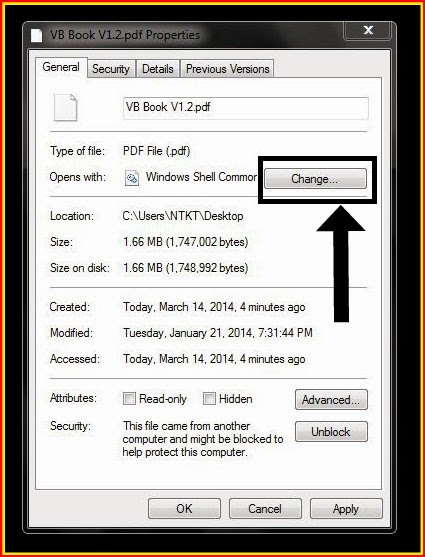
2 ) දැන් එන Properties Box එකේ General Tab එකේ 3 වෙනියට තියේන Open With කියන එකේ ඉස්සරහින් තියේන Change කියන එක ක්ලික් කරන්න.
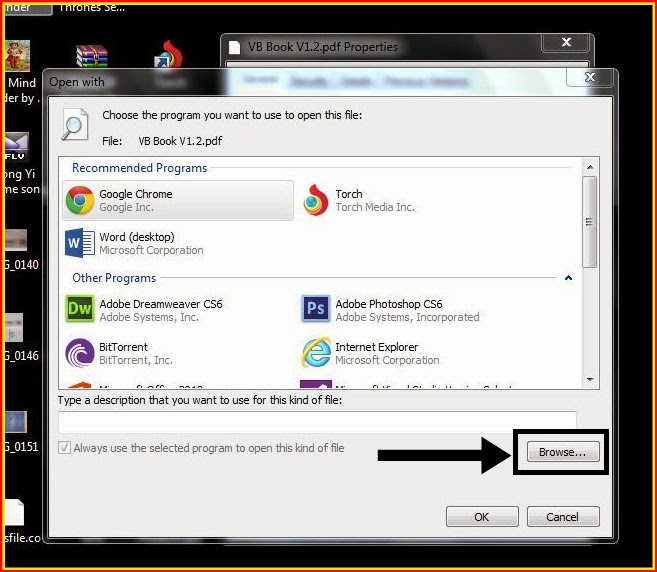
3 ) දැන් එන Open With Box එකේන් උඩින්ම Recommended Programs යටතේ තියේන Google Chrome Web Browser එක Double ක්ලික් කරන්න. එවිට , ඒ Open With Box එක Close වෙවි.

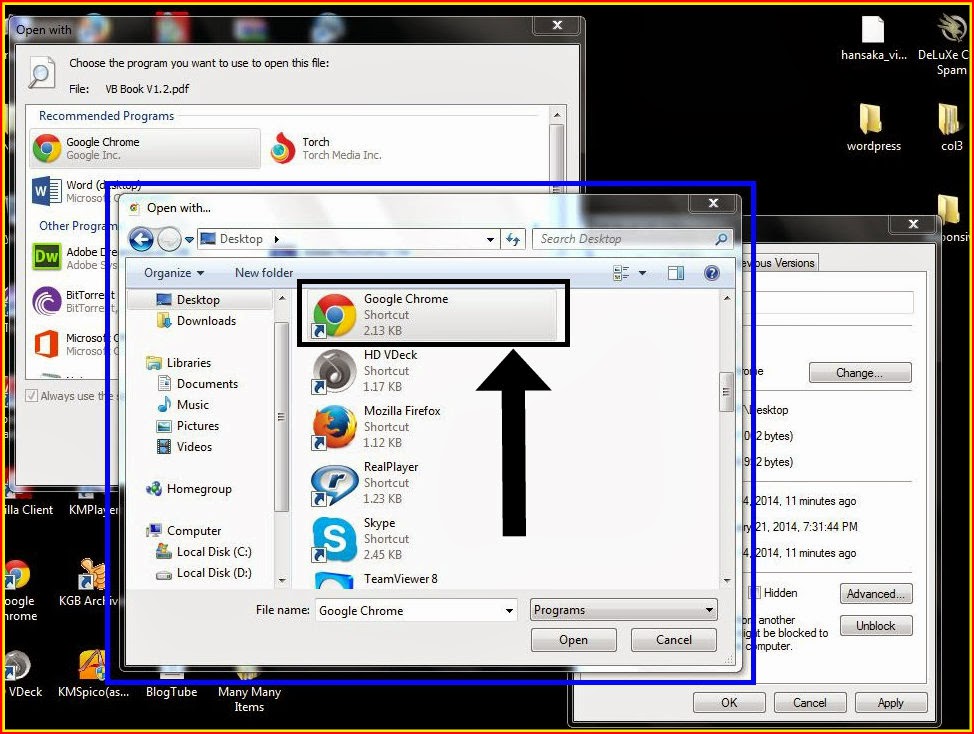
* Recommended Programs යටතේ Google Chrome එක නැත්නම් , මේ Open With Box එකේ වම් පස පහල තියේන Browse කියන එක ක්ලික් කරාම එන Box එකේන් , ඔබේ පරිගණකයේ Google Chrome එක තියේන තැනින් , එක Double ක්ලික් කරන්න.
එවිට , Google Chrome එක Recommended Programs හෝ Other Programs යටතේ තියේවි. ඒ තියේන තැනින් Google Chrome එක Double ක්ලික් කරන්න. එවිට , ඒ Open With Box එක Close වෙවි.
4 ) දැන් ඉතින් Properties Box එකේ පහල තියේන OK එක ක්ලික් කරන්න.
දැන් , අපි ඒ Settings හදපු PDF ෆයිල් එක විතරක් නෙමේ , ඔබේ පරිගණකයේ තියේන සියලුම PDF ෆයිල්ස් ඕනැම වෙලාවක , Open කරන් කියවන්න , බලන්න පුලුවන්.
කැමති නම් , අපේ මේ පොස්ට් එකට Comment එකක් දා ගෙනම යන්න.
මේ ගැන ගොඩාක් දෙනෙක් දන්නවත් ඇති.
ඒත් , කමක් නැ , එක් කෙනෙක්ට හරි මේ පොස්ට් එක ප්රයෝජනවත් වෙනව නම් එච්චරයි.
හරි , අපි දැන් පොස්ට් එක ගැන බලමු.
PDF කියන්නේ Portable Document Format කියන වචනය කෙටි කරලයි. PDF කියන ෆයිල් වර්ගය යොදා ගන්නේ පොත් , සගරා , පත්තර යනාදි දෙවල් පරිගණකයේන් බැලිම සදහායි.
මේ PDF ෆයිල්ස් , අපිට අන්තර්ජායේන් හා සමහර පරිගණක කඩ වලිනුත් ලබා ගන්න පුලුවන්.
මේ PDF ෆයිල්ස් , අපි කොහේන් ගත්තත් PDF ෆයිල්ස් නිකන්ම පරිගණකයේන් Open කරන් , ඒ PDF ෆයිල් එක ඇතුලේ තියේන දේවල් කියවන්න , බලන්න බැ. මේවා කියවන්න , බලන්න නම් අපිට වෙනම මෘදුකාංගයක් ඕන වෙනවා. මේ මෘදුකාංග හදුන්වන්නේ PDF Viewer Software ලෙසයි.
ගොඩාක් දෙනෙක් PDF Viewer මෘදුකාංගයක් ලෙස භාවිතා කරන්නේ Adobe Reader මෘදුකාංගයයි. මිට අමතරව තවත් බොහෝ PDF Viewer මෘදුකාංග තිබේනවා.
හරි , අපි දැන් කියන්නේ ඔය කිසිම PDF Viewer මෘදුකාංගයක් භාවිතා නොකර , කිසිම මහන්සියක් නැතුව , ඔබේ පරිගණකයේ තියේන Google Chrome Web Browser එක මගින් PDF ෆයිල්ස් කියවන ආකාරයයි.
* මෙය කරන ආකාරය දැන ගැනිමට , මේ පහල පියවර කිපය බලන්න.
1 ) මුලින්ම කියවිමට , බැලිමට අවශ්ය PDF එක උඩට , Mouse එකේ Cursor එක අරන් ගිහින් Right ක්ලික් කරාම , එන Menu එකේන් අන්තිමට තියේන Properties කියන එක ක්ලික් කරන්න.
2 ) දැන් එන Properties Box එකේ General Tab එකේ 3 වෙනියට තියේන Open With කියන එකේ ඉස්සරහින් තියේන Change කියන එක ක්ලික් කරන්න.
3 ) දැන් එන Open With Box එකේන් උඩින්ම Recommended Programs යටතේ තියේන Google Chrome Web Browser එක Double ක්ලික් කරන්න. එවිට , ඒ Open With Box එක Close වෙවි.

* Recommended Programs යටතේ Google Chrome එක නැත්නම් , මේ Open With Box එකේ වම් පස පහල තියේන Browse කියන එක ක්ලික් කරාම එන Box එකේන් , ඔබේ පරිගණකයේ Google Chrome එක තියේන තැනින් , එක Double ක්ලික් කරන්න.
එවිට , Google Chrome එක Recommended Programs හෝ Other Programs යටතේ තියේවි. ඒ තියේන තැනින් Google Chrome එක Double ක්ලික් කරන්න. එවිට , ඒ Open With Box එක Close වෙවි.
4 ) දැන් ඉතින් Properties Box එකේ පහල තියේන OK එක ක්ලික් කරන්න.
දැන් , අපි ඒ Settings හදපු PDF ෆයිල් එක විතරක් නෙමේ , ඔබේ පරිගණකයේ තියේන සියලුම PDF ෆයිල්ස් ඕනැම වෙලාවක , Open කරන් කියවන්න , බලන්න පුලුවන්.
කැමති නම් , අපේ මේ පොස්ට් එකට Comment එකක් දා ගෙනම යන්න.
කැමති නම් , මෙතනටත් ඇවිත් Comment එකක් දාන්න - www.AllSevenNet.blogspot.com/2014/03/How-To-Read-PDF-Files-By-Using-Google-Chrome-Web-Browser.html


