


Windows Resource Monitor අපට මුලින්ම හමු වෙන්නේ Windows Vista මෙහෙයුම් පද්දතියත් සමගයි.. ඊට පසු Windows 7 වලදීත් අපට මෙම අංගය හමුවෙනවා. මම මේ ලිපියෙන් බලාපොරොත්තු වෙන්නේ ඒ අංගය ගැන හැදින්වීමක් වගේම එකෙන් ලැබෙන ප්රයෝජන ගැන පොඩි අදහසක් එක ගැන නොදන්නා යට ලබා දෙන්නයි.
Windows Resource Monitor විවෘත කිරීම.
විවෘත කිරීමට පහසු අකර ක් පවතී.
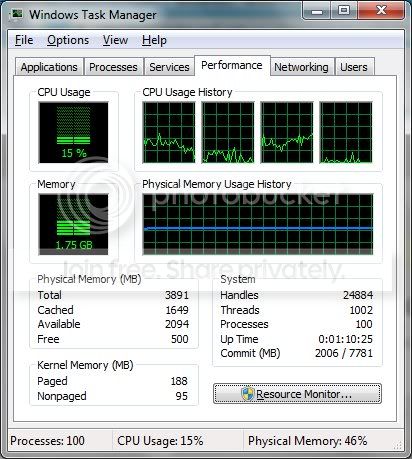
1. Windows Task Manager තුල ඇති Performance Tab එක තුලින් Windows Resource Monitor විවෘත කිරීම.
2. Start එක තුලින් resmon ලෙස සටහන් කර resmon.exe එක Run කිරීම.
මුලික කරුණු
Windows Resource Monitor විවෘත වූ විටම Overview Tab එක දිස්වෙනවා, මෙහිදී ඔබේ පරිගණකය පිළිබද මුලික විස්තර දැකගත හැකි. මෙහිදී මුලිකවම වැදගත් වන්නේ දකුණු පසින් දිස්වන Graphs 4යි. ඒවායින් Processor, Hard disk, Network, Memory නිරුපනය වේ.
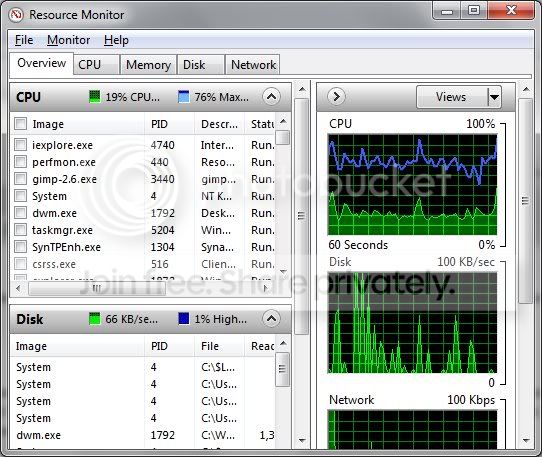
ඔබේ පරිගණකය අක්රියව (Idle) පවතිනවිට මෙම Graphs සියල්ලෙහිම දල වශයෙන් සරල රෙකීය වන අතර එහි කුඩා නෙග්මවල් සහ බස්මවල් තිබිය හැකිය, ඒයට හේතුව Background Processes ක්රි.යාත්මක වන බැවිනි.
සාමාන්යeයෙන් ඔබ File එකක් download කරනවිට හෝ virus scan කරන විට මෙහි විශාල නෙග්මවල් දැකිය හැකිය. එහෙත් ෂණිකව ඇතිවන විශාල වෙනස් වීම් වලට හේතුව Virus ක්රිBයාකාරිත්වයක් හෝ Software දෝෂයක් විය හැකිය.
CPU Usage
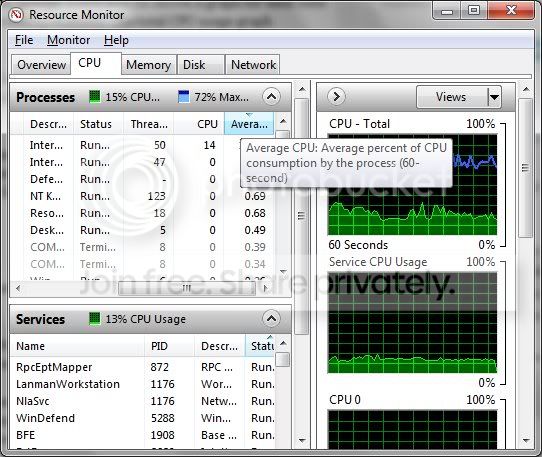
ඔබ CPU Tab එක විවෘත කල විට එහි ඔබගේ Processors වලට අදාල Graphs දැක ගත හැකිය. මෙහිදී වැදගත් වනුයේ Graphs නොව එහි වම් පසින් දිස්වන තොරතුරුය. එහ ප්රධාන වශයෙන් කොටස් 2ක් සහිතය එනම් Processes සහ Services. දැනට ක්රියාත්මක වන applications සියල්ල Processes වල දිස්වන අතර Background Application සියල්ල Services යටතේ අඩංගුවේ.
Memory Usage
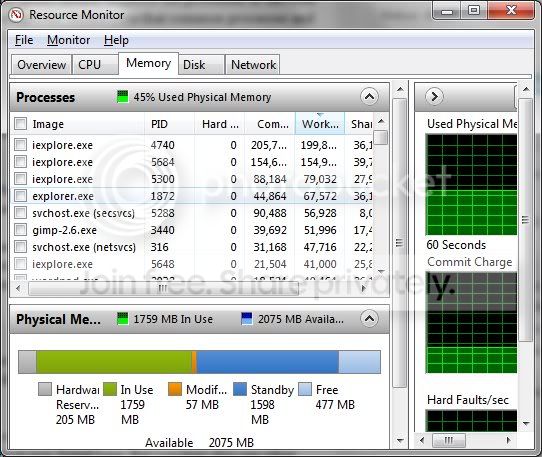
අපේ Computer එක Ram එක පාවිච්චි කරන විදිය අනුව සමස්ත ක්රියාකාරිත්වයට බෙහෙවින් බලපායි. available memory අඩු වන විට පරිගණකයේ කාර්යක්ෂමතාව බෙහෙවින් අඩු වනු ඇත. මෙහිදී Ram Usage එක Memory tab එක යටතේ බලාගත හැකිය. මෙහි වැදගත් වන්නේ යට දිස් වන ප්රස්තරයි, එහි Hardware Used, In Use, Modified, Standby සහ Free ලෙස සම්පුර්ණ Ram එක දිස්වේ. මෙහිදී Standby ලෙස දැක්වෙන්නේ සමහර application වලට අවශ්ය එහෙත් දැනට බවිත නොවන data වේ.
Hard Disk & Network Usage
අපි ගොඩක් වෙලාවට හිතන්නේ අපේ Hard Disk ක්රි යාකාරිත්වය සමස්ත ක්රියාකාරිත්වයට බලපාන්නේ නැහැ කියලනේ, ඒ උනාට එකෙත් ලොකු බලපෑමක් තියනවා. Download files, Install programs, Transfer information, open programs වැනි දේ සදහා එය බෙහෙවින් බලපෑම් ඇති කරනවා. anti-virus scanner වගේ එකක් නිසා Hard Disk ක්රියාකාරිත්වය බෙහෙවින් අඩු වෙන්න පුළුවන්. බොහෝ විට Disk tab එකේ දක්නට ලැබෙන්නේ System , svchost.exe වැනි Windows Process ය.
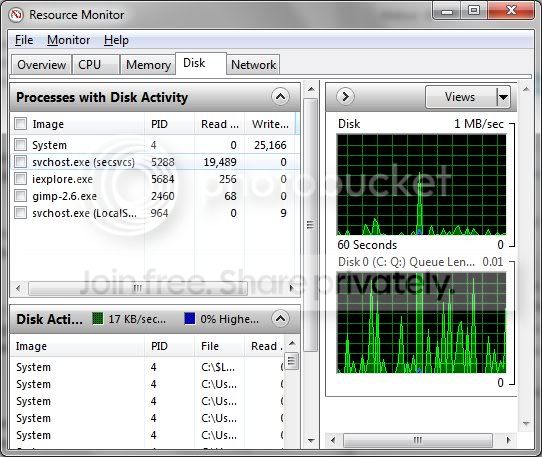
අවසාන වශයෙන් Network tab එක බාවිතයෙන් අනවශ්ය ලෙස network connections බවිත කරන applications හදුනා ගත හැකිය.
මේක මම දැකපු ලිපියක තිබුන දෙයක්... මම හිතුව නොදන්නා යට වැදගත් වෙයි කියලා...... හොද නං REP++ දෙන්න අමතක කරන්න එපා . මේක මම එළකිරි එකට දාපු පලවෙනි ලිපිය (මම ලියපු ). තව දේවල් දන්නවා නං ඒවත් මේකට එකතු කරන්න.
Windows Resource Monitor විවෘත කිරීම.
විවෘත කිරීමට පහසු අකර ක් පවතී.
1. Windows Task Manager තුල ඇති Performance Tab එක තුලින් Windows Resource Monitor විවෘත කිරීම.
2. Start එක තුලින් resmon ලෙස සටහන් කර resmon.exe එක Run කිරීම.
මුලික කරුණු
Windows Resource Monitor විවෘත වූ විටම Overview Tab එක දිස්වෙනවා, මෙහිදී ඔබේ පරිගණකය පිළිබද මුලික විස්තර දැකගත හැකි. මෙහිදී මුලිකවම වැදගත් වන්නේ දකුණු පසින් දිස්වන Graphs 4යි. ඒවායින් Processor, Hard disk, Network, Memory නිරුපනය වේ.
ඔබේ පරිගණකය අක්රියව (Idle) පවතිනවිට මෙම Graphs සියල්ලෙහිම දල වශයෙන් සරල රෙකීය වන අතර එහි කුඩා නෙග්මවල් සහ බස්මවල් තිබිය හැකිය, ඒයට හේතුව Background Processes ක්රි.යාත්මක වන බැවිනි.
සාමාන්යeයෙන් ඔබ File එකක් download කරනවිට හෝ virus scan කරන විට මෙහි විශාල නෙග්මවල් දැකිය හැකිය. එහෙත් ෂණිකව ඇතිවන විශාල වෙනස් වීම් වලට හේතුව Virus ක්රිBයාකාරිත්වයක් හෝ Software දෝෂයක් විය හැකිය.
CPU Usage
ඔබ CPU Tab එක විවෘත කල විට එහි ඔබගේ Processors වලට අදාල Graphs දැක ගත හැකිය. මෙහිදී වැදගත් වනුයේ Graphs නොව එහි වම් පසින් දිස්වන තොරතුරුය. එහ ප්රධාන වශයෙන් කොටස් 2ක් සහිතය එනම් Processes සහ Services. දැනට ක්රියාත්මක වන applications සියල්ල Processes වල දිස්වන අතර Background Application සියල්ල Services යටතේ අඩංගුවේ.
Memory Usage
අපේ Computer එක Ram එක පාවිච්චි කරන විදිය අනුව සමස්ත ක්රියාකාරිත්වයට බෙහෙවින් බලපායි. available memory අඩු වන විට පරිගණකයේ කාර්යක්ෂමතාව බෙහෙවින් අඩු වනු ඇත. මෙහිදී Ram Usage එක Memory tab එක යටතේ බලාගත හැකිය. මෙහි වැදගත් වන්නේ යට දිස් වන ප්රස්තරයි, එහි Hardware Used, In Use, Modified, Standby සහ Free ලෙස සම්පුර්ණ Ram එක දිස්වේ. මෙහිදී Standby ලෙස දැක්වෙන්නේ සමහර application වලට අවශ්ය එහෙත් දැනට බවිත නොවන data වේ.
Hard Disk & Network Usage
අපි ගොඩක් වෙලාවට හිතන්නේ අපේ Hard Disk ක්රි යාකාරිත්වය සමස්ත ක්රියාකාරිත්වයට බලපාන්නේ නැහැ කියලනේ, ඒ උනාට එකෙත් ලොකු බලපෑමක් තියනවා. Download files, Install programs, Transfer information, open programs වැනි දේ සදහා එය බෙහෙවින් බලපෑම් ඇති කරනවා. anti-virus scanner වගේ එකක් නිසා Hard Disk ක්රියාකාරිත්වය බෙහෙවින් අඩු වෙන්න පුළුවන්. බොහෝ විට Disk tab එකේ දක්නට ලැබෙන්නේ System , svchost.exe වැනි Windows Process ය.
අවසාන වශයෙන් Network tab එක බාවිතයෙන් අනවශ්ය ලෙස network connections බවිත කරන applications හදුනා ගත හැකිය.
මේක මම දැකපු ලිපියක තිබුන දෙයක්... මම හිතුව නොදන්නා යට වැදගත් වෙයි කියලා...... හොද නං REP++ දෙන්න අමතක කරන්න එපා
. මේක මම එළකිරි එකට දාපු පලවෙනි ලිපිය (මම ලියපු ). තව දේවල් දන්නවා නං ඒවත් මේකට එකතු කරන්න.
 ko kauruth nadda


 Thanks Bro !!


