


විශේෂ නිවේදනයයි. : මේකේ ඉන්න සමහරක් අය මම මොන නුලක් ඇරියත් රෙප් හිගමනේ යනවයි කියල චෝදනා කරනවා. මෙය රෙප් බලා පොරොත්තුවෙන් දාපු පොස්ට් එකක් නොවන බව කරුණාවෙන් සලකන්න. මට රෙප් ගායක් නැත. රෙප් කන්න ද .
Connect Two Computers Together with an Ethernet Cable "computers දෙකක් පහසුවෙන්ම Network කරන්න"

සුබ දවසක් ඔයාල සියලු දෙනාට!
මම අද කියන්න යන්නෙ ටිකක් වෙනස් දෙයක්, නමුත් මේක නම් ගොඩක් අයට වැදගත් වෙයි කියල හිතෙනව. සමහර අය කල්පනා කරන්න ඇතිනෙ කොහොමද ගොඩක් ලොකු Capacity එකක් තියෙන file එකක් Lap එකට හෝ Computer එකට copy කර ගන්නෙ කියල. ඒකට නම් දැන් වෙනකොට ගොඩක් දේවල් තියෙනව. ලොකු Capacity pen drive, External hard disk වගේ දේවල්. ඒක නිසා හැමෝටම ලේසියෙන් කරන්න පුලුවන් දෙයක් තමයි මේක. අපිට පුලුවන් හරිම පහසුවෙන් computers දෙකක් Network කරන්න මේකට අවශ්ය වෙන්නෙ rj45 cable එකක් සහ network card එක නියමාකාරව වැඩ කරන computers දෙකක් පමණයි. rj45 cable එක රුපියල් 100ක් වගේ ගානකට ගන්න පුලුවන්.මෙම ක්රමයට Routers භාවිතා කරන්න අවශ්ය වෙන්න නෑ. Computer දෙකේ Network Port දෙකට මෙම rj45 cable එක කෙලින්ම සම්බන්ධ කරන්න.
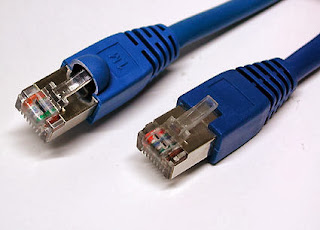
මේ තියෙන්නෙ rj45 cable එක.
කරන්න තියෙන්නෙ පොඩි දෙයයි මම පියවරෙන් පියවර කියල දෙන්නම්.
windows 7 භාවිතාකරන අය සදහා. එක පරිඝනකයක් සඳහා.
1. Start >> Control Panel >> Network and Sharing Center.
2. Change Adapter Settings click කරන්න.
3. Local Area Connection >> Right Click >> Propertise.
4. Internet Protocol Version 4(TCP/IPv4). >> Select කරල >> Propertise.
5. select කරන්න Use the Following IP Address කියල තියෙන එක.
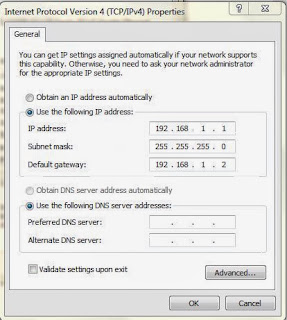
6. IP Address: කියල තියෙන තැනට 192.168.1.1 ලෙස Type කරන්න.
7. Subnet Mask: කියල තියෙන තැනට 255.255.255.0 ලෙස Type කරන්න.
8. Default Gateway: කියල තියෙන තැනට 192.168.1.2 ලෙස Type කරන්න.
පහලින් තිබෙන photo එක බලන්න.
අනෙක් පරිඝනකය සඳහා.
1. Start >> Control Panel >> Network and Sharing Center.
2. Change Adapter Settings click කරන්න.
3. Local Area Connection >> Right Click >> Propertise.
4. Internet Protocol Version 4(TCP/IPv4). >> Select කරල >> Propertise.
5. select කරන්න Use the Following IP Address කියල තියෙන එක.
6. IP Address: කියල තියෙන තැනට 192.168.1.2 ලෙස Type කරන්න.
7. Subnet Mask: කියල තියෙන තැනට 255.255.255.0 ලෙස Type කරන්න.
8. Default Gateway: කියල තියෙන තැනට 192.168.1.1 ලෙස Type කරන්න.
පහලින් තිබෙන photo එක බලන්න.

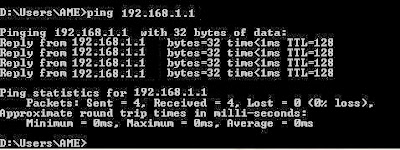
දැන් සැකසුම් සියල්ල නිවරදිද කියා බලා ගැනීම සඳහා Start >> cmd ලෙස Type කර Enter ඔබන්න.
ඊලගට එන Command Prompt එකේ ping 192.168.1.1 යනුවෙන් Type කර Enter ඔබන්න. එවිට පහත ආකාරයට පිළිතුරු ලෙස ලැබේනම් ඔබගේ සැකසුම් සාර්ථකව සැකසී ඇත.
දැන් share කිරීමට අවශ්ය දේවල් පහල මම කරල තියෙන ආකාරයට share කරන්න.
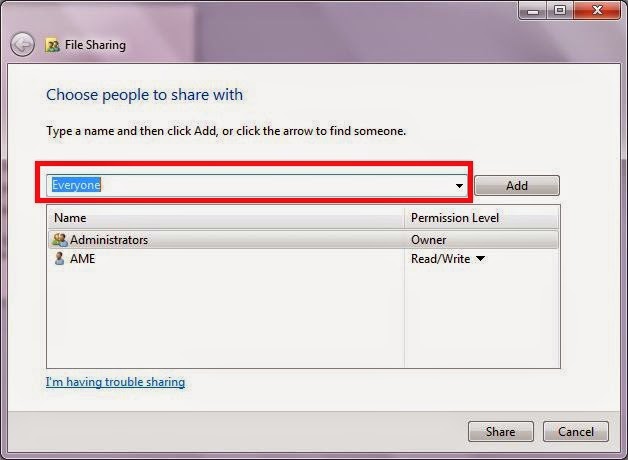
අවශ්ය folder එක Right click කරන්න.
1.

2. Everyone select කර add කර Share Button එක Click කරන්න.
My Computer open කරපසු network වල ඔයාලට දැක් ගන්න පුලුවන් වෙනව network වුන computers දෙක. එහිදී click කර පසු අනිත් computer එකේ නම click කර පසු ප්රශ්නයක් නැතුව ඔපෙන් වෙනව නම් ඔබට ඕනෙම දෙයක් share කරන්න පුලුවන්.
නැත්නම් මේ ආකාරයට ආවොත් ඔයාලට පොඩි වැඩක් කරන්න තියෙනව.
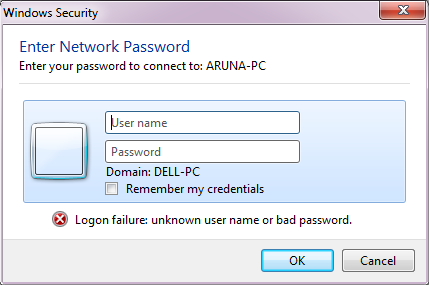
දැන් HomeGroup එකක් සැකසීමට අවශ්ය වෙනව. එක computer එකක My Computer ගිහින් HomeGroup select කර පසු පහල ආකරයේ Window එකක් දැක ගන්න පුලුවන් එහි Create a Homegroup click කරන්න.

ඉන්පසු එන window එකේ ඔබට share කිරීමට අවශ්ය ඒව select කරන්න. Next button එක click කරන්න. ඊට පසු එන window එකේ ඔබගේ password එක දිස්වේ. එය මතක තබා ගැනීමට අවශ්ය වන්නේම නැත. අවශ්ය නම් එය වෙනස් කර ගනීමට හැක. එයට View Homegroup settings click කරන්න. එහිදී ඔබට password එක වෙනස් කර ගත හැකිය.
දැන් අනෙත් computer එකෙත් My computer ගිහින් Homegroup select කරන්න එතකොට join now යනුවෙන් දැක ගන්න පුලුවන්. කලින් හදපු ආකාරයටම මේකත් හදන්න.
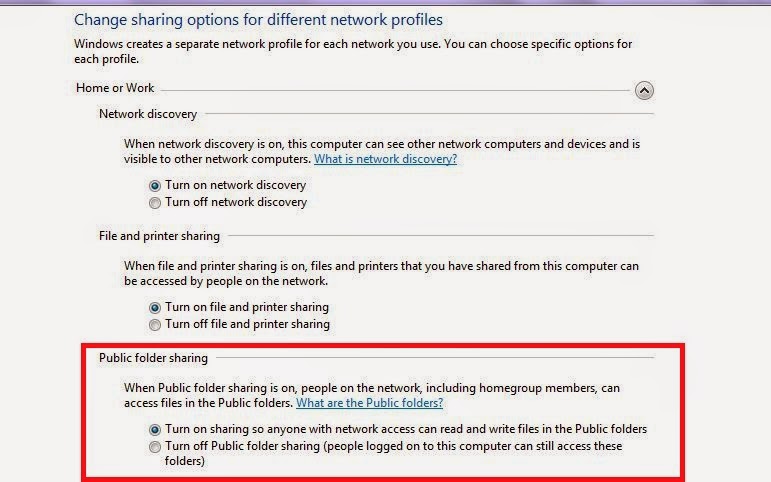
ඊට පස්සෙ Control Panel >>Network and Sharing Center>>Advanced sharing settings යන්න එහි සැකසුම් මේ ආකාරයට තිබේ නම් හරි.
1.
දැන් වැඩේ Finished.
දැන් කිසි ප්රශ්නයක් නැතුව ඕනෙම දෙයක් share කර ගන්න පුලුවන්.
මේ සම්බන්ඳ ප්රශ්නයක් තිබේ නම් comment එකක් මගින් අහන්න.
ගත්තේ ineedohelp බ්ලොග් එකෙන්
Connect Two Computers Together with an Ethernet Cable "computers දෙකක් පහසුවෙන්ම Network කරන්න"

සුබ දවසක් ඔයාල සියලු දෙනාට!
මම අද කියන්න යන්නෙ ටිකක් වෙනස් දෙයක්, නමුත් මේක නම් ගොඩක් අයට වැදගත් වෙයි කියල හිතෙනව. සමහර අය කල්පනා කරන්න ඇතිනෙ කොහොමද ගොඩක් ලොකු Capacity එකක් තියෙන file එකක් Lap එකට හෝ Computer එකට copy කර ගන්නෙ කියල. ඒකට නම් දැන් වෙනකොට ගොඩක් දේවල් තියෙනව. ලොකු Capacity pen drive, External hard disk වගේ දේවල්. ඒක නිසා හැමෝටම ලේසියෙන් කරන්න පුලුවන් දෙයක් තමයි මේක. අපිට පුලුවන් හරිම පහසුවෙන් computers දෙකක් Network කරන්න මේකට අවශ්ය වෙන්නෙ rj45 cable එකක් සහ network card එක නියමාකාරව වැඩ කරන computers දෙකක් පමණයි. rj45 cable එක රුපියල් 100ක් වගේ ගානකට ගන්න පුලුවන්.මෙම ක්රමයට Routers භාවිතා කරන්න අවශ්ය වෙන්න නෑ. Computer දෙකේ Network Port දෙකට මෙම rj45 cable එක කෙලින්ම සම්බන්ධ කරන්න.
මේ තියෙන්නෙ rj45 cable එක.
කරන්න තියෙන්නෙ පොඩි දෙයයි මම පියවරෙන් පියවර කියල දෙන්නම්.
windows 7 භාවිතාකරන අය සදහා. එක පරිඝනකයක් සඳහා.
1. Start >> Control Panel >> Network and Sharing Center.
2. Change Adapter Settings click කරන්න.
3. Local Area Connection >> Right Click >> Propertise.
4. Internet Protocol Version 4(TCP/IPv4). >> Select කරල >> Propertise.
5. select කරන්න Use the Following IP Address කියල තියෙන එක.
6. IP Address: කියල තියෙන තැනට 192.168.1.1 ලෙස Type කරන්න.
7. Subnet Mask: කියල තියෙන තැනට 255.255.255.0 ලෙස Type කරන්න.
8. Default Gateway: කියල තියෙන තැනට 192.168.1.2 ලෙස Type කරන්න.
පහලින් තිබෙන photo එක බලන්න.
අනෙක් පරිඝනකය සඳහා.
1. Start >> Control Panel >> Network and Sharing Center.
2. Change Adapter Settings click කරන්න.
3. Local Area Connection >> Right Click >> Propertise.
4. Internet Protocol Version 4(TCP/IPv4). >> Select කරල >> Propertise.
5. select කරන්න Use the Following IP Address කියල තියෙන එක.
6. IP Address: කියල තියෙන තැනට 192.168.1.2 ලෙස Type කරන්න.
7. Subnet Mask: කියල තියෙන තැනට 255.255.255.0 ලෙස Type කරන්න.
8. Default Gateway: කියල තියෙන තැනට 192.168.1.1 ලෙස Type කරන්න.
පහලින් තිබෙන photo එක බලන්න.

දැන් සැකසුම් සියල්ල නිවරදිද කියා බලා ගැනීම සඳහා Start >> cmd ලෙස Type කර Enter ඔබන්න.
ඊලගට එන Command Prompt එකේ ping 192.168.1.1 යනුවෙන් Type කර Enter ඔබන්න. එවිට පහත ආකාරයට පිළිතුරු ලෙස ලැබේනම් ඔබගේ සැකසුම් සාර්ථකව සැකසී ඇත.
දැන් share කිරීමට අවශ්ය දේවල් පහල මම කරල තියෙන ආකාරයට share කරන්න.
අවශ්ය folder එක Right click කරන්න.
1.

2. Everyone select කර add කර Share Button එක Click කරන්න.
My Computer open කරපසු network වල ඔයාලට දැක් ගන්න පුලුවන් වෙනව network වුන computers දෙක. එහිදී click කර පසු අනිත් computer එකේ නම click කර පසු ප්රශ්නයක් නැතුව ඔපෙන් වෙනව නම් ඔබට ඕනෙම දෙයක් share කරන්න පුලුවන්.
නැත්නම් මේ ආකාරයට ආවොත් ඔයාලට පොඩි වැඩක් කරන්න තියෙනව.
දැන් HomeGroup එකක් සැකසීමට අවශ්ය වෙනව. එක computer එකක My Computer ගිහින් HomeGroup select කර පසු පහල ආකරයේ Window එකක් දැක ගන්න පුලුවන් එහි Create a Homegroup click කරන්න.

ඉන්පසු එන window එකේ ඔබට share කිරීමට අවශ්ය ඒව select කරන්න. Next button එක click කරන්න. ඊට පසු එන window එකේ ඔබගේ password එක දිස්වේ. එය මතක තබා ගැනීමට අවශ්ය වන්නේම නැත. අවශ්ය නම් එය වෙනස් කර ගනීමට හැක. එයට View Homegroup settings click කරන්න. එහිදී ඔබට password එක වෙනස් කර ගත හැකිය.
දැන් අනෙත් computer එකෙත් My computer ගිහින් Homegroup select කරන්න එතකොට join now යනුවෙන් දැක ගන්න පුලුවන්. කලින් හදපු ආකාරයටම මේකත් හදන්න.
ඊට පස්සෙ Control Panel >>Network and Sharing Center>>Advanced sharing settings යන්න එහි සැකසුම් මේ ආකාරයට තිබේ නම් හරි.
1.
දැන් වැඩේ Finished.
දැන් කිසි ප්රශ්නයක් නැතුව ඕනෙම දෙයක් share කර ගන්න පුලුවන්.
මේ සම්බන්ඳ ප්රශ්නයක් තිබේ නම් comment එකක් මගින් අහන්න.
ගත්තේ ineedohelp බ්ලොග් එකෙන්


 nodanna ewun straight cable gahayi


 ube me post ekath anith eewa wagema wadagath


