www.ebay.co.uk and www.ebay.com what is this two sites same or not ?

gudaya

Well-known member
  • Jan 9, 2009
    14,371
    1,484
    113
    ළිඳේ ♥♥♥♥
    The U.S.-based eBay.com takes $0.10 to $4 (based on the opening price) for a basic listing without any adornments and 8.75% (12% for some categories, e.g. Clothing & Accessories) of the final price (as of May 2009). The UK based ebay.co.uk[38] takes from GBP £0.15 to a maximum rate of GBP £3 per £100 for an ordinary listing and from 0.75 percent to 10% (writing as of June 2009) percent of the final price. Reduced FVF's are available to business registered customers

    -wiki
     

    flag au:

    Well-known member
  • Jun 5, 2010
    5,872
    1,350
    113
    na ban ee gana hethana epa...dhakama buy karana pluwan


    Tigerditct
    amasone
    newegg


    ebay wage buy karana pluwan ,eBay wada trust site
     

    prasadana2

    Well-known member
  • Sep 19, 2006
    12,509
    135
    63
    CyberSpace
    .com international ebay.co.uk is for UK same ebay with a another domain
    Ebay.in is for india ... ebay.com.au is for australia There are a lot... but all the same ebay they are connected to gether...
     

    amila.ela

    Well-known member
  • Mar 24, 2010
    8,645
    626
    113
    මිහිමත
    machoo mama laga sampath debit card1k thiyanawa.. Eken karanne kohomada kyala mata poddak kyanawada??
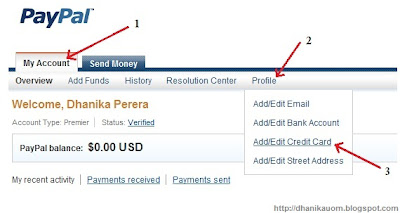
    1. PayPal වෙත ගොස් ඔබේ ඉ-ලිපිනය සහ මුරපදය ලබා දී ඔබ සාදාගත්තු PayPal ගිණුමට ප්‍රවිශ්ට (log in) ‍වෙන්න.
    (තවමත් ඔබ PayPal ගිණුමක් සාදාගෙන නැත්නම් http://www.paypal.com වෙත ගොස් එහි ඉහළ කෙළවරේ ඇති Sign up යන්න තෝරා ඔබේ පෞද්ගලික තොරතුරු ලබා දී PayPal ගිණුමක් සාදාගන්න.)


    2. රූපයේ දක්වා ඇති පරිදි My Account --> Profile --> Add/Edit Credit Card තෝරන්න.

    Paypal+-+v1.jpg


    3. එලෙස තේරූපසු ඔබට දිස්වෙන කවුළුවෙන් Add Card යන්න ඔබන්න.

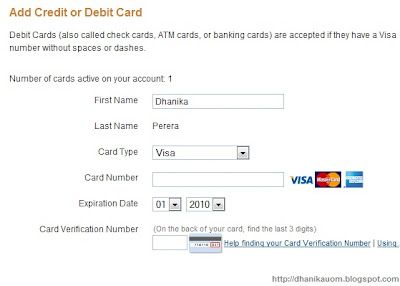
    4. එවිට ඔබට දිස්වෙයි මෙන්න මේ වගේ form එකක්. මේ එකින් එකක් පුරවන්නෙ කොහොමද කියලා පහතින් දක්වලා ඇති.

    Paypal+-+v2.jpg


    • First Name: මේ සඳහා ඔබේ සැබෑ මුල්නම දෙන්න. PayPal වලින් ගෙවීම් කර ලබා ගන්නා භාණ්ඩ තැපෑලෙන් ලැබෙන්නෙ මේ නමටයි.
    • Last Name: මෙය ඔබට වෙනස් කළ නොහැකියි. PayPal ගිණුම සෑදීමේදී ඔබ ලබා දුන් වාසගම මෙතන දිස්වෙයි.
    • Card Type: මෙතන ඇති තේරීම් තුනෙන් Visa යන්න තෝරන්න. (අපේ Webcard එක Visa කාඩ්පතක්.)
    • Card Number: මෙතනට ඔබ ලබා දිය යුත්තෙ ඔබේ Webcard එකේ ඉදිරිපස ඇති අංක 16කින් යුත් අංකය. ඉරිකෑලි හෝ හිස්තැන් නොතබා අංක 16ම යතුරු කරන්න.
    • Expiration Date: ඔබේ කාඩ්පත කල් ඉකුත් වන මාසය හා අවුරුද්දත් Webcard එකේ ඉදිරිපසම දිස්වෙනවා. (VALID THRU ලෙස) අන්න එම මාසය හා අවුරුද්ද මේ සඳහා ලබා දෙන්න.
    • Card Verification Number: මේ සඳහා ලබා දිය යුත්තේ Webcard එක සමඟ ඔබට ලැබුණු අංක හතරකින් යුත් මුරපදය (Password එක).
    ඔය රූපයේ දැක්වෙන දෑ වලට අමතරව එතනදි තව ඔබෙන් අහනවා Billing Address එක මොකක්ද කියලා. ඒ සඳහා ඔබට Use this address as billing address මගින් PayPal ගිණුම සෑදීමේදී ඔබ ලබා දුන් ලිපිනය හෝ Enter a new address as billing address මගින් වෙනත් ලිපිනයක් හෝ ඇතුලත් කරන්න පුළුවන්.


    5. මේ තොරතුරු සියල්ල ඇතුලත් කිරීමෙන් පසු Add Card යන්න ඔබන්න.

    මෙලෙස එබූ පසු කිසියම් දෝෂ පණිවිඩයක් දිස් උනොත් එයින් හැඟවෙන්නෙ ඔබේ කාඩ්පත තවමත් සක්‍රීය වෙලා නෑ කියන එක. දෝෂ පණිවිඩයක් දිස් නොවෙනවා නම් ඔබේ කාඩ්පත දැනටමත් PayPal විසින් වලංගු කාඩ්පතක් ලෙස බාරගෙන හමාරයි.
    338


    හැබැයි ඉතිං කාඩ්පත PayPal වෙත add කළ පමණින් ඔබට කඩේපතෙන් ගණුදෙනු කරන්න බෑ.
    331
    ඊට කලින් ඔබ ඇතුලත් කළ කාඩ්පත ඔබේගේම බව තහවුරු කරන්න (confirm කරන්න) සිද්ධ වෙනවා.


    PayPal වෙත link කළ Webcard එක confirm කරන්නෙ කොහොමද?

    PayPal මගින් මේ කාර්යය සිදුකරන්නෙ සරළවම මෙන්න මෙහෙමයි. ඔවුන් අපි ඇතුලත් කළ කාඩ්පතෙන් ඔවුන්ගෙ ගිණුමකට $ 1.95 ක මුදලක් බැර කරගන්නවා. (මේ මුදල පසුව නැවත අපිට ලබා දෙනවා) එලෙස අපේ කාඩ්පතෙන් ඔවුන්ගෙ ගිණුමට මුදලක් බැරකර ගැනීමේදී PayPal code නම් කේතයක් අපේ බැංකු ප්‍රකාශනයෙ (bank statement එකේ) සටහන් වෙනවා. මෙන්න මේ විදියට සටහන් වන PayPal code එක නැවත අපි PayPal වෙත ලබා දුන් විට ඔවුන් මෙම කාඩ්පත අපේම බව තහවුරු කරගන්නවා. ඔන්න ඕකයි සිද්ධිය.

    දැන් බලමු කොහොමද මේක කරන්නෙ කියලා.


    1. ඉහතදි Add Card යන්න එබූ පසු දිස්වන මෙන්න මේ කවුළුවෙන් Save & Continue යන්න ඔබන්න. (මෙලෙස කළ පසු ඔබේ කාඩ්පතෙන් $ 1.95 ක මුදලක් ඔවුන් කපා ගන්නවා)

    image00022.png


    2. මීළඟට දිස්වන මෙන්න මේ කවුළුවෙන් අපූරුවට දිස්වෙනවා අපි දැනට කරලා තියෙන දෑ සහ අපි මීළඟට කරන්න ඕනා දෑ.

    step3_confirm_debit_card_paypal.gif


    ඔවුන් අපිට කියනවා මීළඟට අපේ බැංකු ප්‍රකාශනය පරීක්‍ෂා කරලා PayPal code එක ලබාදෙන්න කියලා. නමුත් අපේ මේ සම්පත් Webcard එක සඳහා අපිට මුද්‍රිත බැංකු ප්‍රකාශනයක් ලබාගැනීමේ පහසුකම හිමිවෙන්නෙ නෑ. එහෙනං කොහොමද PayPal code එක හොයාගන්නෙ?
    331
    හරිම ලේසියි. ඔබට කරන්න තියෙන්නෙ 0112300604 යන අංකයෙන් සම්පත් card center ඇමතීම පමණයි.
    330
    Card Center අමතලා ඔබ කියන්න ඔබට ඔබේ Webcard එකේ PayPal code එක ලබාදෙන්න කියලා. එවිට ඔවුන් ඔබෙන් ඔබේ Webcard අංකය ලබාගෙන ඔබට PayPal code එක ලබා දේවි.


    3. එලෙස ලබාගත් අංක හතරකින් යුත් එම PayPal code එක ඔබ ඉහත කවුළුවෙදි Continue යන්න එබූ පසු දිස්වන පහත කවුළුවෙදි ඇතුලත් කරන්න.


    6dy5qo.png


    මේ කවුළුවෙදි Resend PayPal code යන්න එබුවොත් නැවත වරක් ඔබෙන් $1.95ක මුදලක් කැපෙනවා. ඒ නිසා වැරදිලාවත් ඒක ඔබන්න එපා. (එබුනත් අවුලක් නෑ ඉතිං, ආයෙත් ඒ මුදල කොහොමත් ඔබට ලැබෙනවා
    347
    ) ඉහත කවුළුවෙදි PayPal code එක ඇතුල් කර Submit යන්න එබූ පසු ඔබේ Webcard එක ඔබේම බව තහවුරු වී ඇති බව ඔබට දිස් වේවි.

    සුභපැතුම්! දැන් ඔබට ඔබේ PayPal ගිණුම භාවිතා කර eBay ගණුදෙනු කරන්න පුළුවන්


    හැමදේම ගන්න කලින් සහ pay කරන්න කලින් දෙපාරක් හිතන්න. ;););)

    from
    http://dhanikauom.blogspot.com

     
    • Like
    Reactions: maxxaa