


ඔබේ IP Address එක වෙනස් කර ගෙන,යන්න Block කරපු සයිට් වලට.

මුලින්ම කියන්න ඕන , මේ පොස්ට් කට අදාල සියල්ලම අපට කියල දුන්නේ Minura Anuruth ( Korn) අයියයි. ඒ නිසා , Minura Anuruth ( Korn) අයියට ගොඩක් ස්තුතියි කියන ගමන්ම , මේ පොස්ට් එක කියවන්න පටන් ගමු.
* ඒ වගේම , මේ පොස්ට් එකේ ප්රධානම වචන 3ක් තමයි IP , DNS හා VPN කියන්නේ. ඒ නිසා , ඒවා ගැන මුලින්ම දැන ගෙන ඉන්නවා නම් ගොඩාක් හොදයි. ඒවා ගැන දැන ගන්න මෙතනින් යන්න.
ගොඩක් දෙනෙක්ට තියේන ප්රශ්ණයක් තමයි Block කරල තියේන සයිට් වලට යන්නේ කොහමද කියන එක. මේකට ගොඩක් දෙනෙක් තමන්ගේ IP එක වෙනස් කරගන්න Hotspot Shield කියන මෘදුකාංග භාවිතා කරනවා.
නමුත් , මේ මෘදුකාංග භාවිත කිරිම තරමක් කරදරකාරියි.
ඒ නිසා , අපි කිසිදු මෘදුකාංගයක් භාවිතා නොකර ඔබේ IP එක වෙනස් කරන විධිය කියල දෙන්න හිතුවා.
* හොදයි , ඔබ මේ උඩ ලින්ක් එකේන් ගිහින් , ඒක කියේව්වා නම් දැන දන්නව ඇති IP , DNS හා VPN කියන්නේ මොනවද කියල.
මේවයින් VPN කියන කොටස තමයි අපේ IP එක වෙනස් කිරිමට යොදා ගන්නේ.
Hotspot Shield ඇතුලුව ලෝකේ තියේන හැම IP වෙනස් කරන මෘදුකාංගයකින්ම කරන්නේ , ඔබේ පරිගණකයට වෙනත් විශේෂිත රටකට අදාල VPN එකක් ලබා දිමයි. එවිට , ඔබේ IP එක වෙනස් වෙලා , ඔබ ඒ VPN එක අයිති රටින් අන්තර්ජාලයට සම්බන්ධ වුනා කියලයි පෙන්වන්නේ.
* මේ විධියට , VPN යොදා ගෙන ඔබ අන්තර්ජාලය පිවිසුණු පසු , ඔබට අන්තර්ජාල සේවාව සපයන් ඒ ඒ අදාල අයතනය දන්නේ නැ , ඔබ දැන් අන්තර්ජාලයේ මොනවද කරන්නේ කියල. නමුත් , ඔබ ඒ භාවිතා කරපු VPN එක අයිති රට දන්නව , ඔබ ඒ වෙලාවට කරන්නේ මොකක්ද කියල.
එයාල , එක දැන ගත්තට අපට මුකුත් කරදරයක් , හිරිහැරයක් නම් කරන්නේ නැ. ඒත් , ඒ VPN එක භාවිතා කරල අන්තර්ජාලයට පිවිසේන විටම , ඔබ ඒ VPN එක යොදා ගෙන අන්තර්ජාලයේ කිසිදු නිතිවිරෝධි වැඩක් නොකරන බවට එකග කරගන්නව. ඒ නිසා , ඔබ ඒ විදියට එකග වුනාට පස්සේ කොයිම විධියකටවත් , නිතිවිරෝධි වැඩක් කරන්න එපා. මොකද , ඔබ භාවිතා කරන්නේ ශ්රී ලංකාවේ අන්තර්ජාලය නෙමේ , වෙනත් විශේෂිය රටක අන්තර්ජාලයයි. විශේෂිය රටවල , අන්තර්ජාල නිතිරිති ගොඩාක් තද වැඩියි.
* මේ වගේ VPN යොදා ගෙන අන්තර්ජාලයට පිවිසිමේන් , පුද්ගලයන් විවිධ වැඩ කර ගන්නවා.
මම , ඒ වැඩ මොනවද කියල හරියටම කියන්නේ නම් නැ. ඒත් , පොඩි ඉගි වගේ ඒවා කිපයක් දෙන්නම්.
1. ) ශ්රී ලංකාවේ බලන්න බැරි YouTube Video වගේ ඒවා බලන්න ඕන වුනාම , මේ විධියට VPN යොදා ගෙන අන්තර්ජාලයට එනවා.
2. ) තමන්ගේ රාජකාරි ආයතන වල Block කරල තියේන වෙබ් හා බ්ලෝග් සයිට් වලට යාමට , මේ විධියට VPN යොදා ගෙන අන්තර්ජාලයට එනවා.
( උදා - ඔබේ රාජකාරි ආයතනයේ Facebook එක Block කරල තියේනවා නම් , මේ විධියට VPN යොදා ගෙන Facebook එකට යන්න පුලුවන්. )
3. ) E-Money කරන අය විවිධ වෙබ් සයිට් වල ගිණුම් සැදිමට , මේ විධියට VPN යොදා ගෙන අන්තර්ජාලයට එනවා.
( මේක නම් ඇත්තටම නිතිවිරෝධියි වැඩක් , ඒ නිසා මෙහම කරන්න කලින් ලක්ෂ වාරයක්වත් හිතල බලන්න. නොකර ඉන්න උත්සහා කරන්න. ඒක , අපි හැමෝටම ගොඩාක් හොදයි. )
මේ වගේ දේවල් තමයි කර ගන්න පුලුවන් වෙන්නේ.
* දැන් , අපි බලමු ඔබේ ශ්රී ලංකාවේ කොහේන් අන්තර්ජාලයට සම්බන්ධ වුනත් , ඔබේ IP Address එක , ඇත්තටම ඇමරිකාවෙන් හෝ එංගලන්තයේන් අන්තර්ජාලයට සම්බන්ධ වුන පුද්ගලයේක්ගේ විධියට වෙනස් කර ගෙන , Block කරල තියේන ඕනැම වෙබ් සයිට් එකකට යන්නේ කොහමද කියල.
ඒ සදහා , මම මේ පහලින් කියල තියේන දේවල් හරියටම කරන්න.
සැලකිය යුතුයි - මේ දේ කරන්න කලින් , ඔබ අන්තර්ජාලයට සම්බන්ද විමට භාවිතා කරන ඕනැම ක්රමයකින් , මුලින්ම අන්තර්ජාලයට සම්බන්ද වෙලා , ඊට පසුව මේ පහලින් කියල තියේන පියවරවල් කරන්න.
මුලින්ම , මෙතනින් ගිහින් , ඔබේ දැන් තියේන IP එකට අදාල විස්තර එහම බලා ගන්න. මොකද , මේක ඇත්තටම සිදු වෙනව කියල ඔබත් දැන ගන්න ඕන.
* ඔබ භාවිතා කරන්නේ Windows 7 නම් , මේ විධියට කරන්න.
1. ) මුලින්ම Start Menu > එකට ගිහින් Control Panel එක Open කරගන්න.
2. ) දැන් , Control Panel එකේ තියේන Network and Internet කියන එක Double ක්ලික් කරල , ඒක Open කරගන්න.
.JPG)
3. ) ඒ ආපු Option වල මුලින්ම තියේන Network and Sharing Center කියන එක Double ක්ලික් කරල , ඒක Open කරගන්න.
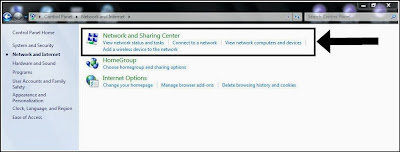.JPG)
4. ) දැන් , ඒ ආපු එකේ පහලින් තියේන Change your networking settings කියන එක යටතේ , 1ට තියේන Set up a new connection or network කියන එක Open කරගන්න.
.JPG)
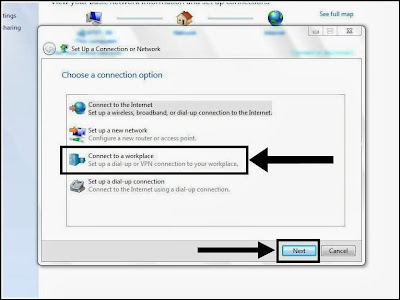
5. ) දැන් , Open වුන Dialog Box එකේ 3යට තියේන Connect to a workplace කියන එක Double ක්ලික් කරන්න.
එහමත් , නැත්නම් 2යට තියේන Connect to a workplace කියන එක Select කරල , Next එක ක්ලික් කරන්න.
.JPG)
6. ) දැන් , ආපු Option වල මුලින්ම තියේන No, create a new connection කියන එකට Tic එකක් දාලා , Next එක ක්ලික් කරන්න.
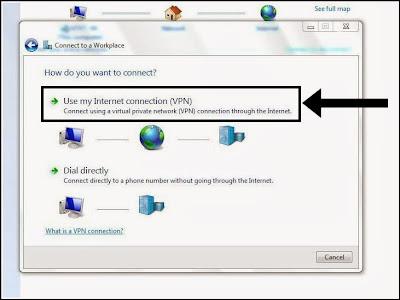
7. ) දැන් , ආපු එකේ මුලින්ම තියේන Use my Internet connection (VPN) කියන එක Double ක්ලික් කරන්න.
.JPG)
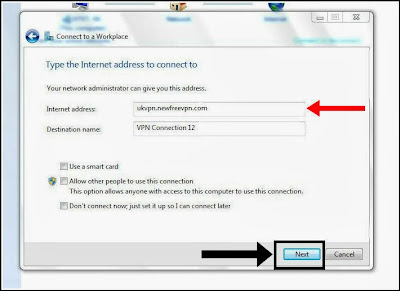
8. ) දැන් , ආපු එකේ මුලින්ම තියේන Internet address කියන එක ඉස්සරහ තියේන හිස් කොටුවට VPN Address එක දෙන්න.
ඔබට , ඇමරිකාවේන් අන්තර්ජාලයට සම්බන්ධ වුනා වගේ අන්තර්ජාලයේ සැරිසරන්න ඕන නම් , මේක , Copy කරන් ගිහින් , එතනට Paste කරන්න. -
ඔබට , එංගලන්තයේන් අන්තර්ජාලයට සම්බන්ධ වුනා වගේ අන්තර්ජාලයේ සැරිසරන්න ඕන නම් , මේක , Copy කරන් ගිහින් , එතනට Paste කරන්න. -
.JPG)
9. ) දැන් , අපු එකේ මුලින්ම තියේන කොටු 2ට ඔබ භාවිතා කරපු රටට අදාල VPN එකේ User name හා Password එක දෙන්න.
ඔබ , ඇමරිකන් VPN එක භාවිතා කරා නම් , මේ User Name එක හා Password එක දෙන්න.
ඔබ , එංගලන්තය VPN එක භාවිතා කරා නම් , මේ User Name එක හා Password එක දෙන්න.
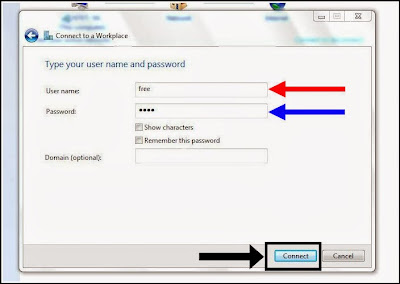.JPG)
10. ) දැන් , ඔබ මුලින්ම අන්තර්ජාලය පිවිසේන විටම , අර මුලින් කිව්ව වගේ , ඔබ ඒ VPN එක භාවිතා කරල , කිසිදු ආකාරයක නිතිවිරෝධි ක්රියාවක් නොකරන බවට එකග විමට සිදු වෙනවා. එකග වෙන්නේ නැතුව නම් ඔබට ඒ VPN එක භාවිතා කරන්න බැ.
එකග විමට I Agree කියන එක ක්ලික් කරන්න. ඊට පස්සේ , ඔයාව කෙළින්ම ඒ VPN එක අයිති රටට අදාල වෙබ් සයිට් එකට යාවි.
ඒක , ගනන් ගන්නේ නැතුව , ඊට පස්සේ , ඔබ සුපුරුදු පරිදි , ඔබේ අන්තර්ජාල වැඩ කරගන්න.
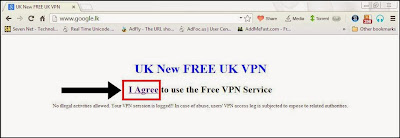.JPG)
* ඒ වගේම , අර මුලින් වගේ What Is My IP සයිට් එකට මෙතනින් ගිහින් , ඔබේ IP එක ඇත්තටම ඇමරිකන් හෝ එංගලන්ත එකක් ලෙස වෙනස් වෙල තියේනවද කියලත් බලන්න.
දැන් , ඔබටම තේරේන්න ඇති කලින් , What Is My IP , Site එකේන් පෙන්නුවේ ශ්රී ලංකාවේ විස්තර , ඒත් දැන් පෙන්වන්නේ ඔබ භවිතා කරපු VPN එකට අදාල රටේ විස්තර.
* ඒ වගේම , ඒ VPN එක භාවිතා කිරිම නවතා , නැවත ශ්රී ලංකීය අන්තර්ජාලයට පිවිසිමට අවශ්ය නම් , මේ පහල කියල තියේන විදියට කරන්න.
1. ) මුලින්ම Start Menu > එකට ගිහින් Control Panel එක Open කරගන්න.
2. ) දැන් , Control Panel එකේ තියේන Network and Internet කියන එක Double ක්ලික් කරල , ඒක Open කරගන්න.

4. ) ඒ ආපු එකේ මැද හරියේ තියේන View your active networks කියන එක එක යටතේ 2යට තියේන VPN Connection 12 කියන එක ක්ලික් කරන්න.
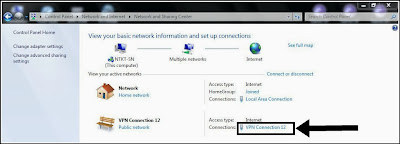.JPG)
5. ) දැන් , ආපු Dialog Box එකේ Disconnect කියන එක ක්ලික් කරන්න.
.JPG)
* මෙතනින් , එහාට ඔබ ඒ VPN එක භාවිතා කරන්නේ නැ.
අයේත් , ඔබට ඇමරිකන් හෝ එංගලන්ත VPN එකක් භාවිතා කිරිමට අවශ්ය නම් , මේ උඩින් කියල තියන විධියටම කරන්න.
* අනිවරේන්ම , මේ පොස්ට් එකේ කියල නැති මුකුත්ම කරන්න නම් එපා.
* ඒ වගේම , ඔබේ පරිගණකය Restart කරන විට හෝ Shutdown කරන විට , මේ VPN , Autoම Disconnect වෙනවා.
ඔබේ පරිගණකය Restart කිරිමට හෝ Shutdown කිරිමට කලින්ම , මේ VPN අනිවාරේන්ම , මේ උඩින් කියල තියේන විධියට , ඔබ විසින්ම Disconnect කරල , ඊට පස්සේ කරන දෙයක් කරන්න.
* ඔබ SLT , WiFi , Dongle හෝ වෙන මොන ක්රමයක් භාවිතා කරල අන්තර්ජාලයට සම්බන්ධ වුනත් , මේ පොස්ට් එකේ කියල තියේන විධියට VPN එකක් භාවිතා කරලා , ඔබේ IP Address එක ඇමරිකන් හෝ එංගලන්ත එකක් විධියට වෙනස් කරගන්න පුලුවන්.
හරි , මේ විධියට ඔබ ශ්රී ලංකාවේ කොහේන් අන්තර්ජාලයට සම්බන්ධ වුනත් , ඇත්තටම ඇමරිකාවෙන් හෝ එංගලන්තයේන් අන්තර්ජාලයට සම්බන්ධ වුනා වගේ පෙන්වන්නේ තමයි මෙහම තමයි.
ඔන්න , දැන් ඉතින් ඒ වැඩෙත් හරි.
ඕන්න , ඔහම තමයි ඇමරිකන් හෝ එංගලන්ත විධියට අන්තර්ජාලයට පිවිසිල , තමන්ගේ වැඩ කරගන්නේ.
කැමති නම් , අපේ මේ පොස්ට් එකට Comment එකක් දා ගෙනම යන්න.

මුලින්ම කියන්න ඕන , මේ පොස්ට් කට අදාල සියල්ලම අපට කියල දුන්නේ Minura Anuruth ( Korn) අයියයි. ඒ නිසා , Minura Anuruth ( Korn) අයියට ගොඩක් ස්තුතියි කියන ගමන්ම , මේ පොස්ට් එක කියවන්න පටන් ගමු.
* ඒ වගේම , මේ පොස්ට් එකේ ප්රධානම වචන 3ක් තමයි IP , DNS හා VPN කියන්නේ. ඒ නිසා , ඒවා ගැන මුලින්ම දැන ගෙන ඉන්නවා නම් ගොඩාක් හොදයි. ඒවා ගැන දැන ගන්න මෙතනින් යන්න.
ගොඩක් දෙනෙක්ට තියේන ප්රශ්ණයක් තමයි Block කරල තියේන සයිට් වලට යන්නේ කොහමද කියන එක. මේකට ගොඩක් දෙනෙක් තමන්ගේ IP එක වෙනස් කරගන්න Hotspot Shield කියන මෘදුකාංග භාවිතා කරනවා.
නමුත් , මේ මෘදුකාංග භාවිත කිරිම තරමක් කරදරකාරියි.
ඒ නිසා , අපි කිසිදු මෘදුකාංගයක් භාවිතා නොකර ඔබේ IP එක වෙනස් කරන විධිය කියල දෙන්න හිතුවා.
* හොදයි , ඔබ මේ උඩ ලින්ක් එකේන් ගිහින් , ඒක කියේව්වා නම් දැන දන්නව ඇති IP , DNS හා VPN කියන්නේ මොනවද කියල.
මේවයින් VPN කියන කොටස තමයි අපේ IP එක වෙනස් කිරිමට යොදා ගන්නේ.
Hotspot Shield ඇතුලුව ලෝකේ තියේන හැම IP වෙනස් කරන මෘදුකාංගයකින්ම කරන්නේ , ඔබේ පරිගණකයට වෙනත් විශේෂිත රටකට අදාල VPN එකක් ලබා දිමයි. එවිට , ඔබේ IP එක වෙනස් වෙලා , ඔබ ඒ VPN එක අයිති රටින් අන්තර්ජාලයට සම්බන්ධ වුනා කියලයි පෙන්වන්නේ.
* මේ විධියට , VPN යොදා ගෙන ඔබ අන්තර්ජාලය පිවිසුණු පසු , ඔබට අන්තර්ජාල සේවාව සපයන් ඒ ඒ අදාල අයතනය දන්නේ නැ , ඔබ දැන් අන්තර්ජාලයේ මොනවද කරන්නේ කියල. නමුත් , ඔබ ඒ භාවිතා කරපු VPN එක අයිති රට දන්නව , ඔබ ඒ වෙලාවට කරන්නේ මොකක්ද කියල.
එයාල , එක දැන ගත්තට අපට මුකුත් කරදරයක් , හිරිහැරයක් නම් කරන්නේ නැ. ඒත් , ඒ VPN එක භාවිතා කරල අන්තර්ජාලයට පිවිසේන විටම , ඔබ ඒ VPN එක යොදා ගෙන අන්තර්ජාලයේ කිසිදු නිතිවිරෝධි වැඩක් නොකරන බවට එකග කරගන්නව. ඒ නිසා , ඔබ ඒ විදියට එකග වුනාට පස්සේ කොයිම විධියකටවත් , නිතිවිරෝධි වැඩක් කරන්න එපා. මොකද , ඔබ භාවිතා කරන්නේ ශ්රී ලංකාවේ අන්තර්ජාලය නෙමේ , වෙනත් විශේෂිය රටක අන්තර්ජාලයයි. විශේෂිය රටවල , අන්තර්ජාල නිතිරිති ගොඩාක් තද වැඩියි.
* මේ වගේ VPN යොදා ගෙන අන්තර්ජාලයට පිවිසිමේන් , පුද්ගලයන් විවිධ වැඩ කර ගන්නවා.
මම , ඒ වැඩ මොනවද කියල හරියටම කියන්නේ නම් නැ. ඒත් , පොඩි ඉගි වගේ ඒවා කිපයක් දෙන්නම්.
1. ) ශ්රී ලංකාවේ බලන්න බැරි YouTube Video වගේ ඒවා බලන්න ඕන වුනාම , මේ විධියට VPN යොදා ගෙන අන්තර්ජාලයට එනවා.
2. ) තමන්ගේ රාජකාරි ආයතන වල Block කරල තියේන වෙබ් හා බ්ලෝග් සයිට් වලට යාමට , මේ විධියට VPN යොදා ගෙන අන්තර්ජාලයට එනවා.
( උදා - ඔබේ රාජකාරි ආයතනයේ Facebook එක Block කරල තියේනවා නම් , මේ විධියට VPN යොදා ගෙන Facebook එකට යන්න පුලුවන්. )
3. ) E-Money කරන අය විවිධ වෙබ් සයිට් වල ගිණුම් සැදිමට , මේ විධියට VPN යොදා ගෙන අන්තර්ජාලයට එනවා.
( මේක නම් ඇත්තටම නිතිවිරෝධියි වැඩක් , ඒ නිසා මෙහම කරන්න කලින් ලක්ෂ වාරයක්වත් හිතල බලන්න. නොකර ඉන්න උත්සහා කරන්න. ඒක , අපි හැමෝටම ගොඩාක් හොදයි. )
මේ වගේ දේවල් තමයි කර ගන්න පුලුවන් වෙන්නේ.
* දැන් , අපි බලමු ඔබේ ශ්රී ලංකාවේ කොහේන් අන්තර්ජාලයට සම්බන්ධ වුනත් , ඔබේ IP Address එක , ඇත්තටම ඇමරිකාවෙන් හෝ එංගලන්තයේන් අන්තර්ජාලයට සම්බන්ධ වුන පුද්ගලයේක්ගේ විධියට වෙනස් කර ගෙන , Block කරල තියේන ඕනැම වෙබ් සයිට් එකකට යන්නේ කොහමද කියල.
ඒ සදහා , මම මේ පහලින් කියල තියේන දේවල් හරියටම කරන්න.
සැලකිය යුතුයි - මේ දේ කරන්න කලින් , ඔබ අන්තර්ජාලයට සම්බන්ද විමට භාවිතා කරන ඕනැම ක්රමයකින් , මුලින්ම අන්තර්ජාලයට සම්බන්ද වෙලා , ඊට පසුව මේ පහලින් කියල තියේන පියවරවල් කරන්න.
මුලින්ම , මෙතනින් ගිහින් , ඔබේ දැන් තියේන IP එකට අදාල විස්තර එහම බලා ගන්න. මොකද , මේක ඇත්තටම සිදු වෙනව කියල ඔබත් දැන ගන්න ඕන.
* ඔබ භාවිතා කරන්නේ Windows 7 නම් , මේ විධියට කරන්න.
1. ) මුලින්ම Start Menu > එකට ගිහින් Control Panel එක Open කරගන්න.
2. ) දැන් , Control Panel එකේ තියේන Network and Internet කියන එක Double ක්ලික් කරල , ඒක Open කරගන්න.
.JPG)
3. ) ඒ ආපු Option වල මුලින්ම තියේන Network and Sharing Center කියන එක Double ක්ලික් කරල , ඒක Open කරගන්න.
.JPG)
4. ) දැන් , ඒ ආපු එකේ පහලින් තියේන Change your networking settings කියන එක යටතේ , 1ට තියේන Set up a new connection or network කියන එක Open කරගන්න.
.JPG)
5. ) දැන් , Open වුන Dialog Box එකේ 3යට තියේන Connect to a workplace කියන එක Double ක්ලික් කරන්න.
එහමත් , නැත්නම් 2යට තියේන Connect to a workplace කියන එක Select කරල , Next එක ක්ලික් කරන්න.
.JPG)
6. ) දැන් , ආපු Option වල මුලින්ම තියේන No, create a new connection කියන එකට Tic එකක් දාලා , Next එක ක්ලික් කරන්න.
7. ) දැන් , ආපු එකේ මුලින්ම තියේන Use my Internet connection (VPN) කියන එක Double ක්ලික් කරන්න.
.JPG)
8. ) දැන් , ආපු එකේ මුලින්ම තියේන Internet address කියන එක ඉස්සරහ තියේන හිස් කොටුවට VPN Address එක දෙන්න.
ඔබට , ඇමරිකාවේන් අන්තර්ජාලයට සම්බන්ධ වුනා වගේ අන්තර්ජාලයේ සැරිසරන්න ඕන නම් , මේක , Copy කරන් ගිහින් , එතනට Paste කරන්න. -
Code:
usvpn.ufreevpn.comඔබට , එංගලන්තයේන් අන්තර්ජාලයට සම්බන්ධ වුනා වගේ අන්තර්ජාලයේ සැරිසරන්න ඕන නම් , මේක , Copy කරන් ගිහින් , එතනට Paste කරන්න. -
Code:
ukvpn.newfreevpn.com.JPG)
9. ) දැන් , අපු එකේ මුලින්ම තියේන කොටු 2ට ඔබ භාවිතා කරපු රටට අදාල VPN එකේ User name හා Password එක දෙන්න.
ඔබ , ඇමරිකන් VPN එක භාවිතා කරා නම් , මේ User Name එක හා Password එක දෙන්න.
Code:
User Name - ufreevpn.com
Password - free
ඔබ , එංගලන්තය VPN එක භාවිතා කරා නම් , මේ User Name එක හා Password එක දෙන්න.
Code:
User Name - free
Password - 1234.JPG)
10. ) දැන් , ඔබ මුලින්ම අන්තර්ජාලය පිවිසේන විටම , අර මුලින් කිව්ව වගේ , ඔබ ඒ VPN එක භාවිතා කරල , කිසිදු ආකාරයක නිතිවිරෝධි ක්රියාවක් නොකරන බවට එකග විමට සිදු වෙනවා. එකග වෙන්නේ නැතුව නම් ඔබට ඒ VPN එක භාවිතා කරන්න බැ.
එකග විමට I Agree කියන එක ක්ලික් කරන්න. ඊට පස්සේ , ඔයාව කෙළින්ම ඒ VPN එක අයිති රටට අදාල වෙබ් සයිට් එකට යාවි.
ඒක , ගනන් ගන්නේ නැතුව , ඊට පස්සේ , ඔබ සුපුරුදු පරිදි , ඔබේ අන්තර්ජාල වැඩ කරගන්න.
.JPG)
* ඒ වගේම , අර මුලින් වගේ What Is My IP සයිට් එකට මෙතනින් ගිහින් , ඔබේ IP එක ඇත්තටම ඇමරිකන් හෝ එංගලන්ත එකක් ලෙස වෙනස් වෙල තියේනවද කියලත් බලන්න.
දැන් , ඔබටම තේරේන්න ඇති කලින් , What Is My IP , Site එකේන් පෙන්නුවේ ශ්රී ලංකාවේ විස්තර , ඒත් දැන් පෙන්වන්නේ ඔබ භවිතා කරපු VPN එකට අදාල රටේ විස්තර.
* ඒ වගේම , ඒ VPN එක භාවිතා කිරිම නවතා , නැවත ශ්රී ලංකීය අන්තර්ජාලයට පිවිසිමට අවශ්ය නම් , මේ පහල කියල තියේන විදියට කරන්න.
1. ) මුලින්ම Start Menu > එකට ගිහින් Control Panel එක Open කරගන්න.
2. ) දැන් , Control Panel එකේ තියේන Network and Internet කියන එක Double ක්ලික් කරල , ඒක Open කරගන්න.

4. ) ඒ ආපු එකේ මැද හරියේ තියේන View your active networks කියන එක එක යටතේ 2යට තියේන VPN Connection 12 කියන එක ක්ලික් කරන්න.
.JPG)
5. ) දැන් , ආපු Dialog Box එකේ Disconnect කියන එක ක්ලික් කරන්න.
.JPG)
* මෙතනින් , එහාට ඔබ ඒ VPN එක භාවිතා කරන්නේ නැ.
අයේත් , ඔබට ඇමරිකන් හෝ එංගලන්ත VPN එකක් භාවිතා කිරිමට අවශ්ය නම් , මේ උඩින් කියල තියන විධියටම කරන්න.
* අනිවරේන්ම , මේ පොස්ට් එකේ කියල නැති මුකුත්ම කරන්න නම් එපා.
* ඒ වගේම , ඔබේ පරිගණකය Restart කරන විට හෝ Shutdown කරන විට , මේ VPN , Autoම Disconnect වෙනවා.
ඔබේ පරිගණකය Restart කිරිමට හෝ Shutdown කිරිමට කලින්ම , මේ VPN අනිවාරේන්ම , මේ උඩින් කියල තියේන විධියට , ඔබ විසින්ම Disconnect කරල , ඊට පස්සේ කරන දෙයක් කරන්න.
* ඔබ SLT , WiFi , Dongle හෝ වෙන මොන ක්රමයක් භාවිතා කරල අන්තර්ජාලයට සම්බන්ධ වුනත් , මේ පොස්ට් එකේ කියල තියේන විධියට VPN එකක් භාවිතා කරලා , ඔබේ IP Address එක ඇමරිකන් හෝ එංගලන්ත එකක් විධියට වෙනස් කරගන්න පුලුවන්.
හරි , මේ විධියට ඔබ ශ්රී ලංකාවේ කොහේන් අන්තර්ජාලයට සම්බන්ධ වුනත් , ඇත්තටම ඇමරිකාවෙන් හෝ එංගලන්තයේන් අන්තර්ජාලයට සම්බන්ධ වුනා වගේ පෙන්වන්නේ තමයි මෙහම තමයි.
ඔන්න , දැන් ඉතින් ඒ වැඩෙත් හරි.
ඕන්න , ඔහම තමයි ඇමරිකන් හෝ එංගලන්ත විධියට අන්තර්ජාලයට පිවිසිල , තමන්ගේ වැඩ කරගන්නේ.
කැමති නම් , අපේ මේ පොස්ට් එකට Comment එකක් දා ගෙනම යන්න.
කැමති නම් , මෙතනටත් ඇවිත් omment එකක් දාන්න - www.AllSevenNet.blogspot.com/2013/12/how-to-change-a-ip-address-and-how-to-log-internet-as-a-usa-or-uk-internet-user.html
Last edited:


 oya VPN nam sure na lokka


