


එලකිරි එකට මෑතකාලයේ එකතු වෙච්ච අලුත් Option එකක් තමයි එලකිරි එකේ යටම තියන Taskbar එක. එලකිරි සාමාජිකයෝ ගොඩක් අය මේකෙන් කරන්නේ තමන්ගේ යාලුවන් එක්ක chat කරන එක විතරයි. ඒත් මේ taskbar එකෙන් කරන්න පුලුවන් දේවල් තවත් සෑහෙන්න තියනවා. මම හිතුවා මේ දේවල් එකින් එක ඔයාලාට පෙන්නලා දෙන්න ඕනා කියලා.

මේ තියෙන්නේ එලකිරි taskbar එක. ඔයාලාගේ screen එකේ යටම මේක තියනවා. වම් පැත්තට වෙන්න sharing සහ entertainment වලට අදාල option සහ දකුණු පැත්තට වෙන්න chat වලට අදාල option පිහිටලා තියනවා. Mouse pointer එක option එකක් මතට ගෙනගියාම ඊට අදාල නම ඔයාලාට බලාගන්න පුලුවන්.

අපි බලමු මේ දේවල් එක එකින් මොනවාද කරගන්න පුලුවන් කියලා.
1. Home
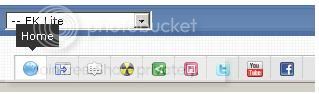
පළමුවෙන්ම තියෙන්නේ Home button එක. මේ button එකෙන් ඕනෑම page එකක ඉඳලා එලකිරි homepage එකට යන්න පුලුවන්.
2.Chat Rooms
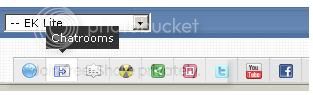
දෙවනි button එක Chat rooms. ගොඩක් එලකිරි එකේ අය කරන්නේ direct යාලුවන් දෙදෙනෙක් අතර විතරක් සිදුවෙන chat එකක්. නමුත් යහලුවන් කිහිප දෙනෙක් එකතුවෙලා තමන්ටම වෙන්වුනු Chat room එකක් හදාගෙන සoවාදයේ නිරත වීමේ හැකියාල එලකිරි වෙබ් අඩවිය තුල පවතිනවා. අපි බලමු කොහොමද ඒක කරගන්නේ කියලා.
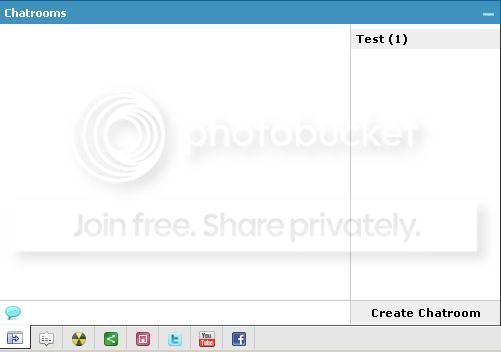
ඉහත දැක්වෙන chatrooms කියන Button එක මත click කල් විට පහත දැක්වෙන window එක ඔබට දිස්වේවි.
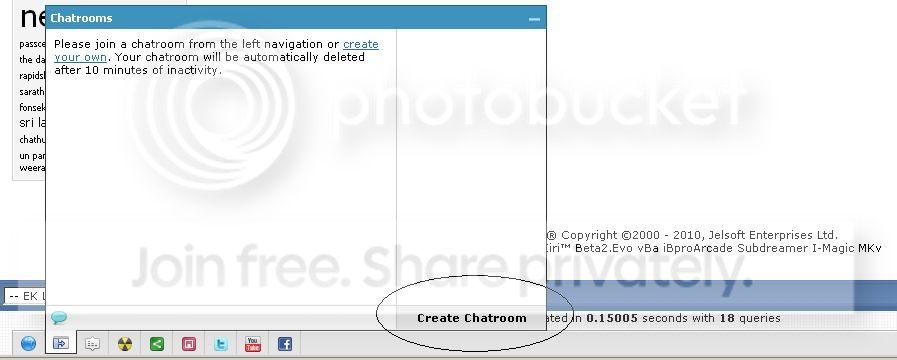
එහි පහල දකුණු පැත්තේ තියන Create Chatroom කියන option එක select කල යුතු වෙනවා. ඉන්පසු ඔබේ chatroom එකට අදාල නමක් ලබාදීමට පුලුවන්.
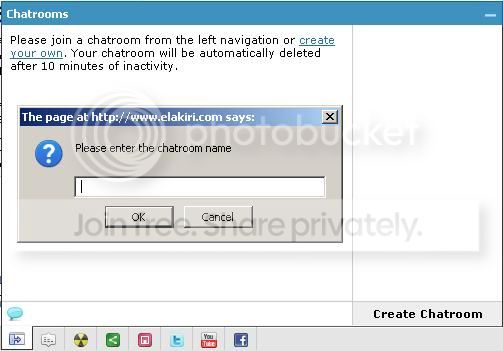
අදාල නමක් ලබාදී OK කිරීමෙන් පසුව automatically තමන්ව ඒ chat room එක වෙත යොමුකෙරෙනවා. මම පහත ලබාදීලා තියෙන්නේ test කියන නමයි. තමන්ගේ chat room එකේ නම හා online members ගනන දකුණු පැත්තෙන් බලාගන්න පුලුවන්.
තමන් create කල chatroom එක විනාඩි 10ක් inactive වී තිබුනි නම් එය automatically delete වෙනවා.
3.Change Theme
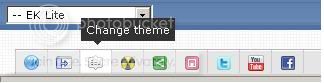
එලකිරි Taskbar එකේ theme එක වෙනස් කර ගැනීමට යොදාගන්නවා. මේ මත click කිරීමෙන් පහත දැක්වෙන window එක ඔබට දිස් වෙනවා.
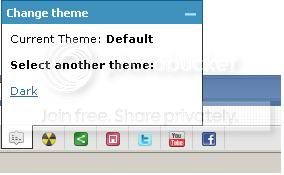
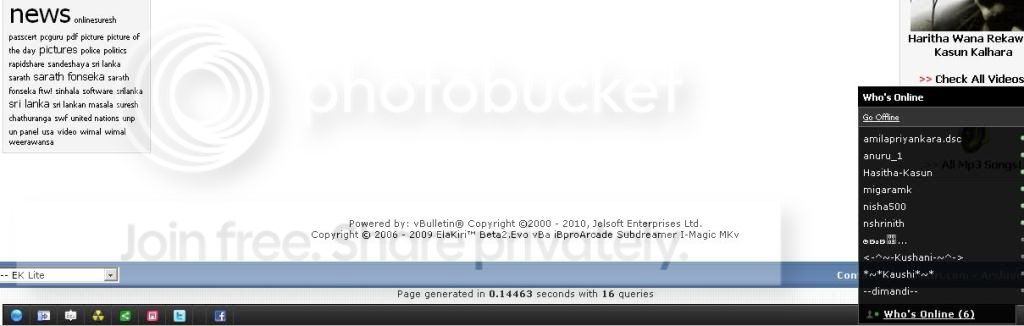
මෙහිදී එලකිරි taskbar theme එක Default හෝ Dark ලෙස වෙනස් කරගැනීමට පුලුවන් ව්එනවා. Dark ලෙස වෙනස් කරගත් පසු taskbar එක දිස්වන්නේ පහත් ආකාරයටයි.
4.Single Player Games
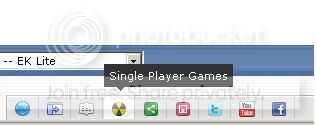
එලකිරි වෙබ් අඩවිය මගින් තම සාමාජිකයන්ට online Games play කිරීමේ හැකියාව ලබාදීලා තියනවා. පහත දැක්වෙන්නේ ඊට අදාල window එකේ දර්ශනයක්.
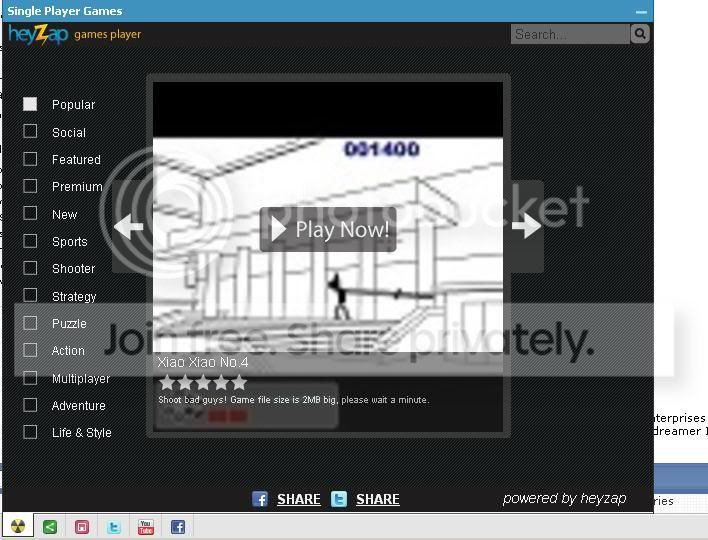
මෙහි වම් පස දැක්වෙන Selections වලින් තමන්ට රිසි Game එකක් තෝරාගෙන ක්රීඩාකිරීමේ හැකියාව සාමාජිකයාට ලැබෙනවා.
5.Share This Page

එලකිරි වෙබ් අඩවිය සම්පූර්ණයෙන්ම පදනම්වෙලා තියෙන්නේ threads මත. මේ threads අන්තර්ජාලයේ ඇති මිලියන ගනනක් වෙබ් අඩවි සමග share කර ගැනීමේ හැකියාව සාමාජිකයන්ට ලබාදීලා තියනවා.
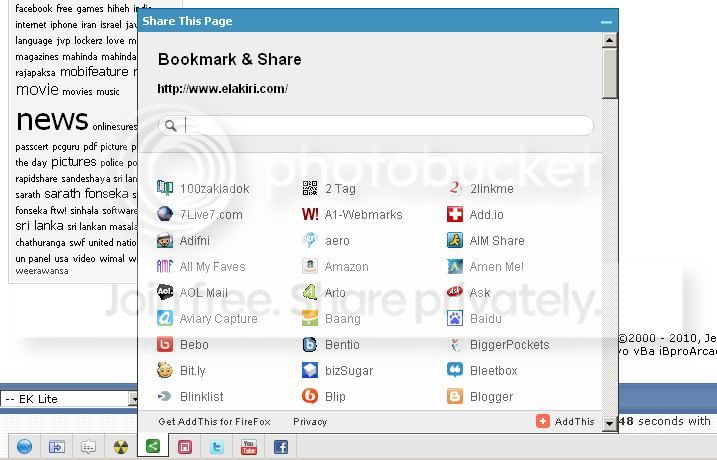
ඉහත දැක්වෙන්නේ එවැනි අඩවි කිහිපයක නාම ලේඛනය. උදාහරනයක් ලෙස Google සමාගම මගින් ලබාදෙන Blogger වල ඔබේ Blog එකේ එලකිරි page එකක් share කර ගැනීමට උවමනා යැයි සිතන්න. මෙහි දැක්වෙන Blogger මත Click කිරීම මගින් ඔබේ Blog එකට Sign in වීමේ හැකියාව ලැබෙනවා.

6.Translate This Page
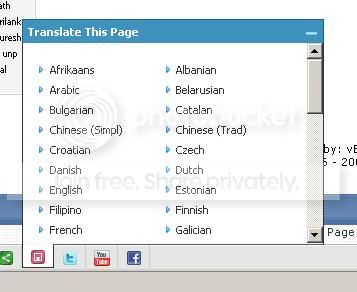
සාමාජිකයාට උවමනා භාෂාවකට Page එක translate කරගැනීමට මේ option එක යොදාගන්න පුලුවන්. නමුත් මේ option එක භාෂා කිහිපයකට සීමා වෙනවා. පහත දැක්වෙන්නේ ඊට අදාල භෂා ලේඛ්නයයි.
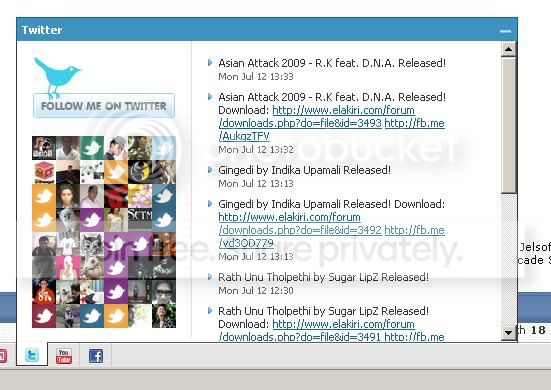
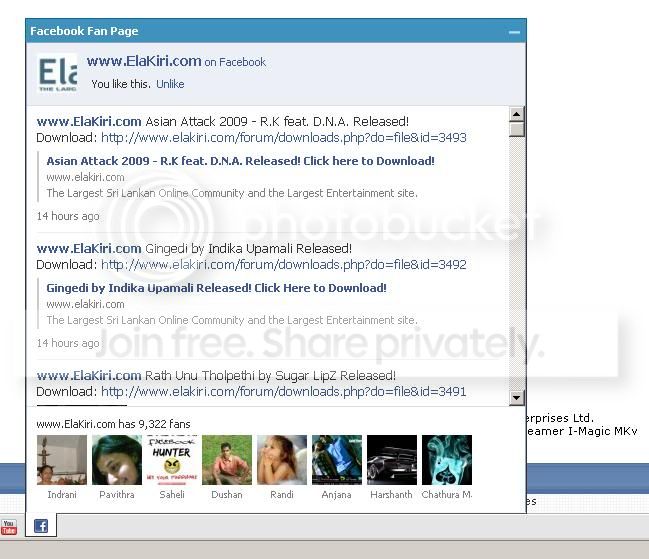
අන්තර්ජාලයේ නවතම රැල්ල Social Networks කිව්වොත් මම නිවැරදී. මේ Social Networks එක්ක ඔබේ ප්රියතම එලකිරි pages share කරගන්න, ඒ Social Networks වල ඇති එලකිරි Groups and Pages වල තොරතුරු, Updates සහ සාමජිකයන් දැන හඳුනා ගැනීම පහසු කර ගන්න Main Social Networks වලට අදාල Buttons කිහිපයක් එලකිරි Taskbar එකේ තියනවා.
7.Twitter
8.Youtube
9.Facebook
අවසානයට බලමු අපි Taskbar එකේ හැමෝම දන්නා Chat වලට අදාල options මොනාද කියලා.
දකුණු පැත්තේ පහල තියන "Who's Online" මත click කිරීම මගින් සාමාජිකයාට තමන්ගේ Friends list එකේ සිටින මිතුරු මිතුරියන්ගෙන් ඒ අවස්තාවේ online සිටින අයගේ Names list එක බලාගන්නට පුලුවන්.
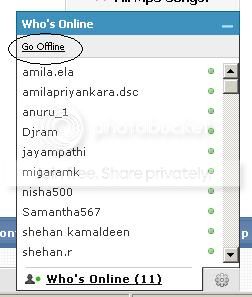
ඒවාගේම chat window එකේ ඉහල කෙරවලේ ඇති Go Offline මත click කිරීම මගින් සාමාජිකයාට ඕනෑම අවස්ථාවක Offline විය හැකියි.
ElaKiri Chat Options
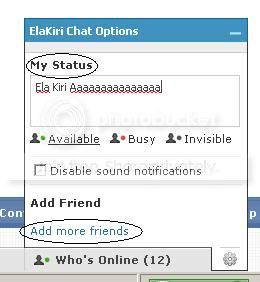
අවසානයටම අපි බලමු එලකිරි Chat Options Window එක ගැන. ඔයාලාගේ Taskbar එකේ "Who's Online" කියන එකට එහා පැත්තේ තියන පොඩි Icon එක මත click කිරීමෙන් Chat Option Window එක Load වෙනවා.
උඩම තියන My Status කියන Option එක යොදාගනිමින් සාමාජිකයාට Status Change කිරීමේ හැකියාව ලබාදීලා තියනවා.
ඊට පහලින් ඇති Appearance change කිරීමෙන් සහෝදර සාමාජිකයන්ට තමන් සිටින තත්වය සරළව පෙන්වාදිය හැකිවනවා. උදාහරනයක් ලෙස තමන් කාර්යබහුල අවස්ථාවල Busy හෝ Invincible ලෙස දැක්විය හැකියි.
අවසානයටම ඇති Add Friends Option එක මගින් එලකිරි මිතුරු මිතුරියන් Search කිරීමෙන් Add කර ගැනීමේ හැකියාව සාමාජිකයන්ට ලැබෙනවා.
හැකිතාක් දුරට සරලව ඒලකිරි Taskbar එක ගැන සාමාජිකයන් දැනුවත් කරන්නට ගත් උත්සහය සාර්ථක උනා කියලා මට හිටෙනවා. Thread එකක් post කරේ සෑහෙන දවසකින්. හැමෝගෙම අදහස් දැන ගන්නට කැමතියි.
හැමදාම වගේ අවසානයට......
ElaKiri aaaaaaaaaaaaaaaaaaaaaaaaaaaaaaaaa!

මේ තියෙන්නේ එලකිරි taskbar එක. ඔයාලාගේ screen එකේ යටම මේක තියනවා. වම් පැත්තට වෙන්න sharing සහ entertainment වලට අදාල option සහ දකුණු පැත්තට වෙන්න chat වලට අදාල option පිහිටලා තියනවා. Mouse pointer එක option එකක් මතට ගෙනගියාම ඊට අදාල නම ඔයාලාට බලාගන්න පුලුවන්.
අපි බලමු මේ දේවල් එක එකින් මොනවාද කරගන්න පුලුවන් කියලා.
1. Home
පළමුවෙන්ම තියෙන්නේ Home button එක. මේ button එකෙන් ඕනෑම page එකක ඉඳලා එලකිරි homepage එකට යන්න පුලුවන්.
2.Chat Rooms
දෙවනි button එක Chat rooms. ගොඩක් එලකිරි එකේ අය කරන්නේ direct යාලුවන් දෙදෙනෙක් අතර විතරක් සිදුවෙන chat එකක්. නමුත් යහලුවන් කිහිප දෙනෙක් එකතුවෙලා තමන්ටම වෙන්වුනු Chat room එකක් හදාගෙන සoවාදයේ නිරත වීමේ හැකියාල එලකිරි වෙබ් අඩවිය තුල පවතිනවා. අපි බලමු කොහොමද ඒක කරගන්නේ කියලා.
ඉහත දැක්වෙන chatrooms කියන Button එක මත click කල් විට පහත දැක්වෙන window එක ඔබට දිස්වේවි.
එහි පහල දකුණු පැත්තේ තියන Create Chatroom කියන option එක select කල යුතු වෙනවා. ඉන්පසු ඔබේ chatroom එකට අදාල නමක් ලබාදීමට පුලුවන්.
අදාල නමක් ලබාදී OK කිරීමෙන් පසුව automatically තමන්ව ඒ chat room එක වෙත යොමුකෙරෙනවා. මම පහත ලබාදීලා තියෙන්නේ test කියන නමයි. තමන්ගේ chat room එකේ නම හා online members ගනන දකුණු පැත්තෙන් බලාගන්න පුලුවන්.
තමන් create කල chatroom එක විනාඩි 10ක් inactive වී තිබුනි නම් එය automatically delete වෙනවා.
3.Change Theme
එලකිරි Taskbar එකේ theme එක වෙනස් කර ගැනීමට යොදාගන්නවා. මේ මත click කිරීමෙන් පහත දැක්වෙන window එක ඔබට දිස් වෙනවා.
මෙහිදී එලකිරි taskbar theme එක Default හෝ Dark ලෙස වෙනස් කරගැනීමට පුලුවන් ව්එනවා. Dark ලෙස වෙනස් කරගත් පසු taskbar එක දිස්වන්නේ පහත් ආකාරයටයි.
4.Single Player Games
එලකිරි වෙබ් අඩවිය මගින් තම සාමාජිකයන්ට online Games play කිරීමේ හැකියාව ලබාදීලා තියනවා. පහත දැක්වෙන්නේ ඊට අදාල window එකේ දර්ශනයක්.
මෙහි වම් පස දැක්වෙන Selections වලින් තමන්ට රිසි Game එකක් තෝරාගෙන ක්රීඩාකිරීමේ හැකියාව සාමාජිකයාට ලැබෙනවා.
5.Share This Page
එලකිරි වෙබ් අඩවිය සම්පූර්ණයෙන්ම පදනම්වෙලා තියෙන්නේ threads මත. මේ threads අන්තර්ජාලයේ ඇති මිලියන ගනනක් වෙබ් අඩවි සමග share කර ගැනීමේ හැකියාව සාමාජිකයන්ට ලබාදීලා තියනවා.
ඉහත දැක්වෙන්නේ එවැනි අඩවි කිහිපයක නාම ලේඛනය. උදාහරනයක් ලෙස Google සමාගම මගින් ලබාදෙන Blogger වල ඔබේ Blog එකේ එලකිරි page එකක් share කර ගැනීමට උවමනා යැයි සිතන්න. මෙහි දැක්වෙන Blogger මත Click කිරීම මගින් ඔබේ Blog එකට Sign in වීමේ හැකියාව ලැබෙනවා.

6.Translate This Page
සාමාජිකයාට උවමනා භාෂාවකට Page එක translate කරගැනීමට මේ option එක යොදාගන්න පුලුවන්. නමුත් මේ option එක භාෂා කිහිපයකට සීමා වෙනවා. පහත දැක්වෙන්නේ ඊට අදාල භෂා ලේඛ්නයයි.
අන්තර්ජාලයේ නවතම රැල්ල Social Networks කිව්වොත් මම නිවැරදී. මේ Social Networks එක්ක ඔබේ ප්රියතම එලකිරි pages share කරගන්න, ඒ Social Networks වල ඇති එලකිරි Groups and Pages වල තොරතුරු, Updates සහ සාමජිකයන් දැන හඳුනා ගැනීම පහසු කර ගන්න Main Social Networks වලට අදාල Buttons කිහිපයක් එලකිරි Taskbar එකේ තියනවා.
7.Twitter
8.Youtube
9.Facebook
අවසානයට බලමු අපි Taskbar එකේ හැමෝම දන්නා Chat වලට අදාල options මොනාද කියලා.
දකුණු පැත්තේ පහල තියන "Who's Online" මත click කිරීම මගින් සාමාජිකයාට තමන්ගේ Friends list එකේ සිටින මිතුරු මිතුරියන්ගෙන් ඒ අවස්තාවේ online සිටින අයගේ Names list එක බලාගන්නට පුලුවන්.
ඒවාගේම chat window එකේ ඉහල කෙරවලේ ඇති Go Offline මත click කිරීම මගින් සාමාජිකයාට ඕනෑම අවස්ථාවක Offline විය හැකියි.
ElaKiri Chat Options
අවසානයටම අපි බලමු එලකිරි Chat Options Window එක ගැන. ඔයාලාගේ Taskbar එකේ "Who's Online" කියන එකට එහා පැත්තේ තියන පොඩි Icon එක මත click කිරීමෙන් Chat Option Window එක Load වෙනවා.
උඩම තියන My Status කියන Option එක යොදාගනිමින් සාමාජිකයාට Status Change කිරීමේ හැකියාව ලබාදීලා තියනවා.
ඊට පහලින් ඇති Appearance change කිරීමෙන් සහෝදර සාමාජිකයන්ට තමන් සිටින තත්වය සරළව පෙන්වාදිය හැකිවනවා. උදාහරනයක් ලෙස තමන් කාර්යබහුල අවස්ථාවල Busy හෝ Invincible ලෙස දැක්විය හැකියි.
අවසානයටම ඇති Add Friends Option එක මගින් එලකිරි මිතුරු මිතුරියන් Search කිරීමෙන් Add කර ගැනීමේ හැකියාව සාමාජිකයන්ට ලැබෙනවා.
හැකිතාක් දුරට සරලව ඒලකිරි Taskbar එක ගැන සාමාජිකයන් දැනුවත් කරන්නට ගත් උත්සහය සාර්ථක උනා කියලා මට හිටෙනවා. Thread එකක් post කරේ සෑහෙන දවසකින්. හැමෝගෙම අදහස් දැන ගන්නට කැමතියි.
හැමදාම වගේ අවසානයට......
ElaKiri aaaaaaaaaaaaaaaaaaaaaaaaaaaaaaaaa!


