


XP Mode ක්රියාත්මක කරගන්න හැටි..
- XP Mode කියන්නේ මොකද්ද ?

ඔව්, XP Mode කියන්නේ වින්ඩෝස් 7 සමඟ පැමිණි නව පහසුකමක්. ඔබටත් තවම XP අතහැර යන්න බැරි නම් මේ විශේෂාංගය ඔබට ප්රයෝජනවත් වේවි.7 Professional සහ Ultimate කියන සංස්කරණ වල පමණයි මෙය භාවිතා කරන්න පුලුවන්. වින්ඩෝස් 7 හරහා XP වැඩසටහන් මේ විශේෂංගය මඟින් ලබාගන්න පුලුවන්. ඒ වගේමයි ඔබගේ ප්රොසෙසරය මෙයට අනුකූලද කියලා බලන්න ඕනේ. මොකද Intel-VT හෝ AMD-V ප්රොසෙසර් වල පමණයි මෙය ක්රියාත්මක කරන්නට පුලුවන්. එය බලාගන්නට පොඩි උපාංගයක් තියෙනවා SecureAble කියලා
(http://www.grc.com/files/securable.exe මඟින් එය ලබාගන්න),
ඒක ක්රියාත්මක කරලා පරිගණකය ඊට උචිතද කියලා බලගන්නකො. එසේ අනුකූලයි නම් විතරයි මේක කරගන්න පුලුවන්.
(http://www.grc.com/files/securable.exe මඟින් එය ලබාගන්න),
ඒක ක්රියාත්මක කරලා පරිගණකය ඊට උචිතද කියලා බලගන්නකො. එසේ අනුකූලයි නම් විතරයි මේක කරගන්න පුලුවන්.
- මොනවද පරිගණකයේ තිබිය යුතු දේවල්?
ඇත්තටම මේ සඳහා ටිකක් බලවත් පරිගණකයක් ඕන වෙනවා.ඔබගේ පරිගණකය අලුත් එකක් නම් බොහෝවිට මේ කටයුත්ත කිරීමට හැකි වේවි. 2GB ට වඩා මතක ධාරිතාවක් පරිගණකයේ තිබිය යුතුයි. තව දෙයක් XP දාගන්න ඕන තරමේ 15 GB වත් ඉඩක් හාඩ් ඩිස්ක් එකේ තියෙන්න ඕනේ. ඊට අමතරව ඔබට
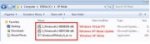
එක් මෘදුකාංගයක් ඕන කරනවා 7 මත XP දුවා ගන්න. Virtual PC සොෆ්ට්වෙයා එකක්. මං භාවිතා කරන්නේ
Windows Virtual PC (මොකද ඒක මෙයට වඩා අනුගත වන ලෙස සකස් කර ඇති නිසා) ඒ වගේම,
Windows XP Mode (500MB)
Windows XP Mode update කියන දෙකත් ඕන කරනවා.
[/FONT]
[/FONT]
[/FONT]
එක් මෘදුකාංගයක් ඕන කරනවා 7 මත XP දුවා ගන්න. Virtual PC සොෆ්ට්වෙයා එකක්. මං භාවිතා කරන්නේ
Windows Virtual PC (මොකද ඒක මෙයට වඩා අනුගත වන ලෙස සකස් කර ඇති නිසා) ඒ වගේම,
Windows XP Mode (500MB)
Windows XP Mode update කියන දෙකත් ඕන කරනවා.
මේ ඔක්කොම නොමිලේ නිල වෙබ් අඩවියෙන්ම ලබාගන්න පුලුවන්.
http://www.microsoft.com/windows/virtual-pc/download.aspx වලින් මේවා ලබාගන්න
මුලින් මෙහෙයුම් පද්ධතියද, එහි භාෂාවද තෝරාගන්න එවිට පහලට තිරයක් ඒවි. එහි තිබෙන පියවර
අනුගමනය කරන්න.
ඔය ටික තමයි ඕන කරන්නේ වැඩේට..
http://www.microsoft.com/windows/virtual-pc/download.aspx වලින් මේවා ලබාගන්න
මුලින් මෙහෙයුම් පද්ධතියද, එහි භාෂාවද තෝරාගන්න එවිට පහලට තිරයක් ඒවි. එහි තිබෙන පියවර
අනුගමනය කරන්න.
ඔය ටික තමයි ඕන කරන්නේ වැඩේට..
- කොහොමද සකස් කරගන්නේ ?

ඉස්සෙල්ලා කියපු දේවල් ලබාගෙන ඉවර නම් කරන්න තියෙන්නේ එකින් එක ඒවා පරිගණකයේ ස්ථාපනය
කිරීමයි.
1 Windows XP Mode file (සාමන්ය පරිදි ස්ථාපනය කරගන්න)
2 Windows Virtual PC file
මෙහිදී මුලින්ම ඔබගෙන් KB958559 කියන අප්ඩේට් එක ලබාගන්න කියයි. එය 'Yes' කරන්න.
අනතුරුව ලයිසන් එක ඇක්සෙප්ට් කරන්න. පරිගණකය ප්රති-පණගන්වන්න (Restart).
3. XP Mode Update එක ක්ලික් කර නැවත වරක් කලින් (2) පියවර කරන්න.
ඔන්න අපිට ඕන කරන ගොනු සියල්ල ස්ථාපිත කරලා ඉවරයි. ඒ කියන්නේ පරිගණකයේ මේ වනවිට
Windows XP SP3 මෙහෙයුම් පද්ධතිය ඇතුලත් කරගෙන තියෙන්නේ.
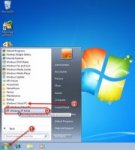
අපි දැන් එහි සැකසුම් (Settings) සකස් කරගමු. ඒ සඳහා
All Programs > Windows Virtual PC >Windows XP Mode වෙත යන්න.
[FONT="] එහෙනම් බලපු නොබලපු හැමෝටම බුදුසරණයි .... අපි ගියා ට ටා
කිරීමයි.
1 Windows XP Mode file (සාමන්ය පරිදි ස්ථාපනය කරගන්න)
2 Windows Virtual PC file
මෙහිදී මුලින්ම ඔබගෙන් KB958559 කියන අප්ඩේට් එක ලබාගන්න කියයි. එය 'Yes' කරන්න.
අනතුරුව ලයිසන් එක ඇක්සෙප්ට් කරන්න. පරිගණකය ප්රති-පණගන්වන්න (Restart).
3. XP Mode Update එක ක්ලික් කර නැවත වරක් කලින් (2) පියවර කරන්න.
ඔන්න අපිට ඕන කරන ගොනු සියල්ල ස්ථාපිත කරලා ඉවරයි. ඒ කියන්නේ පරිගණකයේ මේ වනවිට
Windows XP SP3 මෙහෙයුම් පද්ධතිය ඇතුලත් කරගෙන තියෙන්නේ.
අපි දැන් එහි සැකසුම් (Settings) සකස් කරගමු. ඒ සඳහා
All Programs > Windows Virtual PC >Windows XP Mode වෙත යන්න.
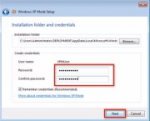
ලයිසන් එක ඇක්සෙප්ට් කරලා ඉදිරියට යන්න. ඉන්පසු මුරපදයක් ලබාදෙන්නට කියයි. එය සඳහන් කරන්න (දෙවරක්). අවශ්ය නම් Remember Password කියන්න, නැවත ඉදිරියට යන්න. එවිට අප්ඩේට්
ලබාගන්නවා දැයි අසාවි. තියෙන වින්ඩෝස් 7 එක නිර්ව්යාජ(Genuine) නම් අප්ඩේට් කරන්න. නැත්නම්
ඕනෙ නෑ.
[FONT="]අඩුම තරමින් Bump එකක් වත් බලාපොරොත්තු වෙනවා බලන හැමෝගෙන්ම.
ලබාගන්නවා දැයි අසාවි. තියෙන වින්ඩෝස් 7 එක නිර්ව්යාජ(Genuine) නම් අප්ඩේට් කරන්න. නැත්නම්
ඕනෙ නෑ.
ඔන්න අපේ සැකසුම් ටික කරගෙන ඉවරයි. දැන් 'Start Setup' ක්ලික් කරන්න. එවිට XP අතුරුමුහුණත
දිස්වේවි.
View attachment 34171

[FONT="]එහෙනම් හොදයි නම් දන්නවනේ කරන්න ඕනෑ දේ .... Rep +++++++
දිස්වේවි.
View attachment 34171
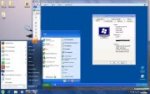
සාමන්ය පරිදි දැන් මෘදුකාංගයක් ස්තාපනය කරලා බලන්න. දැන්
All Programs > Windows Virtual PC >Virtual Windows XP >Virtual Windows XP Applications
වෙත ගොස් බලන්න ඒ සියලු වැඩසටහන් මෙහි තියෙනවා නේද.
7 සිටද දැන් ඒවා ධාවනය කරන්න පුලුවන්. මේ බලන්න
View attachment 34172
All Programs > Windows Virtual PC >Virtual Windows XP >Virtual Windows XP Applications
වෙත ගොස් බලන්න ඒ සියලු වැඩසටහන් මෙහි තියෙනවා නේද.
7 සිටද දැන් ඒවා ධාවනය කරන්න පුලුවන්. මේ බලන්න
View attachment 34172
මේ ආකාරයට ඩොස් වැඩසටහන් වුවද 7 වල ධාවනය කරන්නට පුලුවන් වේවි.
[FONT="]එහෙනම් හොදයි නම් දන්නවනේ කරන්න ඕනෑ දේ .... Rep +++++++
[FONT="]අඩුම තරමින් Bump එකක් වත් බලාපොරොත්තු වෙනවා බලන හැමෝගෙන්ම.
[FONT="] එහෙනම් බලපු නොබලපු හැමෝටම බුදුසරණයි .... අපි ගියා ට ටා
.
[/FONT]
[/FONT]
[/FONT]


