


හොරෙන්_අන්තර්ජාලය_පිරික්සන්න
හොරෙන් අන්තර්ජාලය පිරික්සන්න

ඔබ අන්තර්ජාලය පිරික්සනවිට ඔබේ වෙබ් ගවේශකය බොහෝ තොරතුරැ තබාගන්නව. ඔබ ගමන්කල වෙබ් අඩවි, බාගතකල ෆයිලයන් වැනි බොහෝ තොරතුරු මීට අදාලයි. ඔබට මෙම තොරතුරු තබාගැනීම අනවශ්යනම් PrivateBrowsing මගින් වෙබ් ගවේශනය කල හැකියි. එහිදී පෙර මෙන් තොරතුරු තබාගැනීමක් සිදුවන්නේ නැහැ.

මෙහිදී ගබඩාකර තබානොගන්නේ මොනවාද ?
ඔබ ගමන්කල වෙබ් පිටු - ඔබේ ගවේශකයේ History තුල ඔබ ගමන්කල වෙබ් පිටු/අඩවි දර්ශනය වීමක් සිදුවන්නේ නැහැ.
Form සහ Search List වල ඇතුලත්කල දත්ත – යම් වෙබ් අඩවියක ඇති Form එකක හෝ Search කිරීමට ඇති ස්ථානයක ඔබ ඇතුල් කල දෙයක් බොහෝවිට ගවේශකයක් විසින් මතකතබාගෙන පසුව එය ඇතුල් කරල විට පෙන්වනවා. නමුත් මෙම Private Browsing මගින් එසේ මතකතබාගැනීමක් සිදුවන්නේ නැහැ.
Passwords (මුරපද) – ඔබ භාවිතා කරන මුරපද ගබඩාවීමක් සිදුකරගන්නේ නැහැ.
බාගත කල ෆයිලයන් - බාගතකරන ෆයිලයන් ලැයිස්තුවට ඔබ බාගතකල ෆයිලයන් ඇතුලත්වන්නේ නැහැ.
Cookies (කුකීස්) - මෙම ෆයිලයන් වෙබ් අඩවි මගින් ඔබේ පරිගණකය පිලිබද විස්තර ගබඩාකරගැනීමට සාදනු ලබයි. මෙම ෆයිලයන්ද Private Browsing කරන විට ගබඩාවෙන්නෙ නැ.
Web Cache Files – අන්තර්ජාලය පිරික්සීම නිසා ඇතිවන තාවකාලික ෆයිලයන්ද Private Browsing හිදි තැන්පත් වීමක් සිදුවෙන්නෙ නැ.
වැදගත්
Private Browsing ඔබව අන්තර්ජාලයතුල නිර්නාමිකයෙක් කරන්නේ නැහැ. ඒ කියන්නෙ ඕනම අඩවියකට ඔබේ IP ලිපිනය, ඔබේ ISP වැනි තොරතුරු ලබාගැනීමට හැකියි. ඒ වගේම වෙබ් අඩවිවලටත් ඔබේ පිටු පෙරලුම් Track කිරීමේ හැකියාවද අහිම් වෙන්නේ නැහැ.
Private Browsing හරහා වෙබ් ගවේශනය කරන්නේ කෙසේද ?
ඔබ Firefox භාවිතා කරයිනම්,

Tools → Start Private Browsing මගින් සක්රීය කිරීමද, සක්රීය අවසථාවේ Tools → Stop Private Browsing මගින් අක්රීය කිරීමද කල හැකියි.
එවිට Firefox හි Title Bar හි Private Browsing යනුවෙන් දිස්වේ.

ඔබ Google Chrome භාවිතා කරයිනම්,
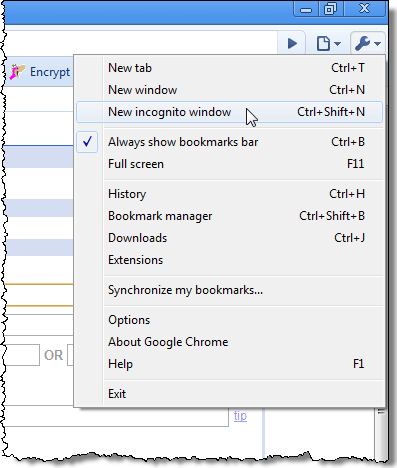
Chrome හි මෙය සඳහා භාවිතාවෙන්නේ Incognito mode යන නමින්. ක්රියාත්මක කිරීමට, Tools → New incognito window මෙයින් නව Tab එකක් විවෘත වනඅතර එයභාවිතයෙන් Private Browsing සිදුකල හැක
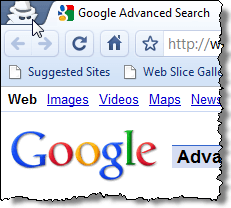
එවිට පහත ආකාරයේ icon එකක් දක්නට ලැබේවි. මෙයින් Private Browsing සිදුකරන බව සොයාගන්න පුලුවන්.
ඔබ Opera භාවිතා කරයිනම්,
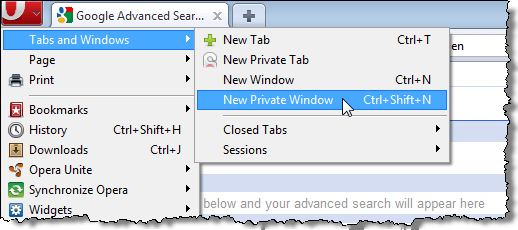
Opera හිදීත් ලබාදෙන්නේ Chrome වගේම Tab එකක්. Opera හි වම්පස ඉහල රතුපැහැති O මත ක්ලික් කර,Tabs and Windows → New Private Tab හෝ Tabs and Windows → New Private WindowPrivate Browsing ආරම්භ කරන්න පුලුවන්.

හොරෙන් අන්තර්ජාලය පිරික්සන්න
ඔබ අන්තර්ජාලය පිරික්සනවිට ඔබේ වෙබ් ගවේශකය බොහෝ තොරතුරැ තබාගන්නව. ඔබ ගමන්කල වෙබ් අඩවි, බාගතකල ෆයිලයන් වැනි බොහෝ තොරතුරු මීට අදාලයි. ඔබට මෙම තොරතුරු තබාගැනීම අනවශ්යනම් PrivateBrowsing මගින් වෙබ් ගවේශනය කල හැකියි. එහිදී පෙර මෙන් තොරතුරු තබාගැනීමක් සිදුවන්නේ නැහැ.
මෙහිදී ගබඩාකර තබානොගන්නේ මොනවාද ?
ඔබ ගමන්කල වෙබ් පිටු - ඔබේ ගවේශකයේ History තුල ඔබ ගමන්කල වෙබ් පිටු/අඩවි දර්ශනය වීමක් සිදුවන්නේ නැහැ.
Form සහ Search List වල ඇතුලත්කල දත්ත – යම් වෙබ් අඩවියක ඇති Form එකක හෝ Search කිරීමට ඇති ස්ථානයක ඔබ ඇතුල් කල දෙයක් බොහෝවිට ගවේශකයක් විසින් මතකතබාගෙන පසුව එය ඇතුල් කරල විට පෙන්වනවා. නමුත් මෙම Private Browsing මගින් එසේ මතකතබාගැනීමක් සිදුවන්නේ නැහැ.
Passwords (මුරපද) – ඔබ භාවිතා කරන මුරපද ගබඩාවීමක් සිදුකරගන්නේ නැහැ.
බාගත කල ෆයිලයන් - බාගතකරන ෆයිලයන් ලැයිස්තුවට ඔබ බාගතකල ෆයිලයන් ඇතුලත්වන්නේ නැහැ.
Cookies (කුකීස්) - මෙම ෆයිලයන් වෙබ් අඩවි මගින් ඔබේ පරිගණකය පිලිබද විස්තර ගබඩාකරගැනීමට සාදනු ලබයි. මෙම ෆයිලයන්ද Private Browsing කරන විට ගබඩාවෙන්නෙ නැ.
Web Cache Files – අන්තර්ජාලය පිරික්සීම නිසා ඇතිවන තාවකාලික ෆයිලයන්ද Private Browsing හිදි තැන්පත් වීමක් සිදුවෙන්නෙ නැ.
වැදගත්
Private Browsing ඔබව අන්තර්ජාලයතුල නිර්නාමිකයෙක් කරන්නේ නැහැ. ඒ කියන්නෙ ඕනම අඩවියකට ඔබේ IP ලිපිනය, ඔබේ ISP වැනි තොරතුරු ලබාගැනීමට හැකියි. ඒ වගේම වෙබ් අඩවිවලටත් ඔබේ පිටු පෙරලුම් Track කිරීමේ හැකියාවද අහිම් වෙන්නේ නැහැ.
Private Browsing හරහා වෙබ් ගවේශනය කරන්නේ කෙසේද ?
ඔබ Firefox භාවිතා කරයිනම්,

Tools → Start Private Browsing මගින් සක්රීය කිරීමද, සක්රීය අවසථාවේ Tools → Stop Private Browsing මගින් අක්රීය කිරීමද කල හැකියි.
එවිට Firefox හි Title Bar හි Private Browsing යනුවෙන් දිස්වේ.

ඔබ Google Chrome භාවිතා කරයිනම්,
Chrome හි මෙය සඳහා භාවිතාවෙන්නේ Incognito mode යන නමින්. ක්රියාත්මක කිරීමට, Tools → New incognito window මෙයින් නව Tab එකක් විවෘත වනඅතර එයභාවිතයෙන් Private Browsing සිදුකල හැක
එවිට පහත ආකාරයේ icon එකක් දක්නට ලැබේවි. මෙයින් Private Browsing සිදුකරන බව සොයාගන්න පුලුවන්.
ඔබ Opera භාවිතා කරයිනම්,
Opera හිදීත් ලබාදෙන්නේ Chrome වගේම Tab එකක්. Opera හි වම්පස ඉහල රතුපැහැති O මත ක්ලික් කර,Tabs and Windows → New Private Tab හෝ Tabs and Windows → New Private WindowPrivate Browsing ආරම්භ කරන්න පුලුවන්.
මගේ අනෙකුත් Thread නිකමට වගේ බලාගන්න ඕන අයට පමණයි..!!
http://www.elakiri.com/forum/tags.php?tag=upulcla
http://www.elakiri.com/forum/tags.php?tag=upulcla
Last edited:


