


පින්තූරයක තිබෙන අකුරු (Texts ) පහසුවෙන් Extract කරගමු

පින්තූරයක තිබෙන ඉංග්රීසි අකුරු වෙනමම අරගන්නට ඔබට අවශ්ය වුනොත් ඔබ මොකද කරන්නේ. ඔබට එය නැවත Type කරන්න වෙනවා නේද? නමුත් දැන් එසේ කරන්න අවශ්ය නැහැ. මොකද ඒ සඳහාම නිපදවපු විශේෂිත මෘදුකාංගයක් මගින් ඔබට පුළුවන් ඕනෑම පින්තූරයක තිබෙන ඉංග්රීසි අකුරු ක්ෂණිකව වෙන් කරගන්න.
පින්තූරයක තිබෙන ඉංග්රීසි අකුරු පිටපත් කරගැනීම සඳහාම නිර්මාණය කරපු එම මෘදුකාංගය [Download කරගන්න පහත තිබෙන link එකට යන්න.
ඉහතදී Download කරගත් file එක Install කරගන්න
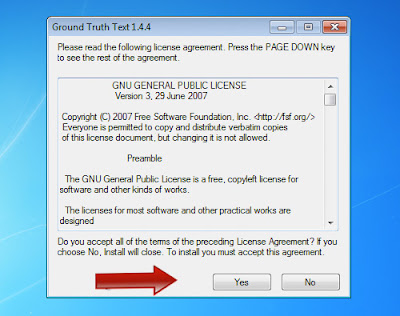
දැන් ඔබ Download කරගෙන Install කරගත් Software එක Run කරන්න. දැන් ඔබට අකුරු වෙන් කරගන්න අවශ්ය කරන පින්තූරය Browse කර පෙන්වන්න. එම පින්තූරය කුමන Format එකකට අයිති පින්තූරයක්ද යන්න පහත තිබෙන පරිදි තෝරන්න. මෙම Software එක TIFF, JPG, GIF, PNG, BMP කියන formats සඳහා සාර්ථකව වැඩ කරනවා.

ඔබ ඉහතදී open කරගත් පින්තූරයේ ඔබට වෙන්කරගන්න අවශ්ය කරන අකුරු තිබෙන ප්රදේශය කොටු කර පෙන්වන්න.
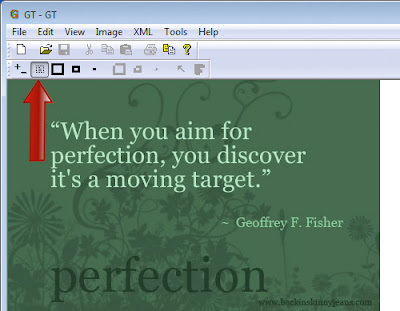
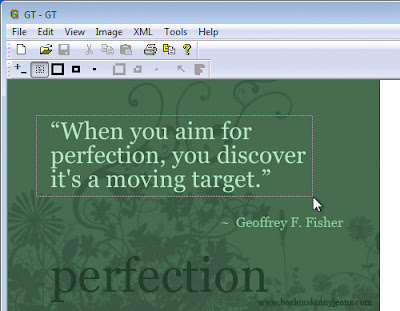
එලෙස අවශ්ය කරන ප්රදේශය තෝරා mouse button එක නිදහස් කරනවාත් සමගම එම ප්රදේශයේ තිබු අකුරු සමග මෙම පහත තිබෙන පරිදි window එකක් ඔබට දැකගන්න පුළුවන්. එම අකුරු copy කරගැනීම සඳහා "Continue" කියන බටන් එක ක්ලික් කරන්න.
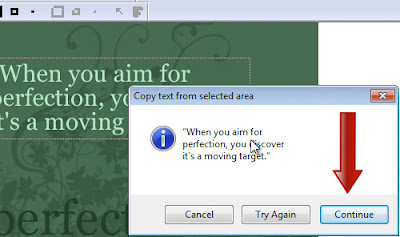
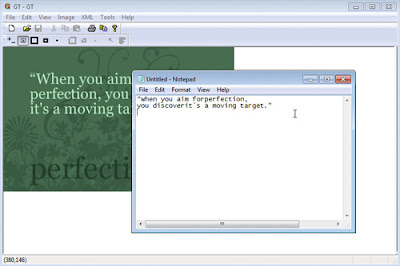
එලෙස copy කරගත් අකුරු දැන් ඔබට අවශ්ය කරන Application එකකට paste කිරීමට පුළුවන්. උදාහරණයක් විදියට මෙම පහතින් පේනවා තිබෙන්නේ Notepad එකකට Paste කරන ආකාරයයි.
ඔබට මෙම ලිපිය වැදගත් යයි සිතෙනවානම් comment එකක් දාල යන්නත් අමතක කරන්න එපා.

පින්තූරයක තිබෙන ඉංග්රීසි අකුරු වෙනමම අරගන්නට ඔබට අවශ්ය වුනොත් ඔබ මොකද කරන්නේ. ඔබට එය නැවත Type කරන්න වෙනවා නේද? නමුත් දැන් එසේ කරන්න අවශ්ය නැහැ. මොකද ඒ සඳහාම නිපදවපු විශේෂිත මෘදුකාංගයක් මගින් ඔබට පුළුවන් ඕනෑම පින්තූරයක තිබෙන ඉංග්රීසි අකුරු ක්ෂණිකව වෙන් කරගන්න.
පින්තූරයක තිබෙන ඉංග්රීසි අකුරු පිටපත් කරගැනීම සඳහාම නිර්මාණය කරපු එම මෘදුකාංගය [Download කරගන්න පහත තිබෙන link එකට යන්න.
ඉහතදී Download කරගත් file එක Install කරගන්න
දැන් ඔබ Download කරගෙන Install කරගත් Software එක Run කරන්න. දැන් ඔබට අකුරු වෙන් කරගන්න අවශ්ය කරන පින්තූරය Browse කර පෙන්වන්න. එම පින්තූරය කුමන Format එකකට අයිති පින්තූරයක්ද යන්න පහත තිබෙන පරිදි තෝරන්න. මෙම Software එක TIFF, JPG, GIF, PNG, BMP කියන formats සඳහා සාර්ථකව වැඩ කරනවා.

ඔබ ඉහතදී open කරගත් පින්තූරයේ ඔබට වෙන්කරගන්න අවශ්ය කරන අකුරු තිබෙන ප්රදේශය කොටු කර පෙන්වන්න.
එලෙස අවශ්ය කරන ප්රදේශය තෝරා mouse button එක නිදහස් කරනවාත් සමගම එම ප්රදේශයේ තිබු අකුරු සමග මෙම පහත තිබෙන පරිදි window එකක් ඔබට දැකගන්න පුළුවන්. එම අකුරු copy කරගැනීම සඳහා "Continue" කියන බටන් එක ක්ලික් කරන්න.
එලෙස copy කරගත් අකුරු දැන් ඔබට අවශ්ය කරන Application එකකට paste කිරීමට පුළුවන්. උදාහරණයක් විදියට මෙම පහතින් පේනවා තිබෙන්නේ Notepad එකකට Paste කරන ආකාරයයි.
ඔබට මෙම ලිපිය වැදගත් යයි සිතෙනවානම් comment එකක් දාල යන්නත් අමතක කරන්න එපා.
Last edited:


