


Note:-If you can't see this post you must install sinhala capability pack for your OS. Click Here and Download the suitable one for you.
හැමදාම වගේ කතා කරන මාතෘකාවක්නෙ මේ Internet Download Manager.ඉතින් මම හිතුව මං දන්න දේවල් ඔයාලට කියල දෙන්න...
මොකද මම දැකල තියෙනවා ගොඩාක් අය මේක use කලාට manage කරන්නෙ නැහැ....ඔහේ Download කරනවා විතරයි..අපිට සපයල දීල තියෙන options අනුව අපිට ලේසියෙන්ම file එකක්/files කීපයක් Download කරන්න දාන්න පුලුවන්.මං එකින් එක කියල දෙන්නම්...හිමීට බලලා ඉගෙන ගන්න...
මුලින්ම Software එක කරල තියෙන්නෙ එපැයි..මුලින්ම මෙන්න මෙතනට ☜ ගිහින් අලුත්ම Version එකේ Setup file එක Download කරගන්න.Install කරන්න.Restart කරන්න.Restart උනාට පස්සෙ System Tray එකෙන් Exit දෙන්න(Right Click කරලා).ඊට පස්සෙ මෙන්න මේ Patch එක ☜ Download කරලා Install කරන්න.දැන් ආයෙත් Restart කරන්න.නැත්තං Installation Folder එකට ගිහින් Run කරන්න.වැඩේ ගොඩ.
මේක ☜ මං ගානෙ දෙන්නේ
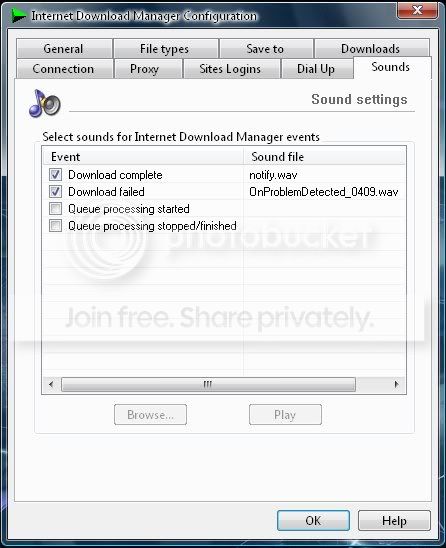
මේකත් Apply කරගන්න පහලින් පෙන්නලා තියෙන විදියට.එතකොට Notify වෙයි ඔයාලට මොකක් හරි වුනාම.
හොඳයි දැන් අපි Settings ගැන බලමු.ටිකක් දිගයි.හිමීට බලන්න.ඉගෙන ගන්න දෙවල් තියේවි.ගැටලුවක් තිබුනොත් අහන්න මගෙන්.

1,2 දන්නවනේ. 3 වෙනි එක මං කියල දෙන්නම්.පහල තියෙන විදියට Tick කරල තියෙන්න ඕනි.


මේ විදියට Settings හදන්න ඕනි ඇයි කියල ඔයාලට ප්රශ්නයක් මතුවෙනවනං එකත් අහන්න...මං කියල දෙන්නම්...


දැන් ඔන්න Software එක හරියට Install කරලයි තියෙන්නෙ.Connection කියන Tab එකේ ඔයාලගෙ Connection එක අනුව Settings හදාගන්න.
දැන් තියෙන ගැටලුව තමයි Film එකක් වගේ Download කරනවනං ඒක කරන්නෙ කොහොමද කියන එක.ඒක මෙහෙමයි කරන්නේ.
Links ටික Select කරල Rightclick කරල පහල දාල තියෙන විදියට කරන්න...

ඊට පස්සෙ මෙහෙම එකක් එයි මං ඉස්සෙල්ල කියපු විදියට Settings හදලනං තියෙන්නේ..කියල තියෙන විදියට කරන්න...මම මේ කියල දෙන්නේ පහසුම ක්රමයයි..

ඊට පස්සෙ Queue එකට Add කරල OK දෙන්න.ඔතන තියෙන + සලකුණ ඔබල අලුත් Queue හදාගන්න පුලුවන්.

දැන් Internet Download Manager එකට Links ටික දාල ඉවරයි..දැන් පුලුවන් Downloading පටන්ගන්න.ඒක කරන්නෙ මෙහෙමයි.

Queue එක Modify කරන්නෙ මෙහෙමයි.මේක තමයි වැදගත්ම කොටස.
මොකද Download වෙන්න දාල අපිට නිදගන්න වුනත් යන්න පුලුවනි..


දැන් වැඩේ හරි.ලස්සනට එකින් එක Download වෙයි ගානට.මීට අමතරව ඔයාල Net එක Surf කරන වෙලාවට වුනත් Queue එක Continue කරන්න පුලුවන් Speed එක අඩු කරල.ඒක කරන්නෙ මෙහෙමයි.

ඔන්න දන්න සේරම වගේ කියලා දුන්නා...මං හිතනව ඔයාල ගොඩාක් දේවල් ඉගෙන ගන්න ඇති කියලා.Settings ඒ විදියට හැදුවෙ ඇයි කියලා මං කිව්වේ නෑනෙ...එකත් දැනගන්න ඕනිනම් අහන්න..ප්රශ්න තියෙනවනං අහන්න..ස්තූතියි...!
හැමදාම වගේ කතා කරන මාතෘකාවක්නෙ මේ Internet Download Manager.ඉතින් මම හිතුව මං දන්න දේවල් ඔයාලට කියල දෙන්න...
මොකද මම දැකල තියෙනවා ගොඩාක් අය මේක use කලාට manage කරන්නෙ නැහැ....ඔහේ Download කරනවා විතරයි..අපිට සපයල දීල තියෙන options අනුව අපිට ලේසියෙන්ම file එකක්/files කීපයක් Download කරන්න දාන්න පුලුවන්.මං එකින් එක කියල දෙන්නම්...හිමීට බලලා ඉගෙන ගන්න...
මුලින්ම Software එක කරල තියෙන්නෙ එපැයි..මුලින්ම මෙන්න මෙතනට ☜ ගිහින් අලුත්ම Version එකේ Setup file එක Download කරගන්න.Install කරන්න.Restart කරන්න.Restart උනාට පස්සෙ System Tray එකෙන් Exit දෙන්න(Right Click කරලා).ඊට පස්සෙ මෙන්න මේ Patch එක ☜ Download කරලා Install කරන්න.දැන් ආයෙත් Restart කරන්න.නැත්තං Installation Folder එකට ගිහින් Run කරන්න.වැඩේ ගොඩ.
මේක ☜ මං ගානෙ දෙන්නේ
මේකත් Apply කරගන්න පහලින් පෙන්නලා තියෙන විදියට.එතකොට Notify වෙයි ඔයාලට මොකක් හරි වුනාම.
හොඳයි දැන් අපි Settings ගැන බලමු.ටිකක් දිගයි.හිමීට බලන්න.ඉගෙන ගන්න දෙවල් තියේවි.ගැටලුවක් තිබුනොත් අහන්න මගෙන්.

1,2 දන්නවනේ. 3 වෙනි එක මං කියල දෙන්නම්.පහල තියෙන විදියට Tick කරල තියෙන්න ඕනි.


මේ විදියට Settings හදන්න ඕනි ඇයි කියල ඔයාලට ප්රශ්නයක් මතුවෙනවනං එකත් අහන්න...මං කියල දෙන්නම්...


දැන් ඔන්න Software එක හරියට Install කරලයි තියෙන්නෙ.Connection කියන Tab එකේ ඔයාලගෙ Connection එක අනුව Settings හදාගන්න.
දැන් තියෙන ගැටලුව තමයි Film එකක් වගේ Download කරනවනං ඒක කරන්නෙ කොහොමද කියන එක.ඒක මෙහෙමයි කරන්නේ.
Links ටික Select කරල Rightclick කරල පහල දාල තියෙන විදියට කරන්න...

ඊට පස්සෙ මෙහෙම එකක් එයි මං ඉස්සෙල්ල කියපු විදියට Settings හදලනං තියෙන්නේ..කියල තියෙන විදියට කරන්න...මම මේ කියල දෙන්නේ පහසුම ක්රමයයි..

ඊට පස්සෙ Queue එකට Add කරල OK දෙන්න.ඔතන තියෙන + සලකුණ ඔබල අලුත් Queue හදාගන්න පුලුවන්.

දැන් Internet Download Manager එකට Links ටික දාල ඉවරයි..දැන් පුලුවන් Downloading පටන්ගන්න.ඒක කරන්නෙ මෙහෙමයි.

Queue එක Modify කරන්නෙ මෙහෙමයි.මේක තමයි වැදගත්ම කොටස.
මොකද Download වෙන්න දාල අපිට නිදගන්න වුනත් යන්න පුලුවනි..


දැන් වැඩේ හරි.ලස්සනට එකින් එක Download වෙයි ගානට.මීට අමතරව ඔයාල Net එක Surf කරන වෙලාවට වුනත් Queue එක Continue කරන්න පුලුවන් Speed එක අඩු කරල.ඒක කරන්නෙ මෙහෙමයි.

ඔන්න දන්න සේරම වගේ කියලා දුන්නා...මං හිතනව ඔයාල ගොඩාක් දේවල් ඉගෙන ගන්න ඇති කියලා.Settings ඒ විදියට හැදුවෙ ඇයි කියලා මං කිව්වේ නෑනෙ...එකත් දැනගන්න ඕනිනම් අහන්න..ප්රශ්න තියෙනවනං අහන්න..ස්තූතියි...!


