


DirectAdmin Shared Hosting පැකේජයක Softaculous වලින් WordPress Install කර ගන්නා ආකාරය
අද මන් කියලා දෙන්නේ DirectAdmin Shared Hosting පැකේජයක Softaculous භාවිතා කරලා පහසුවෙන් WordPress වෙබ්/බ්ලොග් අඩවියක් හදා ගන්නේ කොහොමද ඒ හදා ගත්ත වෙබ්/බ්ලොග් අඩවියට Free දෙන SSL Certificate එක සක්රිය කර ගන්නේ කොහොමද කියලයි.
DirectAdmin Shared Hosting නැත්තම්, අඩුවට Shared Hosting එකක් හොයනවා නම් අපෙන් ගන්න පුළුවන් අඩුවට අවුරුද්දටම 1100/= ඉදලා තියෙනවා Hosting ගොඩක් දෙනෙක් මගෙන් අරන් තියෙනවා කිසිම අවුලක් නෑ Hosting වල. https://lankawebhosting.net/linux-shared-hosting-sri-lanka.html
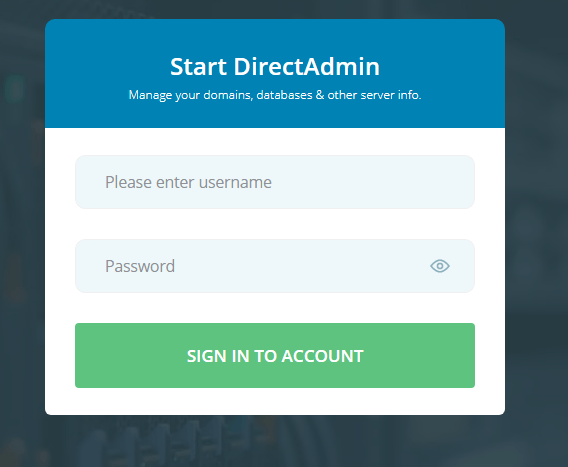
මුලින් ම DirectAdmin Panel එකට ලොග් වෙන්න
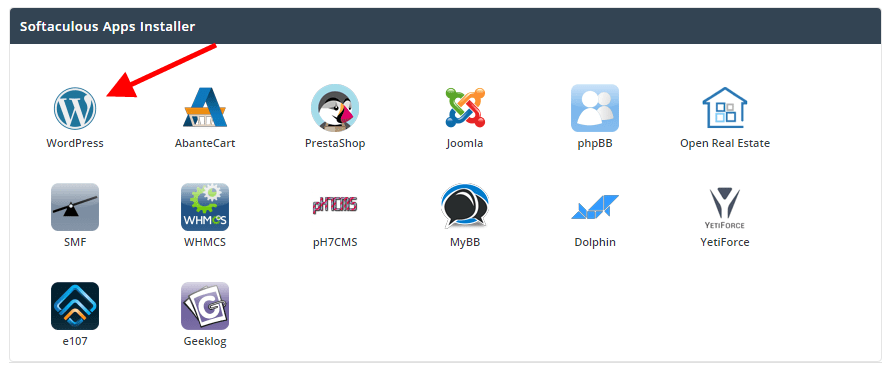
Panel එකට ලොග් වෙලා Panel එකේ පහලට යන්න එකේ තියෙනවා Softaculous Apps Installer කියලා එකක් එකේ WordPress Icon එක ක්ලික් කරන්න
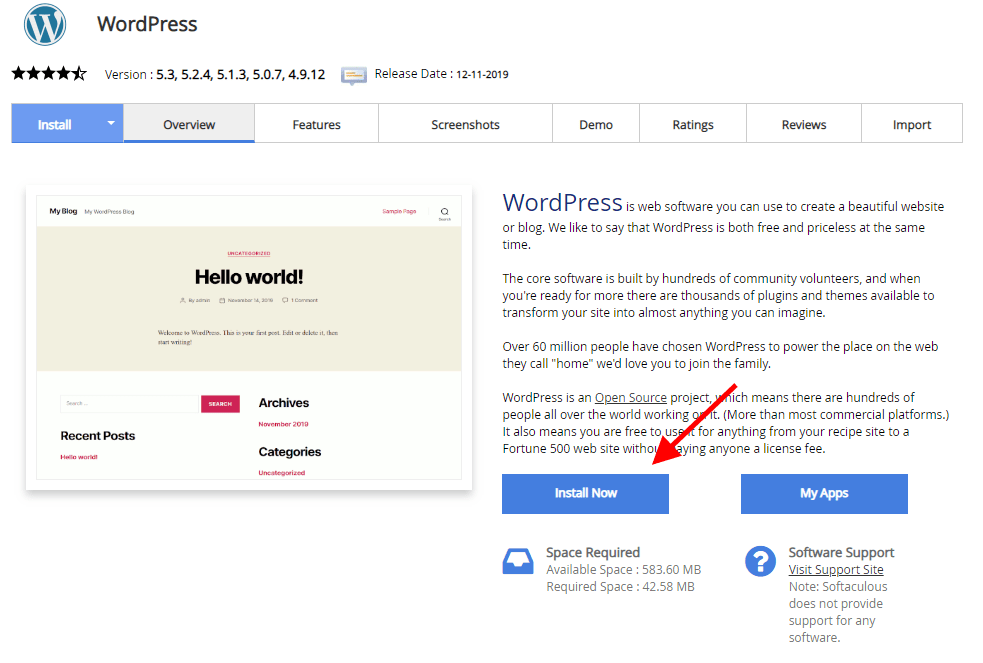
ඊළගට Install Now ඔබන්න
මේක කියලා දෙන්න ලේසි වෙන්න අංක දැම්මා
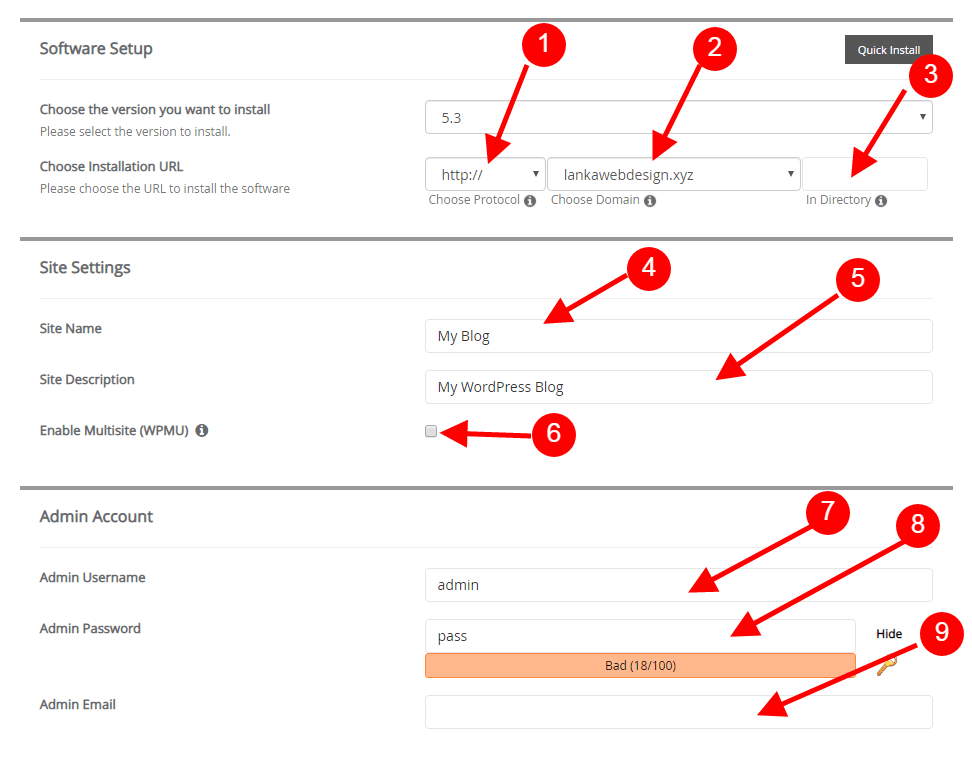
1.මෙතනින් ඔයාගේ Protocol එක තෝරන්න ඕනේ SLL Certificate එකක් නැත්තම් https තෝරන්න එපා.
2.මෙතනින් WordPress Install කරන්න ඕනේ Domain එක තෝරන්න.
3.මෙතනින් Path එකයි තෝරන්න තියෙන්නේ. http://yourdomain.com එකට Install කරනවනම් එතන හිස් ව තියෙන්න ඕනේ. http://yourdomain.com/name/ වගේ WordPress Install කරන්න ඕනම් එතනට ඔයාට කැමති Name එකක් දාගන්න පුළුවන්
4.වෙබ් සයිට් එකේ නම
5.ඔබේ වෙබ් සයිට් එකේ Discription එක
6.Multi site use කරනවනම් විතරක් Enable Multisite (WPMU) එකට ටික එකක් දාන්න එහෙම නැත්තම් දාන්න එපා
7.Admin Username එක ( මේක පස්සේ වෙනස් කරන්න පුළුවන් ඒක නිසා කැමති එකක් දෙන්න)
8.මෙතනට මුර පදය දෙන්න
9.මෙතනට ඔයාගේ E-mail Address එක දෙන්න.
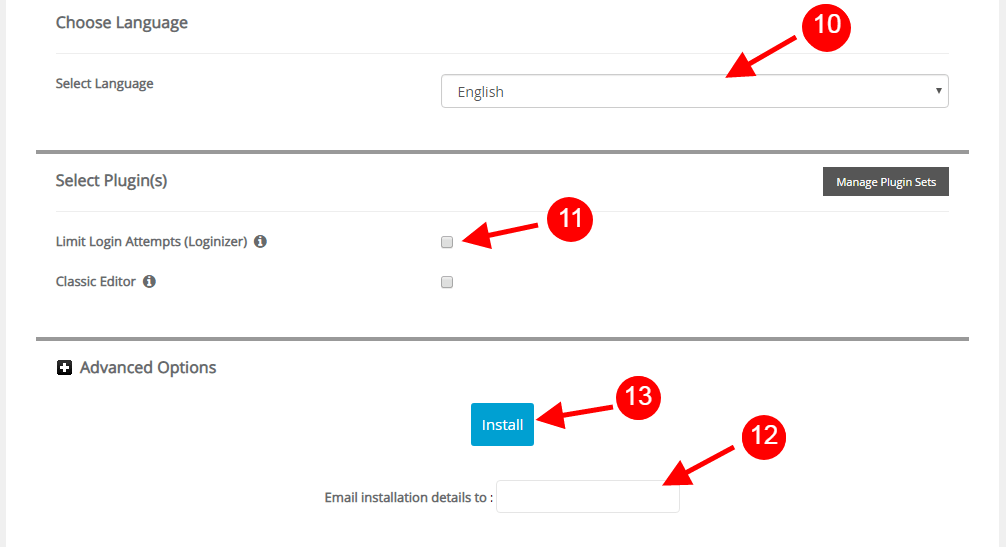
10.English තෝරන්න
11.ඔයාගේ සයිට් එකේ WordPress Admin Panel එකට කවුරු හරි අනවසරයෙන් වැරදි Password ගගහා ඇතුළු වෙන්න හැදුවොත් ඒක වලක්වන්න ඕනම් එතනට ටික එකක් දාන්න. එතනට ටික එකක් දැම්මොත් Loginizer කියලා Plugin එකක් WordPress සයිට් එකත් එක්ක Install වෙනවා.
12.ඔතනට දෙන E-mail address එකට තමයි ඔයාගේ සයිට් එකේ සියළුම WordPress Installation Details ටික යන්නේ.
13.දැන් ඔකොම හරියට කලාද කියලා බලලා Install ඔබන්න.
දැන් තත්පර 3-4 WordPress Install වෙයි.
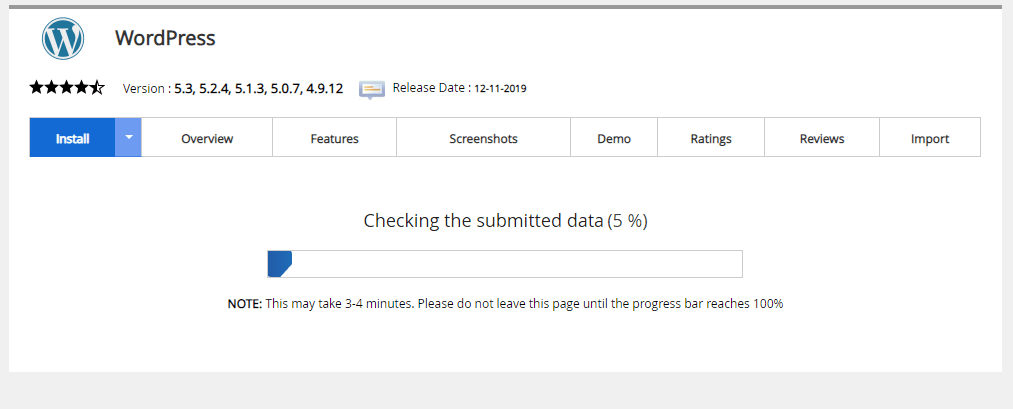
WordPress Install වෙලා ඉවර උනාම Site address එකයි (උදා yourdomain.com) WordPress Admin Panel එකට ලොග් වෙන ලින්ක් එකයි එනවා (උදා yourdomain.com/wp-admin) දැන් WordPress සයිට් එකට ලොග් වෙන්න
දැන් WordPress Install කරගෙන ඉවරයි.
Source - https://lktips.com/2019/12/08/lankawebhosting-directadmin-wordpress-install/
අද මන් කියලා දෙන්නේ DirectAdmin Shared Hosting පැකේජයක Softaculous භාවිතා කරලා පහසුවෙන් WordPress වෙබ්/බ්ලොග් අඩවියක් හදා ගන්නේ කොහොමද ඒ හදා ගත්ත වෙබ්/බ්ලොග් අඩවියට Free දෙන SSL Certificate එක සක්රිය කර ගන්නේ කොහොමද කියලයි.
DirectAdmin Shared Hosting නැත්තම්, අඩුවට Shared Hosting එකක් හොයනවා නම් අපෙන් ගන්න පුළුවන් අඩුවට අවුරුද්දටම 1100/= ඉදලා තියෙනවා Hosting ගොඩක් දෙනෙක් මගෙන් අරන් තියෙනවා කිසිම අවුලක් නෑ Hosting වල. https://lankawebhosting.net/linux-shared-hosting-sri-lanka.html
මුලින් ම DirectAdmin Panel එකට ලොග් වෙන්න
Panel එකට ලොග් වෙලා Panel එකේ පහලට යන්න එකේ තියෙනවා Softaculous Apps Installer කියලා එකක් එකේ WordPress Icon එක ක්ලික් කරන්න
ඊළගට Install Now ඔබන්න
මේක කියලා දෙන්න ලේසි වෙන්න අංක දැම්මා
1.මෙතනින් ඔයාගේ Protocol එක තෝරන්න ඕනේ SLL Certificate එකක් නැත්තම් https තෝරන්න එපා.
2.මෙතනින් WordPress Install කරන්න ඕනේ Domain එක තෝරන්න.
3.මෙතනින් Path එකයි තෝරන්න තියෙන්නේ. http://yourdomain.com එකට Install කරනවනම් එතන හිස් ව තියෙන්න ඕනේ. http://yourdomain.com/name/ වගේ WordPress Install කරන්න ඕනම් එතනට ඔයාට කැමති Name එකක් දාගන්න පුළුවන්
4.වෙබ් සයිට් එකේ නම
5.ඔබේ වෙබ් සයිට් එකේ Discription එක
6.Multi site use කරනවනම් විතරක් Enable Multisite (WPMU) එකට ටික එකක් දාන්න එහෙම නැත්තම් දාන්න එපා
7.Admin Username එක ( මේක පස්සේ වෙනස් කරන්න පුළුවන් ඒක නිසා කැමති එකක් දෙන්න)
8.මෙතනට මුර පදය දෙන්න
9.මෙතනට ඔයාගේ E-mail Address එක දෙන්න.
10.English තෝරන්න
11.ඔයාගේ සයිට් එකේ WordPress Admin Panel එකට කවුරු හරි අනවසරයෙන් වැරදි Password ගගහා ඇතුළු වෙන්න හැදුවොත් ඒක වලක්වන්න ඕනම් එතනට ටික එකක් දාන්න. එතනට ටික එකක් දැම්මොත් Loginizer කියලා Plugin එකක් WordPress සයිට් එකත් එක්ක Install වෙනවා.
12.ඔතනට දෙන E-mail address එකට තමයි ඔයාගේ සයිට් එකේ සියළුම WordPress Installation Details ටික යන්නේ.
13.දැන් ඔකොම හරියට කලාද කියලා බලලා Install ඔබන්න.
දැන් තත්පර 3-4 WordPress Install වෙයි.
WordPress Install වෙලා ඉවර උනාම Site address එකයි (උදා yourdomain.com) WordPress Admin Panel එකට ලොග් වෙන ලින්ක් එකයි එනවා (උදා yourdomain.com/wp-admin) දැන් WordPress සයිට් එකට ලොග් වෙන්න
දැන් WordPress Install කරගෙන ඉවරයි.
Source - https://lktips.com/2019/12/08/lankawebhosting-directadmin-wordpress-install/


