


අපි හැමෝම ඉතින් මොනවා හරි වැඩකට MS-excel පාවිච්චි කරනවනේ.
ඉතින් ඔයාලට කොයිම හරි වෙලාවක ලොකු data set එකක් උඩ යට මාරු කරගන්න උනොත් මොකද කරන්නේ.
(පොඩි එකේ ඉදන් ලොකු එකට තියන data set එකක් නෙවෙයි. පිළිවෙලකට නැති එකක්)
මම කියන්නේ මෙන්න මේ වගේ.....
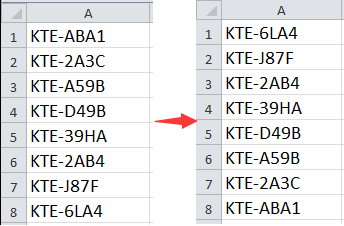
එහෙම උනොත් කට්ට කාගෙන එක එක type කරන්න ඕනි නෑ.

පොඩි Formula කැල්ලක් තියනවා.

අපි බලමු කොහොමද කරන්නේ කියලා.

දැන් තමන්ට උඩ යට හරවගන්න ඕනි data set එක අලුත් sheet ඒකක මුලටම paste කරගන්න.
ඒ කිව්වේ මුල්ම data එක A1 cell එකට එන විදිහට.
දැන් ඊට එහා column එකේ (B1 cell එකේ) පල්ලෙහා තියන formula එක type කරන්න.
(copy paste පාරක් දැම්මත් හරි.)
=INDEX($A$1:$A$8,ROWS(A1:$A$8))
උඩ formula එකේ රතු පාටින් තියන තැනට ඔයාගේ මුල්ම cell එකේ අංකෙ දෙන්න ඕනි.
(ඒකනම් බොහෝදුරට A1 නේ)
හැබැයි ඒක ලියන්න ඕනි $ ලකුණත් එක්ක. උඩ පෙන්නලා තියන විදිහට.
දැන් ඒ formula එකේ නිල් පාටින් තියන තැන වලට ඔයාගේ data set එකේ අන්තිම cell number එක දෙන්න ඕනි.
(මේකනම් ඉතින් එක එක අවස්ථා වලදී වෙනස් වෙනවා.)
උදාහරණයේ තියන්නේ පේළි 8ක් තියන data set එකකට.
ඒ විදිහට formula එක ලියල enter කරන්න. දැන් ඔයාගේ අන්තිම cell එකේ තියන data එක උඩටම ඇවිත් තියෙයි.
දැන් තියෙන්නේ formula එක අනිත් හැම cell එකටම එන විදිහට පහලට ඇදගෙන යන එකයි.

ඔන්න වැඩේ හරි.....
දැන් data ටික තමන්ට ඕනි තැනට copy paste කරගන්නා පුළුවන්.

ගත්තේ මෙතනින්...
http://www.extendoffice.com/documents/excel/2976-excel-flip-data-upside-down.html#a2
ඉතින් ඔයාලට කොයිම හරි වෙලාවක ලොකු data set එකක් උඩ යට මාරු කරගන්න උනොත් මොකද කරන්නේ.
(පොඩි එකේ ඉදන් ලොකු එකට තියන data set එකක් නෙවෙයි. පිළිවෙලකට නැති එකක්)
මම කියන්නේ මෙන්න මේ වගේ.....
එහෙම උනොත් කට්ට කාගෙන එක එක type කරන්න ඕනි නෑ.
පොඩි Formula කැල්ලක් තියනවා.
අපි බලමු කොහොමද කරන්නේ කියලා.
දැන් තමන්ට උඩ යට හරවගන්න ඕනි data set එක අලුත් sheet ඒකක මුලටම paste කරගන්න.
ඒ කිව්වේ මුල්ම data එක A1 cell එකට එන විදිහට.
දැන් ඊට එහා column එකේ (B1 cell එකේ) පල්ලෙහා තියන formula එක type කරන්න.
(copy paste පාරක් දැම්මත් හරි.)
=INDEX($A$1:$A$8,ROWS(A1:$A$8))
උඩ formula එකේ රතු පාටින් තියන තැනට ඔයාගේ මුල්ම cell එකේ අංකෙ දෙන්න ඕනි.
(ඒකනම් බොහෝදුරට A1 නේ)
හැබැයි ඒක ලියන්න ඕනි $ ලකුණත් එක්ක. උඩ පෙන්නලා තියන විදිහට.
දැන් ඒ formula එකේ නිල් පාටින් තියන තැන වලට ඔයාගේ data set එකේ අන්තිම cell number එක දෙන්න ඕනි.
(මේකනම් ඉතින් එක එක අවස්ථා වලදී වෙනස් වෙනවා.)
උදාහරණයේ තියන්නේ පේළි 8ක් තියන data set එකකට.
ඒ විදිහට formula එක ලියල enter කරන්න. දැන් ඔයාගේ අන්තිම cell එකේ තියන data එක උඩටම ඇවිත් තියෙයි.
දැන් තියෙන්නේ formula එක අනිත් හැම cell එකටම එන විදිහට පහලට ඇදගෙන යන එකයි.
ඔන්න වැඩේ හරි.....
දැන් data ටික තමන්ට ඕනි තැනට copy paste කරගන්නා පුළුවන්.
ගත්තේ මෙතනින්...
http://www.extendoffice.com/documents/excel/2976-excel-flip-data-upside-down.html#a2


