


Hard Disk එකකින් පරිගනකයේ OS Install අයුරු
මේක ගොඩක් පරණ ක්රමයක්. හැබැයි මම මේ විදියට වෙනත් හාඩ් Disk එකක් පරිගනකයට සම්බන්ධ කරලා තමයි OS (operating system) Install කරන්නේ. මොකද මේ ක්රමයට පරිගනකය OS Install කරනකොට විනාඩි 2 අඩු කාලයකදී ඔකොම Install කරගන්න පුලුවන්. Pen Drive / DVD මේ ඔකොටම වඩා වේගවත්. මේ ක්රමය මම ඉගෙන ගත්තේ ඉස්සර පරිගණක හදන තැනක තිබීලා එයාලාට දවසකට පරිගණක විශාල ප්රමානයක් එන නිසා එයාලා කාලය ඉතුරු කරගන්න මේ ක්රමය බාවිතා කරනවා කියලා තමයි මට කිව්වේ.
තව ඔබේ පරිගනකයේ DVD Writer/ROM එකක් නැතිනම් Pen Drive එකෙත් එචර මතකයක් නැතිනම් OS Install කරගන්න මේ ක්රමය ඉතා වැදගත් වෙයි.
1. මේ වැඩේ කරන්න කලින් ඕනේ වෙනවා ඔබේ පරිගනකයේ තිබෙන හාඩ් එකට අමතරව තව Hard Disk එකක්. හා Sata කේබල් එකක්. මේ වැඩේට අලුත් ම Hard Disk එකක් ගන්න ඕනේ නැහැ ඔය පරණ පරිගණක වික්කුනන කඩේකින් රු 1000 අඩුවෙන් පරණ Hard එකක් ගන්න පුලුවන්.
2. හරි හාඩ් එක ගත්තානම් දැන් පරිගනකයට මේක හයි කරගන්න ඕනේ. පරිගනකය ගලවලා ඇතුලට මේ අමතර Hard Disk එකත් හයි කරගන්න. වයර් දෙක හයි කරානම් ඇති (ඇන වලින් හයි කරන්න ඕනේ නැහැ කොහෙට හරි හේත්තු කරලා තියන්න වැටෙන්නේ නැති විදියට) ඔයාගේ පරිගනකය තව Hard Disk එකක් Install කරගන්න හැටි පහත Video එකේ තියෙනවා. (මේ Video එක මන් හොයා ගත්තේ Youtube අඩවියෙන්)
3. දැන් පරිගනකය On කරන්න.
4. ඊට පස්සේ මෙන්න මේ Universal USB Installer කුඩා Software එක Download කරගන්න. මේකෙන් තමයි Pen Drive වලට එහෙම OS Iso Image එක දාගන්නේ. Pen Drive වලට දාගන්නවා වගේම ඔය Software එකෙන් CD,DVD Hard Disk වලට දාගන්න පුලුවන් OS එක. http://www.pendrivelinux.com/universal-usb-installer-easy-as-1-2-3/ ඔකේ Linux කියලා ගහලා තිබුනට Linux , Windows දෙකම බාවිතා කරන්න පුලුවන්.
5. දැන් Download කරපු Software එක Open කරගන්න. එතකොට පහත රුපයේ වගේ පෙනෙයි

දැන් Universal USB Installer Software එකේ -
Step 1 කියලා උඩින්ම තියන්නේ එතනින්. ඔයා අමතරව හයි කළ Hard Disk දාන OS එක තෝරන්න. (Windows තියෙනවා )
Step 2 කියලා තියෙන තැනට ඔයා Download කරපු OS එක iso Image එක දෙන්න.
Step 3 කියලා තියෙන තැනට Now Showing All Drivers කියන එක ක්ලික් කරන්න. ඒ වගේම එතන තියෙන Drop Down Menu එකෙන් ඔයා අමතව හයි කළ Hard Disk එක තෝරන්න. ( වැරදි එකක් එහෙම තෝරන්න එපා එහෙම උනොත් ඒවාගේ තියෙන දත්ත විනාශ වෙයි) ඊළගට Format X:\ Drive (Erases Content) ක්ලික් කරන්න.
Step 4 කියලා තියෙන තැන කරන්න තියන්නේ ඔයාගේ Hard Disk එකෙන් මේ වැඩේට දෙන ඉඩ ප්රමානය තෝරන්න තියන්නේ. අපි අමතර හයි කරපු Hard Disk එකක් නිසා එතන කිසිම දෙයක් වෙනස් නොකර තියන්න.
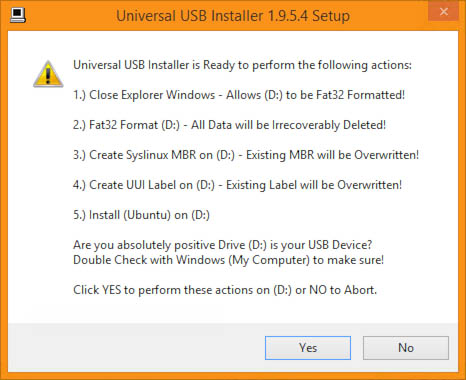
දැන් Create ඔබන්න. පහත රුපයේ වගේ එකක් අවොත් ඒක Yes කරන්න.
Hard Disk එකට Iso Image එකේ ඔකොම පයිල් ගිහිල්ලා ඉවර උනාම පහත රුපයේ විදියට පෙනෙයි. දැන් Close ඔබන්න

දැන් පරිගනකය Reboot කරලා. on වෙනකොට F2 ඔබලා Bios version එක ගන්න. එකේ Boot වලට යන්න.
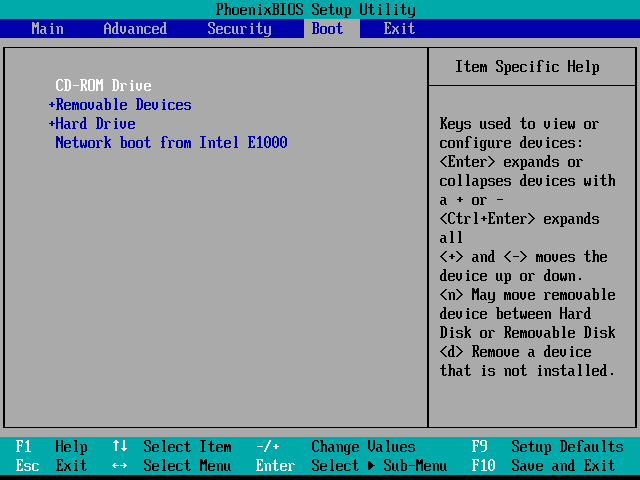
දැන් Down/Up Arrow Key හා Enter Key බාවිතා කරලා Hard Disk කියන එක සිලෙක්ට් කරගන්න. එතකොට Menu එකක් විදියට පෙන්වනවා ඔයාගේ පරිගනකයේ තියෙන Hard Disk ඔකොම. එතන List එකෙන් අපි Install කරන වැඩේට හයි කළ Hard Disk එක List එකේ උඩට ගන්න ඕනේ.
F5 ඔබලා උඩට ගන්න පුලුවන්.
F6 ඔබලා පහත යවන්න පුලුවන්.
දැන් List එකේ උඩට ගත්තා නම් ඉලගට F10 ඔබලා Save කරගන්න ඕනේ. දැන් F10 ඔබලා එන Window එකට Enter ඔබන්න. දැන් පරිගනකය Reboot වෙලා සාමන්ය Install වෙන එක එයි.


ඔයාට ඕන OS එක Install වෙලා ඉවර උනාට පස්සේත් Bios version එකේ Boot වලට ගිහිල්ලා, අපි අර උඩට ගනිපු හාඩ් Disk එක List එකේ යටට දාලා Save කරගන්න ඕනේ. එචරයි
දැන් අර Install වැඩේට හයි කළ Hard Disk එක දිගටම පරිගනකයේ තියා ගන්නත් පුලුවන්. එහෙම නැතිනම් ඉවත් කරන්ත් පුලුවන් ඒක ඔයාගේ කැමැත්ත අකමැත්ත පරිදි කරගන්න. ඒ Hard Disk එක පරිගනකයේම තියා ගන්නවනම් එකේ ඔබේ පවිචියට ගන්න පුලුවන්. ඒ Hard Disk එකේ ඇතුලේ තියෙන File වලට කිසිදු හානියක් සිදු නොකට, මොකක් හරි නමකින් file එකක් හදලා එකේ ඇතුලට ඔබේ තියෙන දෙයක් දාගන්න පුලුවන්. අය Os එක Install කරන්න උවමනා උනොත් අර විදියටම කරගන්න.
වැදගත් - මේ විදියට කළා කියලා ඔබේ පරිගනකයට කිසිම හානියක් වෙන්නේ නැහැ ඒක මන් වගකීමෙන් කියනවා. (මොකද මම අවු 5-6 විතර Ubuntu Install කරන්නේ මෙහෙමයි) ඔබේ අත පසු වීමකින් මොකක් හරි උනොත් ඒකට මමනම් වග කියන්නේ නැහැ.
මගේම මහන්සියෙන් ලිව්වේ. අනිත් අයට බලන්න bump එකක්වත් දාගෙන යන්න
මේක ගොඩක් පරණ ක්රමයක්. හැබැයි මම මේ විදියට වෙනත් හාඩ් Disk එකක් පරිගනකයට සම්බන්ධ කරලා තමයි OS (operating system) Install කරන්නේ. මොකද මේ ක්රමයට පරිගනකය OS Install කරනකොට විනාඩි 2 අඩු කාලයකදී ඔකොම Install කරගන්න පුලුවන්. Pen Drive / DVD මේ ඔකොටම වඩා වේගවත්. මේ ක්රමය මම ඉගෙන ගත්තේ ඉස්සර පරිගණක හදන තැනක තිබීලා එයාලාට දවසකට පරිගණක විශාල ප්රමානයක් එන නිසා එයාලා කාලය ඉතුරු කරගන්න මේ ක්රමය බාවිතා කරනවා කියලා තමයි මට කිව්වේ.
තව ඔබේ පරිගනකයේ DVD Writer/ROM එකක් නැතිනම් Pen Drive එකෙත් එචර මතකයක් නැතිනම් OS Install කරගන්න මේ ක්රමය ඉතා වැදගත් වෙයි.
1. මේ වැඩේ කරන්න කලින් ඕනේ වෙනවා ඔබේ පරිගනකයේ තිබෙන හාඩ් එකට අමතරව තව Hard Disk එකක්. හා Sata කේබල් එකක්. මේ වැඩේට අලුත් ම Hard Disk එකක් ගන්න ඕනේ නැහැ ඔය පරණ පරිගණක වික්කුනන කඩේකින් රු 1000 අඩුවෙන් පරණ Hard එකක් ගන්න පුලුවන්.
2. හරි හාඩ් එක ගත්තානම් දැන් පරිගනකයට මේක හයි කරගන්න ඕනේ. පරිගනකය ගලවලා ඇතුලට මේ අමතර Hard Disk එකත් හයි කරගන්න. වයර් දෙක හයි කරානම් ඇති (ඇන වලින් හයි කරන්න ඕනේ නැහැ කොහෙට හරි හේත්තු කරලා තියන්න වැටෙන්නේ නැති විදියට) ඔයාගේ පරිගනකය තව Hard Disk එකක් Install කරගන්න හැටි පහත Video එකේ තියෙනවා. (මේ Video එක මන් හොයා ගත්තේ Youtube අඩවියෙන්)
3. දැන් පරිගනකය On කරන්න.
4. ඊට පස්සේ මෙන්න මේ Universal USB Installer කුඩා Software එක Download කරගන්න. මේකෙන් තමයි Pen Drive වලට එහෙම OS Iso Image එක දාගන්නේ. Pen Drive වලට දාගන්නවා වගේම ඔය Software එකෙන් CD,DVD Hard Disk වලට දාගන්න පුලුවන් OS එක. http://www.pendrivelinux.com/universal-usb-installer-easy-as-1-2-3/ ඔකේ Linux කියලා ගහලා තිබුනට Linux , Windows දෙකම බාවිතා කරන්න පුලුවන්.
5. දැන් Download කරපු Software එක Open කරගන්න. එතකොට පහත රුපයේ වගේ පෙනෙයි

දැන් Universal USB Installer Software එකේ -
Step 1 කියලා උඩින්ම තියන්නේ එතනින්. ඔයා අමතරව හයි කළ Hard Disk දාන OS එක තෝරන්න. (Windows තියෙනවා )
Step 2 කියලා තියෙන තැනට ඔයා Download කරපු OS එක iso Image එක දෙන්න.
Step 3 කියලා තියෙන තැනට Now Showing All Drivers කියන එක ක්ලික් කරන්න. ඒ වගේම එතන තියෙන Drop Down Menu එකෙන් ඔයා අමතව හයි කළ Hard Disk එක තෝරන්න. ( වැරදි එකක් එහෙම තෝරන්න එපා එහෙම උනොත් ඒවාගේ තියෙන දත්ත විනාශ වෙයි) ඊළගට Format X:\ Drive (Erases Content) ක්ලික් කරන්න.
Step 4 කියලා තියෙන තැන කරන්න තියන්නේ ඔයාගේ Hard Disk එකෙන් මේ වැඩේට දෙන ඉඩ ප්රමානය තෝරන්න තියන්නේ. අපි අමතර හයි කරපු Hard Disk එකක් නිසා එතන කිසිම දෙයක් වෙනස් නොකර තියන්න.
දැන් Create ඔබන්න. පහත රුපයේ වගේ එකක් අවොත් ඒක Yes කරන්න.
Hard Disk එකට Iso Image එකේ ඔකොම පයිල් ගිහිල්ලා ඉවර උනාම පහත රුපයේ විදියට පෙනෙයි. දැන් Close ඔබන්න

දැන් පරිගනකය Reboot කරලා. on වෙනකොට F2 ඔබලා Bios version එක ගන්න. එකේ Boot වලට යන්න.
දැන් Down/Up Arrow Key හා Enter Key බාවිතා කරලා Hard Disk කියන එක සිලෙක්ට් කරගන්න. එතකොට Menu එකක් විදියට පෙන්වනවා ඔයාගේ පරිගනකයේ තියෙන Hard Disk ඔකොම. එතන List එකෙන් අපි Install කරන වැඩේට හයි කළ Hard Disk එක List එකේ උඩට ගන්න ඕනේ.
F5 ඔබලා උඩට ගන්න පුලුවන්.
F6 ඔබලා පහත යවන්න පුලුවන්.
දැන් List එකේ උඩට ගත්තා නම් ඉලගට F10 ඔබලා Save කරගන්න ඕනේ. දැන් F10 ඔබලා එන Window එකට Enter ඔබන්න. දැන් පරිගනකය Reboot වෙලා සාමන්ය Install වෙන එක එයි.


ඔයාට ඕන OS එක Install වෙලා ඉවර උනාට පස්සේත් Bios version එකේ Boot වලට ගිහිල්ලා, අපි අර උඩට ගනිපු හාඩ් Disk එක List එකේ යටට දාලා Save කරගන්න ඕනේ. එචරයි
දැන් අර Install වැඩේට හයි කළ Hard Disk එක දිගටම පරිගනකයේ තියා ගන්නත් පුලුවන්. එහෙම නැතිනම් ඉවත් කරන්ත් පුලුවන් ඒක ඔයාගේ කැමැත්ත අකමැත්ත පරිදි කරගන්න. ඒ Hard Disk එක පරිගනකයේම තියා ගන්නවනම් එකේ ඔබේ පවිචියට ගන්න පුලුවන්. ඒ Hard Disk එකේ ඇතුලේ තියෙන File වලට කිසිදු හානියක් සිදු නොකට, මොකක් හරි නමකින් file එකක් හදලා එකේ ඇතුලට ඔබේ තියෙන දෙයක් දාගන්න පුලුවන්. අය Os එක Install කරන්න උවමනා උනොත් අර විදියටම කරගන්න.
වැදගත් - මේ විදියට කළා කියලා ඔබේ පරිගනකයට කිසිම හානියක් වෙන්නේ නැහැ ඒක මන් වගකීමෙන් කියනවා. (මොකද මම අවු 5-6 විතර Ubuntu Install කරන්නේ මෙහෙමයි) ඔබේ අත පසු වීමකින් මොකක් හරි උනොත් ඒකට මමනම් වග කියන්නේ නැහැ.
මගේම මහන්සියෙන් ලිව්වේ. අනිත් අයට බලන්න bump එකක්වත් දාගෙන යන්න
Last edited:


 rep ++


