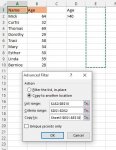
කොලම් දෙකක වැඩක් මේක
වයස 30ට වැඩි අයගෙ විතරක් නම් ටික වෙනම ගන්ඩ විදියක් නැද්ද ?
ෆිල්ටර් කරලත් ගන්ඩ පුලුවන්. එතකොට එකම ගොඩේනෙ ඒකත් පෙන්නන්නෙ
30 ට වැඩි අයගෙ නම් ලිස්ට් එක වෙනම තැනකට කෙලින්ම ගන්ඩ, මට හරියට ෆෝමියුල එක කියන්ඩ පුලුවන්ද
ලොකු උදව්වක්


Type this in E2 cell and drag it down
=IF(C2>30,A2,"")


ඔයා දාලා තියන උදාහරනෙට ගැලපෙන විදිහට කියලා දෙන්නම්.

1) මුලින්ම F1 සෙල් එක ක්ලික් කරලා ඒකේ Age කියලා ටයිප් කරන්න. දැන් F2 සෙල් එකේ >30 කියලා ටයිප් කරන්න.
2) A1 සෙල් එක සිලෙක්ට් කරලා තියද්දි Data tab > Sort & Filter group,> Advanced. ගන්න
3) එතකොට බොක්ස් එක එයි. ඒකේ Criteria range කියන කොටුව ක්ලික් කරලා F1 සහ F2 සෙල් දෙක සිලෙක්ට් කරන්න. එතකොට සමිකරනය හැදෙයි. ඊට උඩින් තියන කොටුවේ තියන්නේ ඩේටා තියන රේන්ජ් එක. ඒක ඕටෝ ගන්නවා. ඒ නිසා වෙනස් කරන්න ඕනෙ නෑ.
4) උඩ තියන Copy to another location ඔප්ෂන් එක තෝරලා Copy To බොක්ස් එක ක්ලික් කරන්න. ඊට පස්සේ වගුව කොපි කර ගන්න ඕනේ තැන විදිහට G1 ඉදලා J15 වෙනකල් සිලෙක්ට් කරලා OK කරන්න.
එතකොට G1 ඉදලා J15 වෙනකල් තියන තැන අලුතින් තෝරගත්ත ඩේටවල වගුව හැදෙයි. ඔය කියපු සෙල් ඇඩ්රස් ඔයාගේ වර්ක් ශීට් එකේ විදිහට වෙනස් කර ගන්න.

ඔයා දාලා තියන උදාහරනෙට ගැලපෙන විදිහට කියලා දෙන්නම්.
1) මුලින්ම F1 සෙල් එක ක්ලික් කරලා ඒකේ Age කියලා ටයිප් කරන්න. දැන් F2 සෙල් එකේ >30 කියලා ටයිප් කරන්න.
2) A1 සෙල් එක සිලෙක්ට් කරලා තියද්දි Data tab > Sort & Filter group,> Advanced. ගන්න
3) එතකොට බොක්ස් එක එයි. ඒකේ Criteria range කියන කොටුව ක්ලික් කරලා F1 සහ F2 සෙල් දෙක සිලෙක්ට් කරන්න. එතකොට සමිකරනය හැදෙයි. ඊට උඩින් තියන කොටුවේ තියන්නේ ඩේටා තියන රේන්ජ් එක. ඒක ඕටෝ ගන්නවා. ඒ නිසා වෙනස් කරන්න ඕනෙ නෑ.
4) උඩ තියන Copy to another location ඔප්ෂන් එක තෝරලා Copy To බොක්ස් එක ක්ලික් කරන්න. ඊට පස්සේ වගුව කොපි කර ගන්න ඕනේ තැන විදිහට G1 ඉදලා J15 වෙනකල් සිලෙක්ට් කරලා OK කරන්න.
එතකොට G1 ඉදලා J15 වෙනකල් තියන තැන අලුතින් තෝරගත්ත ඩේටවල වගුව හැදෙයි. ඔය කියපු සෙල් ඇඩ්රස් ඔයාගේ වර්ක් ශීට් එකේ විදිහට වෙනස් කර ගන්න.

ඔයා දාලා තියන උදාහරනෙට ගැලපෙන විදිහට කියලා දෙන්නම්.
1) මුලින්ම F1 සෙල් එක ක්ලික් කරලා ඒකේ Age කියලා ටයිප් කරන්න. දැන් F2 සෙල් එකේ >30 කියලා ටයිප් කරන්න.
2) A1 සෙල් එක සිලෙක්ට් කරලා තියද්දි Data tab > Sort & Filter group,> Advanced. ගන්න
3) එතකොට බොක්ස් එක එයි. ඒකේ Criteria range කියන කොටුව ක්ලික් කරලා F1 සහ F2 සෙල් දෙක සිලෙක්ට් කරන්න. එතකොට සමිකරනය හැදෙයි. ඊට උඩින් තියන කොටුවේ තියන්නේ ඩේටා තියන රේන්ජ් එක. ඒක ඕටෝ ගන්නවා. ඒ නිසා වෙනස් කරන්න ඕනෙ නෑ.
4) උඩ තියන Copy to another location ඔප්ෂන් එක තෝරලා Copy To බොක්ස් එක ක්ලික් කරන්න. ඊට පස්සේ වගුව කොපි කර ගන්න ඕනේ තැන විදිහට G1 ඉදලා J15 වෙනකල් සිලෙක්ට් කරලා OK කරන්න.
එතකොට G1 ඉදලා J15 වෙනකල් තියන තැන අලුතින් තෝරගත්ත ඩේටවල වගුව හැදෙයි. ඔය කියපු සෙල් ඇඩ්රස් ඔයාගේ වර්ක් ශීට් එකේ විදිහට වෙනස් කර ගන්න.
 )
)
මචං පොඩ්ඩක් අවුල් වගේ..
Criteria range ගැන කිව්ව හරිද? මොකක් හරි මිස්ටේක් එකක් වුණාද ටයිප් කරනකොට, පොඩ්ඩක් ආයෙ තරහ නැතුව ඔයාගෙ පෝසට් එක බලනවද ?
(මම හරියට කරගත්තෙ නැද්ද දන්නෙ නෑ
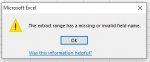

මචං පොඩ්ඩක් අවුල් වගේ..
Criteria range ගැන කිව්ව හරිද? මොකක් හරි මිස්ටේක් එකක් වුණාද ටයිප් කරනකොට, පොඩ්ඩක් ආයෙ තරහ නැතුව ඔයාගෙ පෝසට් එක බලනවද ?
(මම හරියට කරගත්තෙ නැද්ද දන්නෙ නෑ
මම කියලා තියන විදිහට තමයි මචං. උඹ ආයිත් බලපං Criteria range එක ඇතුලේ දෙන්නේ අපි ඩේටා ෆිල්ටර් කරන විදිහ ඒක තමයි F1 වල Age කියලා දීලා F2 වල >30 කියලා දෙන්නේ. එතකොට Age කියන එක C1 වල තියන Age කියලා අදුනගෙන ඒ යටතේ තියන දත්ත ෆිල්ටර් කරනවා.
වැරැද්ද මේකයි
උඹ Copy To තැන රේන්ජ් එක විදිහට දීලා තියන්නේ E කොළම් එක විතරයි. එක E1 ඉදලා F10 දක්වා දෙන්න.


 Welcome මචං