


Laptop එකක heat එක අඩු කිරීම /Undervolting underclock guide(specially Gaming laptops)

මෙක මගේ පලවෙනි thread එක නොවුණත් ප්රයෝජනයක් ඇති දෙයක් දාන පළවෙනි thread එක මෙක.
මේ thread එක දාන්න ප්රධාන හේතුව උනේ මන් ළඟකදී ගත්ත laptop එක සමහර වෙලාවට අල්ලන වත් බැරි ගාණට රත් වෙන එක පුදුම වදයක් වෙලා තිබ්බේ. අනිත් දේ තමයී ඕනෑවටත් වඩා HEAT එක Laptop වල cpu/gpu වල ආයු කාලය අඩු කරන්න හේතුවක්. ඉතින් මේ heat එක අඩු කරගන්න internet එකෙන් හොයාගත්ත solutions /tweaks තමයි මම මේ thread එකේ දාලා තියෙන්නෙ.
මුලින්ම කියන්න ඕනේ මන් මේ දාන විස්තර 100% හරි නොවෙන්න පුළුවන්. එ හින්දා වැරදි තිබුනොත් ඒවා පෙන්නලා දෙන්න. තව ඔයගොල්ලෝ දන්න දේවල් තියෙනව නම් මේ thread එකට එකතු කරන්න.
හැමෝම දන්න විඳියට laptop හෝ desktop එක්ක heat එක generate කරන ප්රධාන කොටස් 2 ක තමයි Processor එක හා GPU එක. Desktop pc එකක තියෙන ලොකු ඉඩ ප්රමානයක් එක්ක heat එක ලොකු ගැටලුවක් නොවුණත් laptop එකක නම් heat එක සැහෙන්න වදයක් වෙන්න පුළුවන්. විශේෂයෙන් Gaming හෝ high performance laptop එකක. මොකද එවල අඩු ඉඩක high performance processor එකක් වගේම dedicated GPU එකකුත් pack කරලා දාලා තියෙන නිසා. එ නිසා මේ thread එකේ අවධානය යොමු කරන්නේ විශෙෂයෙන් Laptop ගැන විතරයි. Desktop pc වලටත් මේ ගොඩක් විඳි පාවිචිචි කරන්න පුළුවන්.
දැන් කෙලින්ම වැඩේට බහිමු. මේ heat එක අඩු කරන්න ප්රධාන විඳි 2 ක් තියෙනව.
එ Physically හෝ software යොදාගෙන. මන් මේ thread එකේ දි අවධානය යොමු කරන්නේ software මගින් heat එක අඩු කරන විඳි ගැන විතරයි.
1. Physically එහෙම නැත්නම් භාහිර උපකරණ හෝ අමුද්රව්ය යොදා ගෙන.
මෙක නම් ඉතින් සල්ලි වියදං නොකර කරන්න බැ. මන් දන්න ප්රධාන විඳි 2 ක් තියෙනව.
1.1 Thermal Repaste කිරීම
මෙක නම් computer hardware ගැන හොඳටම දන්න කෙනෙක් ඇරෙන්න වෙන කෙනෙක් උත්සාහ නොකරන එකම තමයි හොඳ.
මේ thermel paste එක කියන්නේ GPU එක හෝ processor එක උඩින් දාන පොඩි paste එකක්. මෙකේ ප්රධාන කාර්යය වෙන්නේ ඔය කියපු GPU/CPU මගින් නිපදවන තාපය කාර්යක්ෂමව heat sink එක වෙත ගෙන යාම. මේ heat sink කියන්නේ පොඩි ලෝහ බට වගේ දෙයක් Laptop එක ඇතුලේ තියෙන. මෙක හරහායි heat එක laptop එකෙන් එලියට ගෙනියන්නේ.
සාමාන්යයෙන් laptop manufacturers ලා මේ thermal paste එකට යොදා ගන්නේ normal වැඩි වියදමක් නොයන paste එකක්. Thermel Repaste කිරීම මගින් කරන්නේ මේ Stock paste එක අයින් කරලා ඉට වඩා හොඳ paste එකක් apply කරන එක. මේ විඳියට සාමාන්යයෙන් 5-10C අඩු කරගන්න පුළුවන් කියලා කියනවා.
1.2 Laptop cooling pad එකක් use කිරීම
මෙක නම් ගොඩක් අය දැනටමත් කරනවා ඇති. මේකත් හොඳ විඳියක් laptop එකේ heat එක අඩු කරගන්න. නමුත් ලොකුවට නම් heat එක අඩු කරන්න බැහැ.
දැන් තමයි මේ thread එකේ ප්රධාන අරමුණට එන්නේ.
2. Software යොදාගැනීම.
මෙක ප්රධාන කොටස් 3 කට කඩන්න පුලුවන්. Processor core එක under volt කිරීම / processor cache එක undervolt කිරීම/ turbo disable කිරීම සහ GPU එක undervolt කිරීම. මේ විඳි වලට heat එක අඩු කරගන්න විතරක් නෙවේ performance වැඩි වෙන්නත් හේතුවක් වෙනවා.
2.1 Disable turbo
Turbo boost technology එක හදුන්වලා දුන්නෙ Intel 2nd හරි 3rd හරි core I processors වලට. මෙකේ දි වෙන්නේ processor එකේ default frequency එක boost කරන එක. එ කියන්නේ processor එකේ default speed එක 2.2ghz නම් turbo boost එක අවශය විටදී boost කරන්වා 4.1ghz වෙනකන් වගේ. මෙක රදා පවතින්නේ processor එක මත. මේ speed boost එක සමහර වෙලාව(මන් අහලා තියෙන විඳියට video editing වගේ වැඩ වලදී) වලදී ප්රයෝජනවත් උනාට සමානය වැඩ වලදී එ වගේම games play කරණකොට මෙකෙන් ලොකු බලපෑමක් නැහැ. නමුත් මේ Boost එක නිසා tempterure එක ගොඩක් වැඩි වෙනවා.
විශේෂයෙන් 8th gen 6 core processor වල tempreure එක ගොඩක් වැඩි වෙන්න බලපාන්නේ මේක. මගේ laptops එකේ turbo boost disable කරලා 10c ට වඩා අඩු කරගන්න පුළුවන් වුණා Game play කරන වගේ වෙලාවලදී. මගේ ලැප් එකේ processor එකේ temp එක 85c-90c තිබුණ එක turbo boost disable කරලා 68c-75c වෙනකන් පහළට ආවා.
Turbo boost disable කරන්න ගොඩක් විඳි තියෙනව. ලේසිම විඳිය තමයි throttlestop කියන software එක පාවිච්ච් කරන එක.
පහළ link එකෙන් throttlestop application එක download කරගන්න පුළුවන්.
Link - https://www.techpowerup.com/download/techpowerup-throttlestop/
Applications එක download කරාම Zip file එකක් download වෙන්නේ, එක කමැති තැනකට extract කරගන්න. ඉට පස්සෙ එ folder එක ඇතුලේ තියෙන throttlestop.exe කියන file ඒකෙන් application එක run කරන්න පුළුවන්. Windows 10 වල පරන version එකක් නම් තියන්නේ run කරද්දී පොඩි error එකක් එයි. එවුන්ට application එකට ගැටලුවක් වෙන්නේ නැ ඒකෙන්.
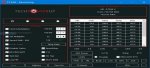
Applications එක open උනාම පහළ screen shot එකේ වගේ window එකක් දැක ගන්න ලැබේවි. Turbo boost disable කරන්න ඕනේ උනාම කරන්න තියන්නේ ඔය window එකේ වම් පැත්තේ පහළ තියෙන disable turbo කියන tick එක දාන එක විතරයි. ඊට පස්සෙ save button එක click කරන්න. ආයේ turbo boost enable කරන්න ඕනේ උනාම තියන්නේ disable turbo tick එක අයින් කරලා save කරන එක විතරයි.
මේ application එකේ settings apply වෙන්නේ applications එක run කරාම විතරයි. එ නිසා PC එක off කරලා on කරාට පස්සේ මේ application එක එක පාරක් open කරන්න වෙනවා නැත්නම් turbo boost disable කරලා තිබ්බට එක apply වෙන්නේ නැහැ.
2.2 Undervolting processor core and cache
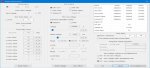
මුලින්ම කියන්න ඕනේ මේ ක්රමේ පොඩි risk එකක් තියෙනව. මෙකේ දි ඕනේ වෙනවා තමගේ processor එකට අදාල maximum offset voltages. මන් dev Lee ගෙ video එකකින් දැක්ක values වගයක් සහ මගේ processor එකේ maximum offset එක පහලින් දාලා තියෙනව. තමගේ processor එක එතැන නැත්නම් Google එකේ processor එකේ නම + undervolting offset voltage value කියලා type කරලා හොයාගන්න පුළුවන් offset voltage values. ( maxiumum offset voltage එක හොයන හරිම විදිය නම් offset value එක අඩු ගානකින් පටන් අරන් ටික ටික වැඩි කරන් යන්න ඕනේ .එතකොට maximum value එක පැන්නුවා ම එක unstable නම් pc එක restart වෙනවා. අපහු on උනාට පස්සේ restart වෙන්න හේතු උන value එකට ඉසෙල්ලා value එක තමයි stable maximum offset value එක කියල ගන්නේ.)

i7 8750H - -144.5mv
හරි offset value එක හොයාගන්න බැරි උනොත් මේ tweak එක අතැරලා දාන්න .මේකෙන් ලොකු temp අඩු වීමක් වෙන් නැහැ අනිත් tweaks 2 එක්ක බැලුවහම.
මෙකට පාවිචිචි කරන්නෙත් turbo boost disable කරන්න යොදා ගත්ත applications එකම තමයි. මුලින්ම සමානය විඳියට application එක open කරන්න.
දැන් open උන window එකේ දකුණු කොටසේ වම් පැත්තට වෙන්න තියෙන Fivr කියන button එක click කරන්න. එතකොට මේ විඳිය window එකක් open වෙවි Turbo control කියලා.
මුලින්ම එකේ දකුණු පැත්තේ පහළම තියෙන save voltage changes to throttlestop. Ini කියන කොටසේ පහළම තියෙන ok- save voltages immediately කියන radio button එක select කරන්න.
දැන් cpu core එක undervolt කරමු. ඒකට දැන් open උන window(turbo Fivr control) එකේ තියෙන Fivr Control කියන එක යටතේ තියෙන CPU core කියන radio button එක click කරන්න. ඉට පස්සෙ එතැනම යටින් තියෙන CPU core voltage කියන එක යටතේ තියෙන unlock adjustable voltage කියන tick එක දාලා ඒක යටතේ තියෙන Adaptive කියන radio button එක select කරන්න. ඊට පස්සේ offset voltage යට තියෙන Range කියන එකේ radio button එක set කරන්න තමන්ගේ cpu එකට අදාල offset value එකට. එ කියන්නේ තමන්ගේ processor එකේ offset value එක 50mv නම් range එක සෙට් කරන්න 125mv ට. 150mv නම් rage එක 250mv ට. 250mv ට වැඩි නම් range එක 1000mv ට.
දැන් offset voltage කියන කොටසේ තියෙන slider එක පාවිච්ච් කරලා තමගේ processor එකට අදාල offset value එක සෙට් කරන්න. ඊට passe OK කරලා Turbo Fivr control window එක close කරන්න.
(පහළ screen shot එක බලන්න මගේ laptop එකේ offset voltage set කරලා තියෙන විඳිය.)
CPU cache එක undervolt කරන්නෙත් උඩ විඳිය ම තමයි. වෙනස Fivr control කියන කොටසේ cpu core radio button එක වෙනුවට CPU cache radio button එක select කරලා උඩ කියපු විඳියටම කරන්න.
ඔය කියපු දේවල් හරියටම තේරුණේ නැත්නම් ඔය Video එක බලන්න. ඒකෙන් පැහැදිලි කරගන්න පුළුවන් වෙයි. ඒකෙ solution එකක් දීලා තියෙනව හැම වෙලේම pc එක on කරට පස්සේ ම manually throttlestop application එක open කරනවා වෙනුවට PC එකට ලොග් වෙනකොට automatic throttlestop on වෙන්න හදන විඳිය කියලා දෙනව.
2.3 Undervolting GPU
GPU undervolting කරන්න පාවිච්ච් කරන්නේ MSI Afterburner කියන application එක.
Link-
http://download.msi.com/uti_exe//vga/MSIAfterburnerSetup.zip
මට මේ ගැන නම් හරි අදහසක් නැහැ. පැහැදිලි කරන්නත් අමාරුයි. මන් YouTube video එකක් දාලා තියෙනව. ඒකෙන් අදහසක් ගන්න පුළුවන් වේවි undervolt කරන්නේ කොහොමද කියලා.
මේකෙන් fps පොඩ්ඩක් අඩු වෙන්න පුළුවන් .එවුනට ටෙම්ප් එක 10c වගේ අඩු කරගන්න පුළුවන්.
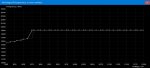
පහල screenshot එකේ තියෙන්නේ මගේ ලැප්ටොප් එකේ voltage frequency curve එක .
Thread එකේ තිබෙන software solution apply කිරීමට පෙර හා පසු මගේ ලැප්ටොප් එකේ temperatures .
Before After
GPU 85-90c 68-72c
PROCESSOR 85-95c 58-60c
මේ thread එකේ දාලා තියෙන tweaks වලින් laptop එකට කිසිම ගැටලුවක් වෙන්නේ නැහැ. හැබැයි හරියට දැනගෙන කරන්න. විශේෂයෙන් ඕනෑවටත් වඩා වැඩි හෝ අඩු values apply කරොත් ලැප් එක restart(processor එකේ values නම් change කරේ) වෙන එක හෝ gpu එකේ නම් display එක off වෙලා on වෙන එක විතරයි වෙන්න පුළුවන් ලොකුම දේ. ඔය දෙකෙන් එකක් උනාට පස්සේ ආයේ normal පරණ stable values වලට එනවා automatically ම.
පුළුවන් අය bump එකක් දාගෙන යන්න.
මෙක මගේ පලවෙනි thread එක නොවුණත් ප්රයෝජනයක් ඇති දෙයක් දාන පළවෙනි thread එක මෙක.
මේ thread එක දාන්න ප්රධාන හේතුව උනේ මන් ළඟකදී ගත්ත laptop එක සමහර වෙලාවට අල්ලන වත් බැරි ගාණට රත් වෙන එක පුදුම වදයක් වෙලා තිබ්බේ. අනිත් දේ තමයී ඕනෑවටත් වඩා HEAT එක Laptop වල cpu/gpu වල ආයු කාලය අඩු කරන්න හේතුවක්. ඉතින් මේ heat එක අඩු කරගන්න internet එකෙන් හොයාගත්ත solutions /tweaks තමයි මම මේ thread එකේ දාලා තියෙන්නෙ.
මුලින්ම කියන්න ඕනේ මන් මේ දාන විස්තර 100% හරි නොවෙන්න පුළුවන්. එ හින්දා වැරදි තිබුනොත් ඒවා පෙන්නලා දෙන්න. තව ඔයගොල්ලෝ දන්න දේවල් තියෙනව නම් මේ thread එකට එකතු කරන්න.
හැමෝම දන්න විඳියට laptop හෝ desktop එක්ක heat එක generate කරන ප්රධාන කොටස් 2 ක තමයි Processor එක හා GPU එක. Desktop pc එකක තියෙන ලොකු ඉඩ ප්රමානයක් එක්ක heat එක ලොකු ගැටලුවක් නොවුණත් laptop එකක නම් heat එක සැහෙන්න වදයක් වෙන්න පුළුවන්. විශේෂයෙන් Gaming හෝ high performance laptop එකක. මොකද එවල අඩු ඉඩක high performance processor එකක් වගේම dedicated GPU එකකුත් pack කරලා දාලා තියෙන නිසා. එ නිසා මේ thread එකේ අවධානය යොමු කරන්නේ විශෙෂයෙන් Laptop ගැන විතරයි. Desktop pc වලටත් මේ ගොඩක් විඳි පාවිචිචි කරන්න පුළුවන්.
දැන් කෙලින්ම වැඩේට බහිමු. මේ heat එක අඩු කරන්න ප්රධාන විඳි 2 ක් තියෙනව.
එ Physically හෝ software යොදාගෙන. මන් මේ thread එකේ දි අවධානය යොමු කරන්නේ software මගින් heat එක අඩු කරන විඳි ගැන විතරයි.
1. Physically එහෙම නැත්නම් භාහිර උපකරණ හෝ අමුද්රව්ය යොදා ගෙන.
මෙක නම් ඉතින් සල්ලි වියදං නොකර කරන්න බැ. මන් දන්න ප්රධාන විඳි 2 ක් තියෙනව.
1.1 Thermal Repaste කිරීම
මෙක නම් computer hardware ගැන හොඳටම දන්න කෙනෙක් ඇරෙන්න වෙන කෙනෙක් උත්සාහ නොකරන එකම තමයි හොඳ.
මේ thermel paste එක කියන්නේ GPU එක හෝ processor එක උඩින් දාන පොඩි paste එකක්. මෙකේ ප්රධාන කාර්යය වෙන්නේ ඔය කියපු GPU/CPU මගින් නිපදවන තාපය කාර්යක්ෂමව heat sink එක වෙත ගෙන යාම. මේ heat sink කියන්නේ පොඩි ලෝහ බට වගේ දෙයක් Laptop එක ඇතුලේ තියෙන. මෙක හරහායි heat එක laptop එකෙන් එලියට ගෙනියන්නේ.
සාමාන්යයෙන් laptop manufacturers ලා මේ thermal paste එකට යොදා ගන්නේ normal වැඩි වියදමක් නොයන paste එකක්. Thermel Repaste කිරීම මගින් කරන්නේ මේ Stock paste එක අයින් කරලා ඉට වඩා හොඳ paste එකක් apply කරන එක. මේ විඳියට සාමාන්යයෙන් 5-10C අඩු කරගන්න පුළුවන් කියලා කියනවා.
1.2 Laptop cooling pad එකක් use කිරීම
මෙක නම් ගොඩක් අය දැනටමත් කරනවා ඇති. මේකත් හොඳ විඳියක් laptop එකේ heat එක අඩු කරගන්න. නමුත් ලොකුවට නම් heat එක අඩු කරන්න බැහැ.
දැන් තමයි මේ thread එකේ ප්රධාන අරමුණට එන්නේ.
2. Software යොදාගැනීම.
මෙක ප්රධාන කොටස් 3 කට කඩන්න පුලුවන්. Processor core එක under volt කිරීම / processor cache එක undervolt කිරීම/ turbo disable කිරීම සහ GPU එක undervolt කිරීම. මේ විඳි වලට heat එක අඩු කරගන්න විතරක් නෙවේ performance වැඩි වෙන්නත් හේතුවක් වෙනවා.
2.1 Disable turbo
Turbo boost technology එක හදුන්වලා දුන්නෙ Intel 2nd හරි 3rd හරි core I processors වලට. මෙකේ දි වෙන්නේ processor එකේ default frequency එක boost කරන එක. එ කියන්නේ processor එකේ default speed එක 2.2ghz නම් turbo boost එක අවශය විටදී boost කරන්වා 4.1ghz වෙනකන් වගේ. මෙක රදා පවතින්නේ processor එක මත. මේ speed boost එක සමහර වෙලාව(මන් අහලා තියෙන විඳියට video editing වගේ වැඩ වලදී) වලදී ප්රයෝජනවත් උනාට සමානය වැඩ වලදී එ වගේම games play කරණකොට මෙකෙන් ලොකු බලපෑමක් නැහැ. නමුත් මේ Boost එක නිසා tempterure එක ගොඩක් වැඩි වෙනවා.
විශේෂයෙන් 8th gen 6 core processor වල tempreure එක ගොඩක් වැඩි වෙන්න බලපාන්නේ මේක. මගේ laptops එකේ turbo boost disable කරලා 10c ට වඩා අඩු කරගන්න පුළුවන් වුණා Game play කරන වගේ වෙලාවලදී. මගේ ලැප් එකේ processor එකේ temp එක 85c-90c තිබුණ එක turbo boost disable කරලා 68c-75c වෙනකන් පහළට ආවා.
Turbo boost disable කරන්න ගොඩක් විඳි තියෙනව. ලේසිම විඳිය තමයි throttlestop කියන software එක පාවිච්ච් කරන එක.
පහළ link එකෙන් throttlestop application එක download කරගන්න පුළුවන්.
Link - https://www.techpowerup.com/download/techpowerup-throttlestop/
Applications එක download කරාම Zip file එකක් download වෙන්නේ, එක කමැති තැනකට extract කරගන්න. ඉට පස්සෙ එ folder එක ඇතුලේ තියෙන throttlestop.exe කියන file ඒකෙන් application එක run කරන්න පුළුවන්. Windows 10 වල පරන version එකක් නම් තියන්නේ run කරද්දී පොඩි error එකක් එයි. එවුන්ට application එකට ගැටලුවක් වෙන්නේ නැ ඒකෙන්.
Applications එක open උනාම පහළ screen shot එකේ වගේ window එකක් දැක ගන්න ලැබේවි. Turbo boost disable කරන්න ඕනේ උනාම කරන්න තියන්නේ ඔය window එකේ වම් පැත්තේ පහළ තියෙන disable turbo කියන tick එක දාන එක විතරයි. ඊට පස්සෙ save button එක click කරන්න. ආයේ turbo boost enable කරන්න ඕනේ උනාම තියන්නේ disable turbo tick එක අයින් කරලා save කරන එක විතරයි.
මේ application එකේ settings apply වෙන්නේ applications එක run කරාම විතරයි. එ නිසා PC එක off කරලා on කරාට පස්සේ මේ application එක එක පාරක් open කරන්න වෙනවා නැත්නම් turbo boost disable කරලා තිබ්බට එක apply වෙන්නේ නැහැ.
2.2 Undervolting processor core and cache
මුලින්ම කියන්න ඕනේ මේ ක්රමේ පොඩි risk එකක් තියෙනව. මෙකේ දි ඕනේ වෙනවා තමගේ processor එකට අදාල maximum offset voltages. මන් dev Lee ගෙ video එකකින් දැක්ක values වගයක් සහ මගේ processor එකේ maximum offset එක පහලින් දාලා තියෙනව. තමගේ processor එක එතැන නැත්නම් Google එකේ processor එකේ නම + undervolting offset voltage value කියලා type කරලා හොයාගන්න පුළුවන් offset voltage values. ( maxiumum offset voltage එක හොයන හරිම විදිය නම් offset value එක අඩු ගානකින් පටන් අරන් ටික ටික වැඩි කරන් යන්න ඕනේ .එතකොට maximum value එක පැන්නුවා ම එක unstable නම් pc එක restart වෙනවා. අපහු on උනාට පස්සේ restart වෙන්න හේතු උන value එකට ඉසෙල්ලා value එක තමයි stable maximum offset value එක කියල ගන්නේ.)
i7 8750H - -144.5mv
හරි offset value එක හොයාගන්න බැරි උනොත් මේ tweak එක අතැරලා දාන්න .මේකෙන් ලොකු temp අඩු වීමක් වෙන් නැහැ අනිත් tweaks 2 එක්ක බැලුවහම.
මෙකට පාවිචිචි කරන්නෙත් turbo boost disable කරන්න යොදා ගත්ත applications එකම තමයි. මුලින්ම සමානය විඳියට application එක open කරන්න.
දැන් open උන window එකේ දකුණු කොටසේ වම් පැත්තට වෙන්න තියෙන Fivr කියන button එක click කරන්න. එතකොට මේ විඳිය window එකක් open වෙවි Turbo control කියලා.
මුලින්ම එකේ දකුණු පැත්තේ පහළම තියෙන save voltage changes to throttlestop. Ini කියන කොටසේ පහළම තියෙන ok- save voltages immediately කියන radio button එක select කරන්න.
දැන් cpu core එක undervolt කරමු. ඒකට දැන් open උන window(turbo Fivr control) එකේ තියෙන Fivr Control කියන එක යටතේ තියෙන CPU core කියන radio button එක click කරන්න. ඉට පස්සෙ එතැනම යටින් තියෙන CPU core voltage කියන එක යටතේ තියෙන unlock adjustable voltage කියන tick එක දාලා ඒක යටතේ තියෙන Adaptive කියන radio button එක select කරන්න. ඊට පස්සේ offset voltage යට තියෙන Range කියන එකේ radio button එක set කරන්න තමන්ගේ cpu එකට අදාල offset value එකට. එ කියන්නේ තමන්ගේ processor එකේ offset value එක 50mv නම් range එක සෙට් කරන්න 125mv ට. 150mv නම් rage එක 250mv ට. 250mv ට වැඩි නම් range එක 1000mv ට.
දැන් offset voltage කියන කොටසේ තියෙන slider එක පාවිච්ච් කරලා තමගේ processor එකට අදාල offset value එක සෙට් කරන්න. ඊට passe OK කරලා Turbo Fivr control window එක close කරන්න.
(පහළ screen shot එක බලන්න මගේ laptop එකේ offset voltage set කරලා තියෙන විඳිය.)
CPU cache එක undervolt කරන්නෙත් උඩ විඳිය ම තමයි. වෙනස Fivr control කියන කොටසේ cpu core radio button එක වෙනුවට CPU cache radio button එක select කරලා උඩ කියපු විඳියටම කරන්න.
ඔය කියපු දේවල් හරියටම තේරුණේ නැත්නම් ඔය Video එක බලන්න. ඒකෙන් පැහැදිලි කරගන්න පුළුවන් වෙයි. ඒකෙ solution එකක් දීලා තියෙනව හැම වෙලේම pc එක on කරට පස්සේ ම manually throttlestop application එක open කරනවා වෙනුවට PC එකට ලොග් වෙනකොට automatic throttlestop on වෙන්න හදන විඳිය කියලා දෙනව.
2.3 Undervolting GPU
GPU undervolting කරන්න පාවිච්ච් කරන්නේ MSI Afterburner කියන application එක.
Link-
http://download.msi.com/uti_exe//vga/MSIAfterburnerSetup.zip
මට මේ ගැන නම් හරි අදහසක් නැහැ. පැහැදිලි කරන්නත් අමාරුයි. මන් YouTube video එකක් දාලා තියෙනව. ඒකෙන් අදහසක් ගන්න පුළුවන් වේවි undervolt කරන්නේ කොහොමද කියලා.
මේකෙන් fps පොඩ්ඩක් අඩු වෙන්න පුළුවන් .එවුනට ටෙම්ප් එක 10c වගේ අඩු කරගන්න පුළුවන්.
පහල screenshot එකේ තියෙන්නේ මගේ ලැප්ටොප් එකේ voltage frequency curve එක .
Thread එකේ තිබෙන software solution apply කිරීමට පෙර හා පසු මගේ ලැප්ටොප් එකේ temperatures .
Before After
GPU 85-90c 68-72c
PROCESSOR 85-95c 58-60c
මේ thread එකේ දාලා තියෙන tweaks වලින් laptop එකට කිසිම ගැටලුවක් වෙන්නේ නැහැ. හැබැයි හරියට දැනගෙන කරන්න. විශේෂයෙන් ඕනෑවටත් වඩා වැඩි හෝ අඩු values apply කරොත් ලැප් එක restart(processor එකේ values නම් change කරේ) වෙන එක හෝ gpu එකේ නම් display එක off වෙලා on වෙන එක විතරයි වෙන්න පුළුවන් ලොකුම දේ. ඔය දෙකෙන් එකක් උනාට පස්සේ ආයේ normal පරණ stable values වලට එනවා automatically ම.
පුළුවන් අය bump එකක් දාගෙන යන්න.


